iPads · 2 min read · Sep 19, 2025
Migrando de iPads compartidos a iPads personales
Q: Mi esposa y yo actualmente compartimos un iPad 2, pero con los nuevos iPads que saldrán este mes, estamos pensando en comprar iPads separados para cada uno de nosotros. Podríamos conseguir un iPad Air hoy y un iPad mini más tarde este mes, pero tengo curiosidad sobre cuán fácil es separar nuestros datos más tarde cuando ambos tengamos nuestros propios iPads personales.
– Phil
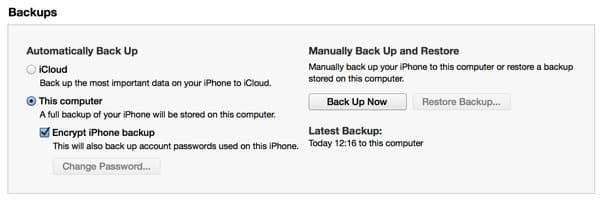
A: Aunque Apple no ofrece un camino de migración real para mover solo aplicaciones y datos específicos entre iPads, en un entorno familiar la forma más fácil de hacerlo es simplemente restaurar la configuración del iPad compartido en cada uno de sus nuevos iPads para usar como base, y luego personalizar a partir de ahí.
En esencia, estás tratando la configuración de la misma manera que lo harías si estuvieras actualizando a un nuevo dispositivo único y transfiriendo tus datos. Para hacer esto, haces una copia de seguridad del dispositivo en iTunes o iCloud y restauras ambos de los nuevos dispositivos desde esa copia de seguridad. Nuestra Guía para Transferir tu Contenido a un nuevo iPhone, iPad o iPod touch tiene todos los detalles sobre cómo manejar esto.
Si es posible, recomendamos usar iTunes para hacer esto en lugar de iCloud. Es mucho más rápido ya que estás transfiriendo datos a través de USB en lugar de Internet, además si seleccionas la opción de cifrar tus copias de seguridad puedes transferir todas tus contraseñas a los nuevos dispositivos para cosas como tus redes Wi-Fi y cuentas de correo electrónico.
Una vez que este proceso esté completo, tendrás dos iPads configurados de manera idéntica, con la misma configuración, las mismas aplicaciones y los mismos datos en cada uno. También tendrán el mismo nombre. Puedes renombrar cada dispositivo yendo a Configuración, General, Acerca de, tocando el nombre del dispositivo en la parte superior e ingresando un nuevo nombre. Esto también se puede hacer desde iTunes haciendo clic en el nombre del dispositivo en la pantalla de “Resumen” que aparece cuando tu iPad está conectado a tu computadora.
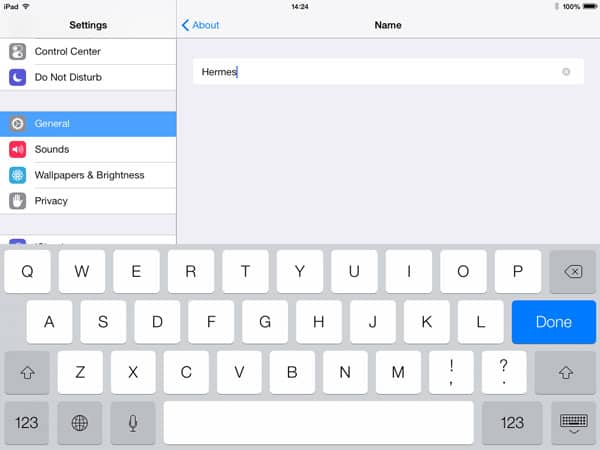
Ten en cuenta que iTunes e iCloud identifican dispositivos basándose en su ID de hardware interno, no en el nombre del dispositivo, por lo que no necesitas preocuparte por sincronizar dos dispositivos con el mismo nombre en la misma computadora; iTunes en realidad puede notar la diferencia, independientemente de lo que hayas elegido llamar a los dispositivos; el nombre está ahí solo para que tú puedas notar la diferencia.
Una vez que hayas renombrado ambos dispositivos, puedes proceder a personalizarlos para cada usuario ajustando configuraciones, cambiando cuentas para cosas como iCloud, iTunes, iMessage, FaceTime y Game Center, eliminando aplicaciones que no deseas en cada dispositivo específico, y así sucesivamente. No hay nada particularmente especial en este punto del proceso; simplemente es una cuestión de gestionar la configuración y las aplicaciones de tu iPad como lo harías normalmente si estuvieras limpiando tu propio dispositivo. Lo mismo se aplica a la sincronización de contenido con iTunes; aunque ambos dispositivos fueron restaurados desde una copia de seguridad común, iTunes los ve como dispositivos separados, y puedes personalizar tus configuraciones de sincronización para cada uno individualmente sin afectar al otro.
La única advertencia menor de todo este proceso es que puede volverse un poco complicado si los nuevos iPads que estás comprando tienen menor capacidad que el original, compartido. En este caso, necesitarás asegurarte de que todo desde el viejo iPad realmente quepa en los nuevos.
Recibe nuevas publicaciones en tu bandeja de entrada.
No spam. Cancela la suscripción en cualquier momento.