iTunes Migration · 4 min read · Dec 12, 2025
Migrando la biblioteca de iTunes entre Windows y Mac OS X
Q: He sido usuario de PC con Windows desde 1994. Recientemente compré mi primer Mac: un MacBook Pro de 13” de finales de 2011, que uso principalmente como se usaría un iPad. Ya he copiado mi música, videos y fotos al Mac, pero hasta ahora he estado dudando en usarlo para sincronizar mi iPhone y iPod classic. Obviamente, sincronizar con un Mac portátil y siempre encendido sería más conveniente que encender un viejo escritorio con Windows, pero tengo un par de preocupaciones…
- A menos que haya reducciones significativas de precios o un aumento en mis ingresos, es muy poco probable que mi próxima computadora sea un Mac. Dado que un Mac y un PC utilizan diferentes formatos de disco duro, ¿qué tan difícil sería mover por lotes mis archivos personales de vuelta a un PC (ya sea desde el Mac o desde un disco de respaldo externo)?
- Tengo la impresión de que Apple hace un mayor esfuerzo para proteger a los usuarios de sí mismos, con el resultado no intencionado de bloquear los datos del usuario dentro del jardín amurallado de Apple. ¿Es esta una impresión precisa o simplemente no estoy familiarizado con la forma de hacer las cosas de Apple?
Supongo que lo que estoy preguntando es si la conveniencia de poder sincronizar con un Mac portátil valdrá la pena el esfuerzo de dedicar horas a aprender los entresijos de un sistema operativo que puede que nunca vuelva a usar si mi MacBook necesita ser reemplazado?
– Paul
A: Qué tan difícil será esto depende en gran medida de cómo esté organizada ahora tu biblioteca de música y de cuán preocupado estés por preservar tu propia organización del sistema de archivos frente a simplemente dejar que iTunes organice esos archivos por ti.
Lo primero que hay que tener en cuenta es que iTunes es básicamente la misma aplicación tanto en Mac como en Windows.
Aunque hay algunas diferencias sutiles, si estás familiarizado con la versión de Windows, deberías poder usar la versión de Mac sin ninguna dificultad. El problema clave al mover una biblioteca de iTunes entre Mac y Windows no es ni siquiera el formato del disco duro (es decir, HFS+ vs NTFS) sino más bien la forma en que los dos sistemas operativos diferentes se refieren a los sistemas de archivos. Por ejemplo, Windows utiliza letras de unidad mientras que Mac OS X utiliza nombres de unidad, Windows utiliza barras invertidas () en los nombres de ruta, mientras que OS X utiliza barras diagonales (/) y así sucesivamente.
Dado que iTunes almacena las rutas completas a los archivos multimedia y aplicaciones en tu biblioteca, esto significa que no puedes simplemente copiar la base de datos de la biblioteca de iTunes entre un PC con Windows y un Mac y esperar que encuentre los archivos, incluso si esos archivos están en un disco duro externo o en una unidad de red que estás compartiendo entre ambas máquinas. En pocas palabras, si iTunes ha almacenado un archivo en “D:Music” en tu PC con Windows, Mac OS X no tendrá idea de cómo encontrar realmente ese archivo ya que no tiene idea de lo que significa “D:Music”.
Sin embargo, en realidad hay una solución a este problema si iTunes está gestionando tu sistema de archivos por ti. Cuando iTunes no puede localizar un archivo en su ubicación especificada, volverá a buscar en la ubicación predeterminada para ese archivo, es decir, la ubicación donde iTunes normalmente colocaría el archivo en tu carpeta iTunes Media durante la importación. Por defecto, tu carpeta de iTunes Media se encuentra bajo tu carpeta principal de “iTunes” en tu disco duro interno, normalmente bajo tu carpeta de “Música” o “Mi Música”.
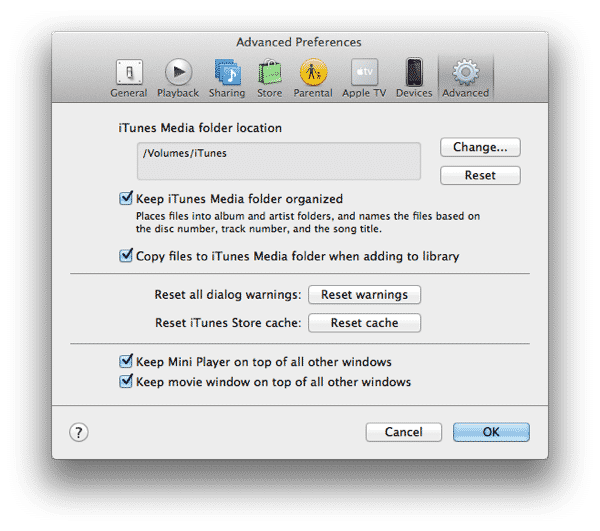
Sin embargo, puedes establecer la ubicación de tu carpeta de iTunes Media en cualquier lugar de tu computadora, o incluso en un disco duro externo o en un recurso compartido de red. Esta opción se encuentra en la pestaña Avanzado en tus preferencias de iTunes.
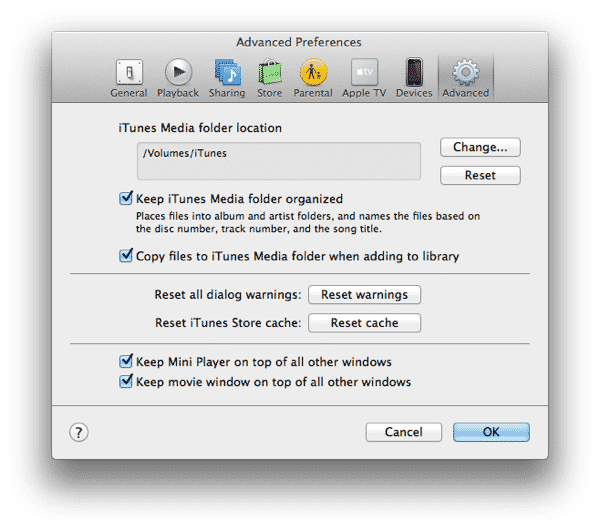
También ten en cuenta la opción Copiar archivos a la carpeta de iTunes Media al agregar a la biblioteca en esta sección; al importar nuevos archivos a tu biblioteca de iTunes, esta opción determina si esos archivos se copian en tu carpeta de iTunes Media o simplemente se dejan en sus ubicaciones originales y se referencian desde allí. Ten en cuenta que esto solo se aplica a la importación de archivos multimedia existentes; el contenido que descargas de la tienda de iTunes o importas de un CD siempre se colocará en la carpeta de iTunes Media independientemente de esta configuración.
Dentro de la carpeta de iTunes Media, iTunes organiza tus archivos en una estructura de subcarpetas jerárquica, con el primer nivel de carpetas organizado por tipo de contenido (por ejemplo, Música, Películas, Programas de TV, etc.), y luego subcarpetas específicas para cada tipo de contenido (por ejemplo, Artista/Álbum para música, Programa/Temporada para programas de TV, etc).
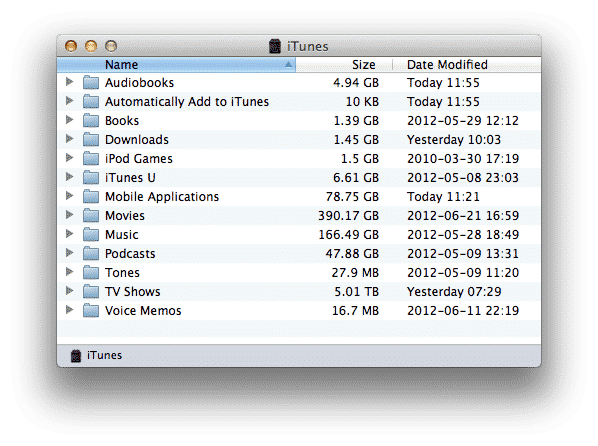
Siempre que todo esté en su ubicación “correcta” dentro de la carpeta de iTunes Media, no deberías tener ningún problema al migrar tu biblioteca de iTunes entre los sistemas operativos Windows y Mac OS X; cuando iTunes no puede encontrar tus archivos en sus rutas especificadas, porque esas rutas no pueden existir en el otro sistema operativo, simplemente va y busca en la carpeta de iTunes Media, encuentra el archivo donde se supone que debe estar y actualiza su ubicación. Todo este proceso es transparente; iTunes simplemente recogerá los archivos en su nueva ubicación sin ningún aviso o advertencia.
Recibe nuevas publicaciones en tu bandeja de entrada.
No spam. Cancela la suscripción en cualquier momento.