iTunes · 4 min read · Mar 05, 2026
Migrando listas de reproducción a una nueva computadora
Q: ¿Hay alguna manera de migrar el contenido de iTunes (aproximadamente 270 GB) desde un disco duro externo y fusionarlo con el conjunto de listas de reproducción que se encuentran en el disco interno de mi nuevo iMac? Soy profesor y he creado más de 100 listas de reproducción compuestas por fragmentos de sonido especialmente editados de cientos de grabaciones de ópera. Si llegara a perder esas listas de reproducción, tomaría un tiempo insuperable recrearlas. Acabo de migrar mis datos de mi viejo iMac con Tiger a un nuevo iMac con Lion. Esto incluyó las listas de reproducción de iTunes (más de 100), pero no la música en sí, ya que estaba utilizando un disco duro externo para almacenar mi contenido de iTunes. Desafortunadamente, las listas de reproducción no se movieron al disco duro externo junto con la música. Aunque hice una “Consolidar Biblioteca” en ese momento, según un artículo de iLounge, creo que las listas de reproducción de iTunes permanecieron en el disco interno de Tiger, mientras que todo el contenido musical estaba en el disco duro externo.
Compré esta nueva computadora de 1TB expresamente para poder almacenar todo mi contenido de iTunes EN la computadora y prescindir de ese disco duro externo.
Ahora, después de la migración, las listas de reproducción están en la nueva computadora, y el contenido sigue en el disco duro externo. AppleCare no ha podido ayudarme a migrar el contenido del disco duro externo porque sienten que perdería las listas de reproducción muy importantes, y sugirieron que buscara una empresa de tecnología independiente para resolver este problema. ¿Hay alguna manera de migrar el contenido de iTunes para fusionarlo con el conjunto de listas de reproducción que están en el disco interno de mi nuevo iMac? La versión actual de iTunes es 10.5.1
– Debra
A: La respuesta corta es sí. Cómo hacer esto dependerá en gran medida de cuál sea tu situación actual con la biblioteca de iTunes en el nuevo iMac. Normalmente, esto no debería ser un problema ya que iTunes almacena una ruta completa a cada uno de tus archivos de música, así que si estás usando la misma base de datos de iTunes en tu nuevo iMac con Lion que usabas en tu viejo iMac con Tiger, y tu disco duro externo sigue conectado y no ha sido renombrado, esto debería funcionar.
Así que si tu base de datos de la biblioteca de iTunes fue migrada directamente desde el viejo iMac al nuevo, deberías estar en una situación donde puedes abrir iTunes y ver toda tu música y listas de reproducción listadas pero puede que estés viendo signos de exclamación junto a tus pistas indicando que no se pueden encontrar. En circunstancias normales no deberías necesitar hacer mucho más que asegurarte de que el disco duro externo esté conectado antes de iniciar iTunes, ya que tu base de datos de la biblioteca debería tener la ruta completa a cada una de tus pistas almacenada en ella.
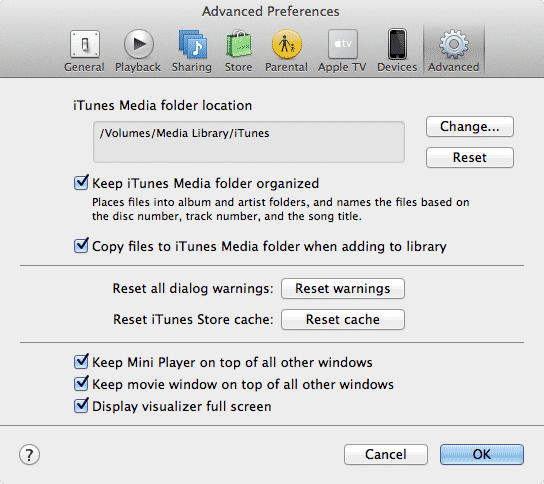
Sin embargo, con el cambio dramático en las versiones de OS X y la posibilidad de que tus Preferencias de iTunes no se hayan migrado correctamente junto con tu base de datos de la biblioteca, es posible que esto no funcione como normalmente debería. En este caso, puedes intentar ir a tus Preferencias Avanzadas de iTunes y establecer la ruta de la “Carpeta de Medios de iTunes” en la ubicación apropiada en tu disco duro externo, lo que puede ayudar a iTunes a emparejar su contenido de biblioteca real con las pistas faltantes.
Si tu base de datos de la biblioteca de iTunes fue migrada a otra ubicación en el nuevo iMac, entonces probablemente estés usando iTunes con una base de datos de biblioteca en blanco y completamente nueva. Siempre que no hayas importado ningún contenido nuevo en esta base de datos, simplemente puedes cerrar iTunes y copiar la carpeta de iTunes que fue migrada desde tu viejo iMac a la ubicación predeterminada—~/Music/iTunes—sobrescribiendo la carpeta existente, y luego iniciar iTunes y debería estar utilizando automáticamente tu antigua base de datos de tu iMac original, y luego puedes manejarlo de la misma manera que las instrucciones en el párrafo anterior. Alternativamente, si has creado una nueva biblioteca de iTunes e importado algún contenido nuevo en ella, es posible que no desees sobrescribir esa nueva base de datos de biblioteca de iTunes; en este caso, simplemente puedes mantener presionada la tecla OPT mientras inicias iTunes para elegir abrir una base de datos de biblioteca de iTunes desde una ubicación diferente—en este caso, donde se haya almacenado la base de datos de la biblioteca de tu iMac original.
Una vez que iTunes haya encontrado y vinculado todas las pistas de música en tu disco duro externo, puedes usar el procedimiento de “Consolidar Biblioteca” descrito en Transferir tu Biblioteca de iTunes para copiar las pistas de vuelta a tu nuevo iMac para que ya no necesites el disco duro externo.
En el peor de los casos, también es posible simplemente exportar todas tus listas de reproducción desde tu biblioteca de iTunes utilizando la opción Archivo, Biblioteca, Exportar Lista de Reproducción para cada una y eligiendo el formato XML.
Recibe nuevas publicaciones en tu bandeja de entrada.
No spam. Cancela la suscripción en cualquier momento.