Soluciones Android · 7 min read · Feb 17, 2026
Hotspot móvil conectado pero sin acceso a Internet en Android [4 Soluciones]
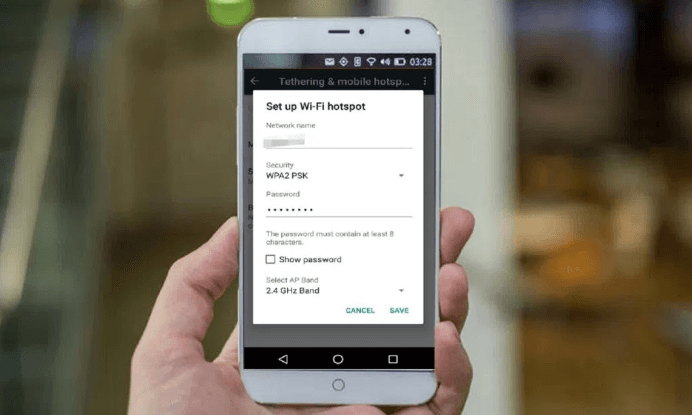
Android es el sistema operativo de smartphone más popular con alrededor del 85% de cuota de mercado en dispositivos portátiles. Gracias a su naturaleza de código abierto y a toneladas de características personalizables. Siendo un dispositivo electrónico, Android puede encontrar algunos problemas técnicos. Y uno de los problemas más comunes es Hotspot de Android conectado pero sin acceso a Internet. También podrías decir — ¿por qué mi hotspot dice conectado pero sin internet?.
En este artículo, aprenderemos cómo puedes solucionar este molesto problema de hotspots móviles conectados pero sin internet en Android.
El problema general del que estamos hablando aquí es que tu dispositivo está conectado a datos de internet y está funcionando. Pero cuando compartes como Hotspot, el dispositivo conectado por WiFi alerta como Sin acceso a Internet y también muestra un signo de exclamación. Este problema puede ocurrir en una variedad y rango de dispositivos como Samsung, Motorola, OnePlus, teléfonos Pixel e incluso iPhones.
Es el mismo problema con tu hotspot de Android que muestra acceso limitado o sin acceso a internet cuando está conectado a otros dispositivos.
Aquí hay algunas soluciones para el problema de tu hotspot de Android que muestra acceso limitado cuando te conectas a otros dispositivos como otro teléfono Android, PC con Windows, Macbook, etc. usando WiFi Hotspot.
Solucionar el problema de acceso limitado o sin acceso a Internet
Básicamente, hay múltiples formas de solucionar estos problemas y es posible que debas seguir la solución a continuación una tras otra.
En caso de que alguna funcione, puedes dejar de seguir las siguientes.
Nota: asegúrate de que tus datos móviles estén habilitados para tener acceso a la red. Sé que esto es muy básico, pero a veces yo personalmente olvido esta verificación básica.
Activar y desactivar el modo avión
Esta es una de las soluciones más adecuadas y efectivas para la mayoría de los usuarios. Todo lo que necesitas hacer es activar el modo avión hasta que las señales desaparezcan y luego desactivarlo.
El modo avión simplemente reinicia el adaptador de red que recibe las señales móviles. La acción de activar y desactivar reiniciará rápidamente el adaptador para que los datos móviles funcionen.
Aquí están los pasos para el Modo Avión:
- Desliza hacia abajo el panel de notificaciones
- Busca el ícono de Avión
- Toca el ícono para activar el modo avión y espera hasta que no veas señales móviles
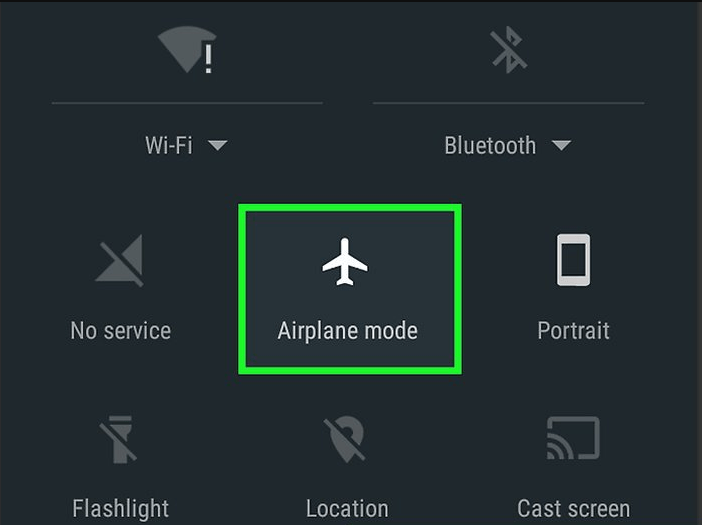
- Ahora toca el mismo ícono del modo avión para desactivar el modo fuera de línea
Como mencioné, esta primera solución por sí sola ayudará a resolver el problema con la conexión del hotspot sin acceso a internet.
Cambiar la banda del hotspot
Si tu hotspot está conectado con un móvil más antiguo y si estás usando una banda AP de 5 GHz, entonces puede que no sea posible usar internet en el móvil más antiguo. Los dispositivos más antiguos generalmente utilizan la banda de 2.4 GHz, mientras que los móviles modernos vienen con ambas, 5 GHz y 2+ GHz.
5GHz podría ser una gran idea para acelerar el hotspot móvil, pero carece de alcance, además, el(los) dispositivo(s) conectado(s) deben tener soporte para esta frecuencia. Aunque 2.4 GHz transfiere datos un poco más lento, tiene un buen alcance y es compatible con casi todos los dispositivos.
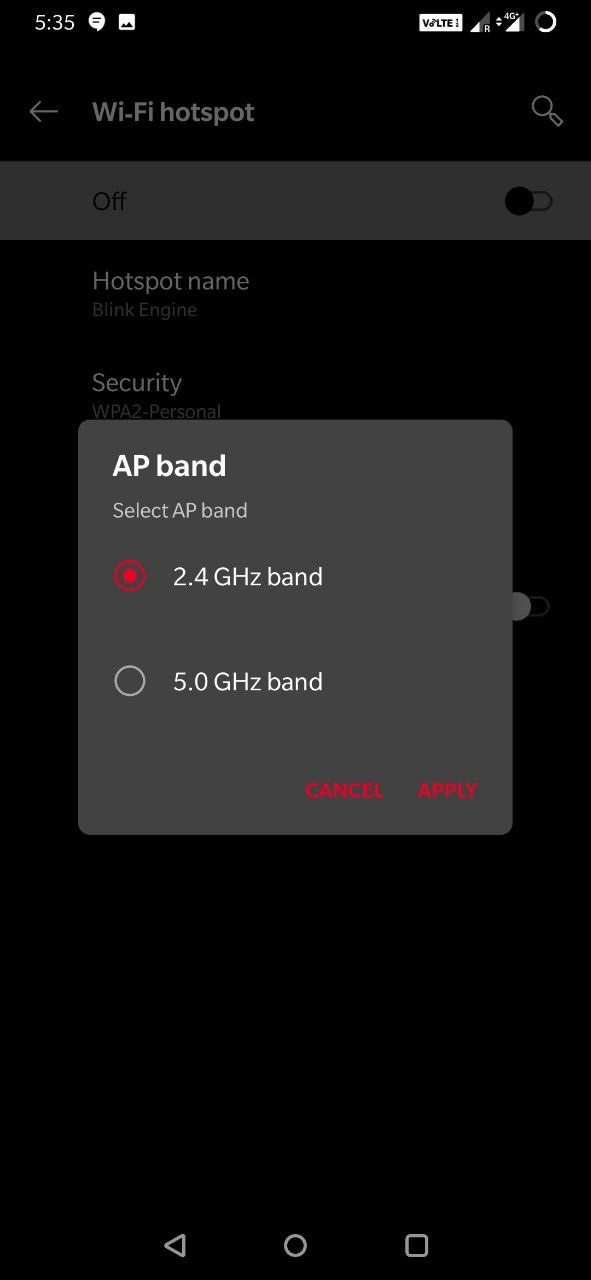
Intenta cambiar la banda y verifica si el internet está funcionando. Para hacerlo;
- Ve a la configuración de Android
- Aquí haz clic en la opción de Hotspot y Anclaje
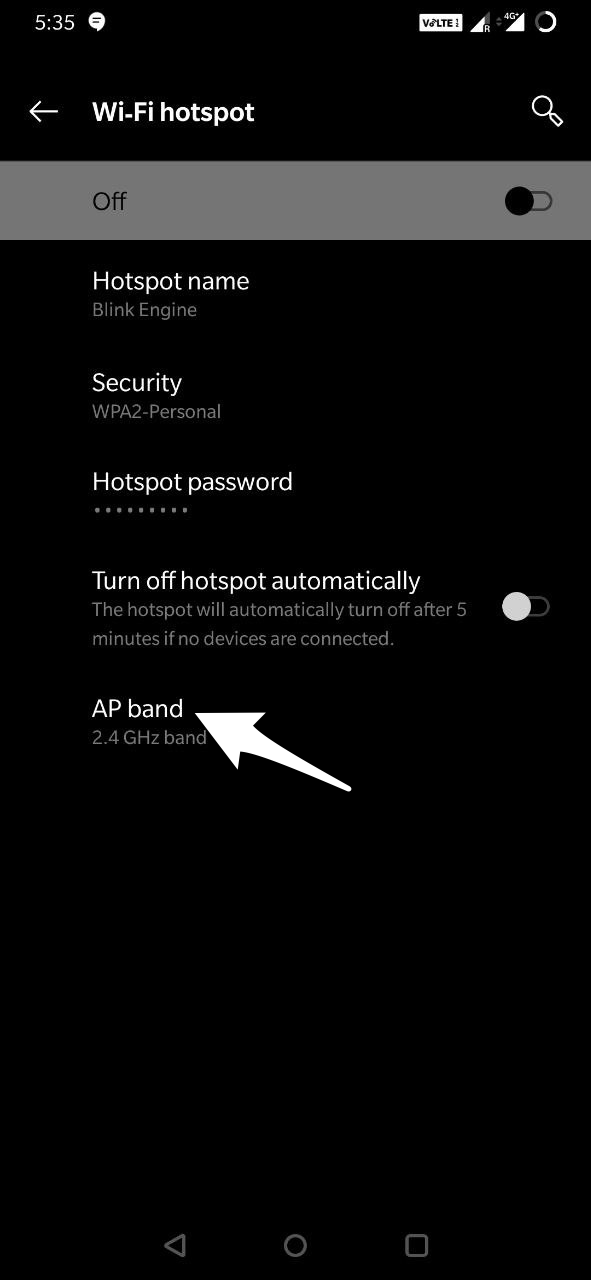
- Ahora abre la opción de Hotspot y cambia la banda AP
Limpiar la caché de configuración de Wi-Fi
El sistema recopila caché para almacenar información pequeña. Android también recopila caché de aplicaciones del sistema y puedes eliminar la caché de la aplicación de configuración de Wi-Fi desde la configuración de Android. Esto limpiará cualquier problema que pueda haber sido causado por la acumulación de caché obsoleta.
Simplemente elimina la caché de la aplicación de configuración de Wi-Fi, es absolutamente seguro, pero no borres los datos, borrar los datos puede causar problemas con el internet de Wi-Fi. Para hacerlo;
- Ve a Configuración de Android.
- Aquí abre Aplicaciones y Notificaciones
- Ahora, bajo todas las aplicaciones, habilita Mostrar aplicaciones del sistema
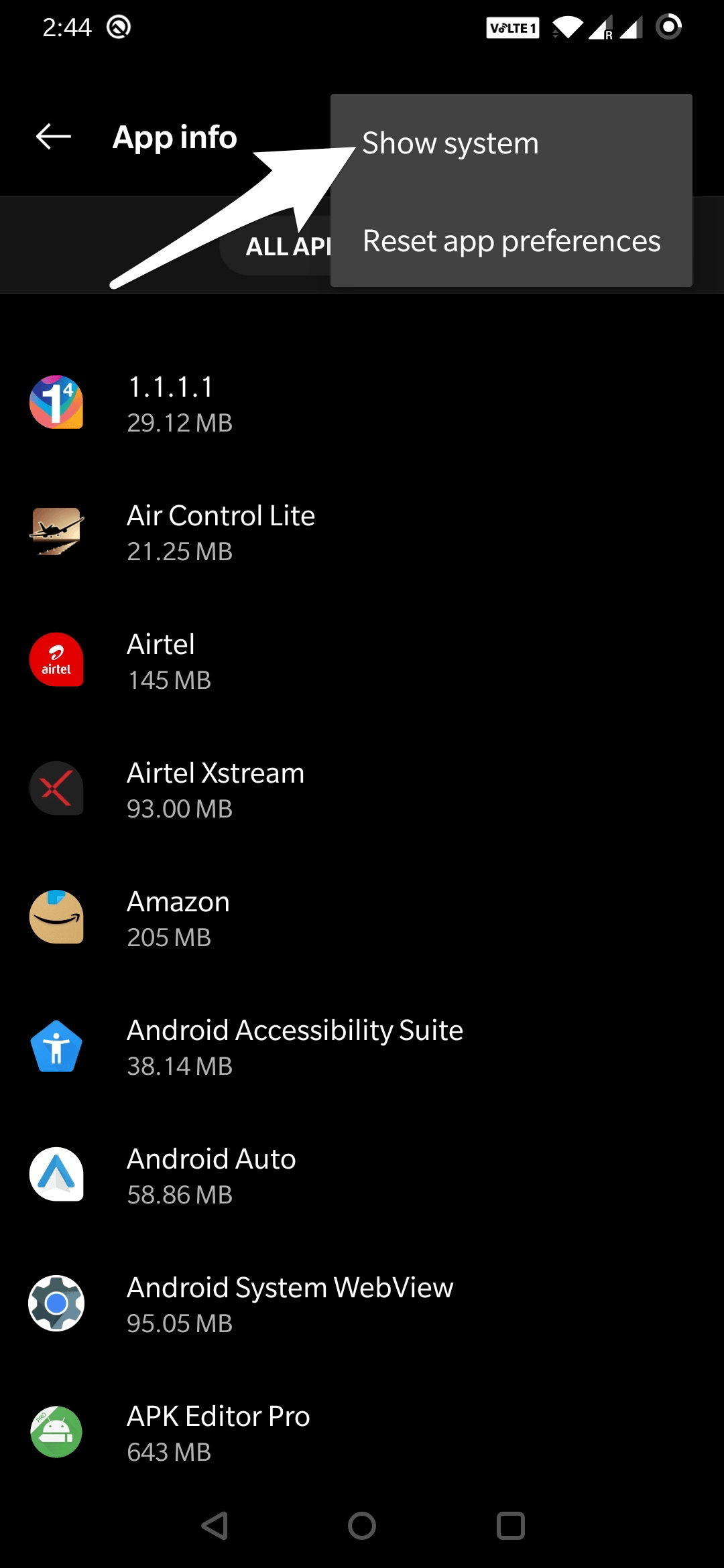
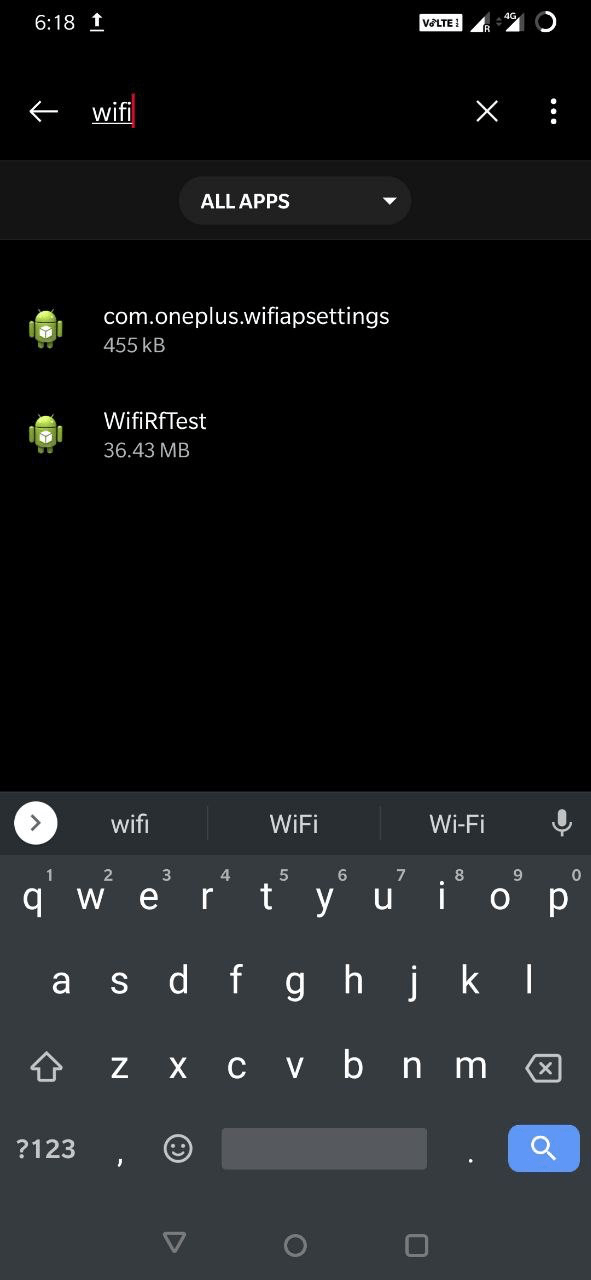
- Aquí busca Wifi o Hotspot (la aplicación puede variar según el fabricante/modelo)
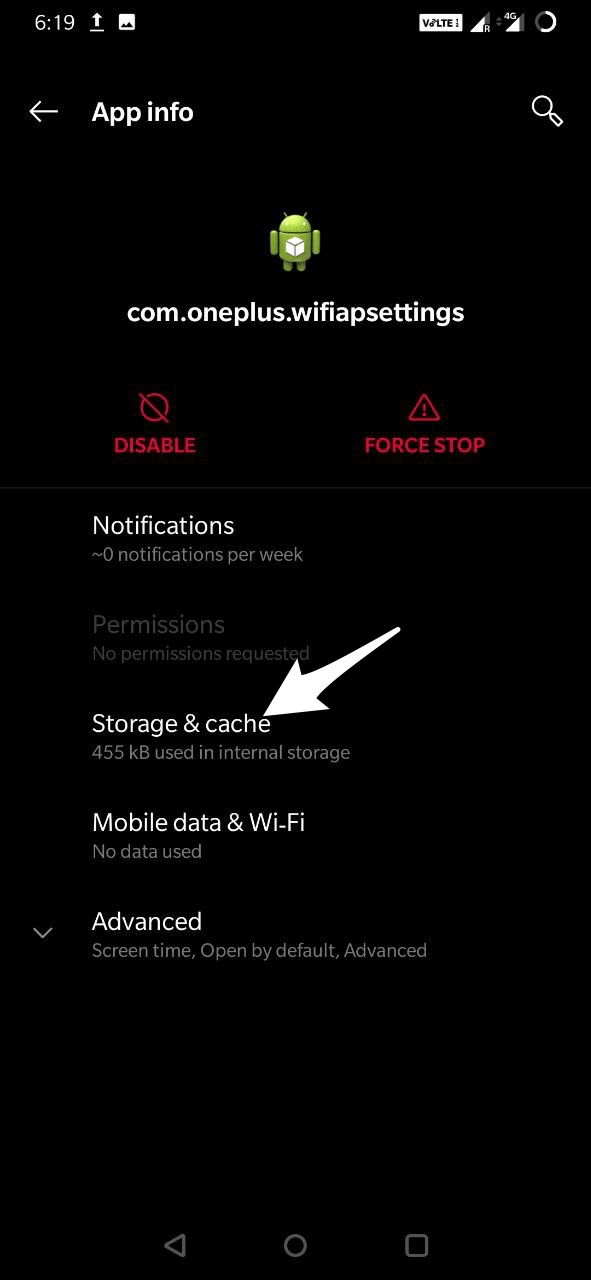
- Abre la aplicación y haz clic en Almacenamiento
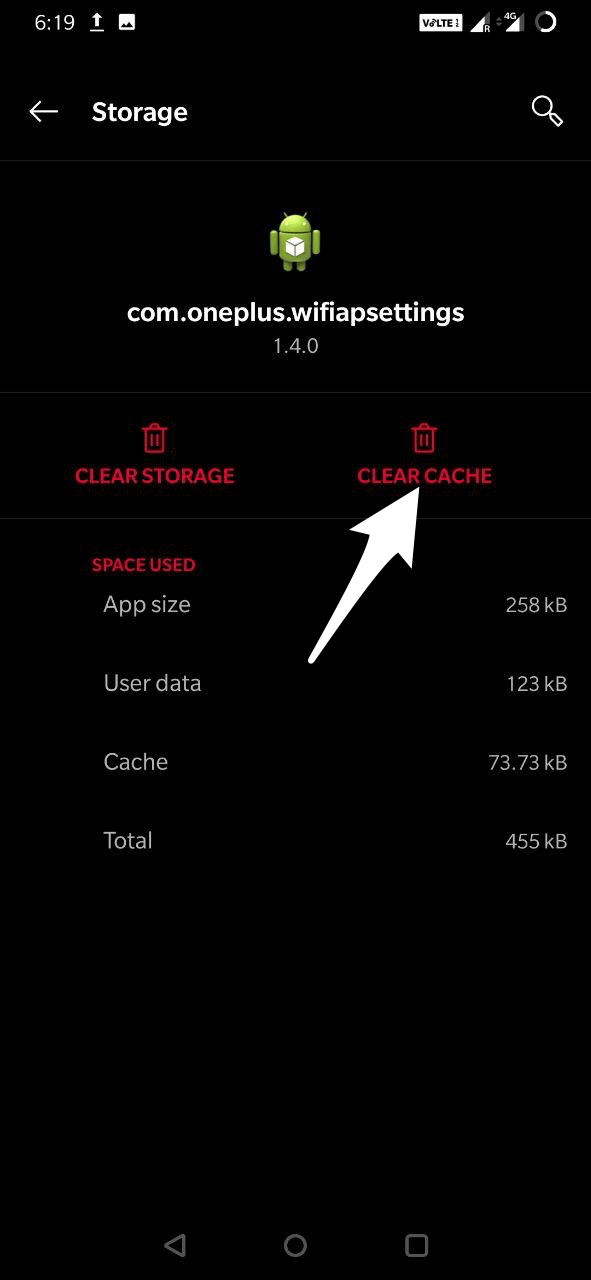
- Aquí simplemente limpia la caché de la aplicación de configuración de Wi-Fi/Hotspot.
Limpiar la caché del sistema
Limpiar la caché del sistema del dispositivo que proporciona el Hotspot ayudará a eliminar todos los datos de caché de Wi-Fi, resolviendo el problema de Hotspot – Wi-Fi.
Reinicia en el modo de recuperación de tu dispositivo y desde allí limpia la caché. Los pasos para reiniciar en modo de recuperación son diferentes para diferentes dispositivos. Así que, busca en Google los pasos para entrar en modo de recuperación para tu propio dispositivo.
En general, los pasos para iniciar en modo de recuperación son los siguientes:
- Apaga el dispositivo
- Ahora presiona simultáneamente Tecla de encendido + Tecla de volumen abajo
- El teléfono se reiniciará en la ventana de modo de recuperación
- Ahora busca una opción llamada Limpiar caché
- Selecciona la opción y limpia la caché del dispositivo
- Reinicia el dispositivo normalmente con el botón de encendido esta vez
- Y el problema debería estar resuelto
Si el problema aún no se ha resuelto, sigue la siguiente solución.
Seleccionar dirección IP estática
Generalmente, los datos móviles tienen una dirección IP dinámica que sigue cambiando cada vez que los enciendes. Así que configurar una dirección IP estática a veces debería resolver el problema de conexión.
Pero, la mayoría de las veces, una IP estática también podría llevar a un problema de falta de conexión a internet. Simplemente prueba esta solución y revierte los cambios si no funciona.
Aquí están los pasos para configurar una dirección IP estática en tu móvil Android:
- Abre la conexión de Wi-Fi
- Aquí busca tu red de Hotspot Android deseada
- Mantén presionada la red WiFi y busca una opción de Configuración avanzada .
- También puedes encontrar esta opción bajo Modificar red o simplemente haciendo clic en la red
- Aquí cambia la configuración de IP de DHCP a Estática
- Ahora asigna la dirección IP 192.168.1.* (Agrega cualquier número del 1 al 225 en *)
- Deja todo lo demás sin tocar
- Guarda los cambios y notarás que tu WiFi está conectado con acceso a Internet
Como mencioné, podrías perder la conexión en el móvil Android mismo. Si encuentras esto, entonces revierte los cambios a IP dinámica y pasa a la siguiente solución.
Eliminar archivos obsoletos
Cada vez que te conectas a una conexión WiFi, se crea un archivo de registro que contiene datos como uso e incluso contraseña. Eliminar archivos obsoletos que tienen una contraseña de autenticación antigua también debería ayudar a resolver el problema.
Nota: Esta solución solo funciona para un dispositivo rooteado ya que requiere acceso root para acceder a archivos del sistema.
Aquí están los pasos para eliminar archivos del sistema de Android usando ES File Explorer:
- Descarga e instala FX File Explorer en tu dispositivo
- Concede permisos de root cuando se solicite
- Ve a Explorador raíz desde el Menú
- Ve a /data/misc/dhcp/
- Elimina todos los archivos presentes en la carpeta
- Reinicia el dispositivo
Después de reiniciar, simplemente reconfigura el nombre de tu hotspot WiFi y el nuevo código de acceso. Esta vez el problema debería estar resuelto y cualquier dispositivo externo debería conectarse exitosamente al hotspot de Android.
Conclusión:
Estas fueron un par de soluciones para arreglar el hotspot de Android sin acceso a internet. Por favor, deja un comentario abajo si lograste resolver el problema de hotspot conectado pero sin internet o encontraste alguna otra solución que sea útil para otros también.
Lectura adicional: Aprende cómo habilitar el modo oscuro en las aplicaciones de Google para móviles Android.
Si tienes alguna opinión sobre Hotspot móvil conectado pero sin acceso a Internet en Android [4 Soluciones], no dudes en dejar un comentario en el cuadro de abajo. Además, suscríbete a nuestro canal de YouTube DigitBin para tutoriales en video. ¡Saludos!
Recibe nuevas publicaciones en tu bandeja de entrada.
No spam. Cancela la suscripción en cualquier momento.