iTunes · 3 min read · Mar 25, 2026
Mover contenido de iTunes a otro disco duro
Q: ¿Cómo puedo almacenar mi música en mi disco duro interno esclavo y aún tenerla accesible a través de iTunes?
– Sharon
Q: ¿Cómo muevo la biblioteca (tanto la descargada de CD como la comprada a través de iTunes Store) a un disco duro externo, de modo que mi iPod encuentre la biblioteca para descargar y no “pierda” ningún archivo y también asegurarme de que los archivos de iTunes Store no sean confundidos por iTunes/mi iPod como “piratas”?
– Brad
A: En primer lugar, es importante señalar que iTunes hace una distinción entre sus archivos de configuración y base de datos (tu “Base de Datos de Biblioteca de iTunes”) y tu contenido multimedia real (tu “Carpeta de Música de iTunes”). Por defecto, iTunes almacena ambos en tu disco duro principal, donde está instalado tu sistema operativo. Esto se encuentra en un subdirectorio llamado “iTunes” bajo la carpeta “Mi Música” del usuario actual (Windows) o la carpeta “Música” (Mac). El contenido multimedia por defecto se encuentra dentro de esta carpeta “iTunes”, en una subcarpeta etiquetada como “Música de iTunes”. A pesar de su nombre, la carpeta “Música de iTunes” contiene todo tu contenido multimedia, incluyendo música, audiolibros, videos e incluso juegos.
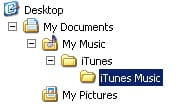
Cambiar la ubicación de la Carpeta de Música de iTunes es relativamente sencillo y se puede hacer a través de la configuración de preferencias de iTunes. Las preferencias de iTunes se acceden a través del menú Editar, Preferencias en Windows, o la opción de menú iTunes, Preferencias en Mac OS X. Desde la ventana de Preferencias, la Carpeta de Música de iTunes se especifica en la pestaña “Avanzado”, junto con algunas otras configuraciones relevantes sobre dónde y cómo se almacena tu contenido multimedia:
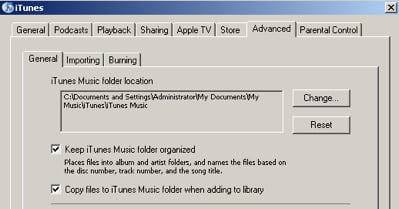
Sin embargo, ten en cuenta que cambiar esta ubicación solo afecta dónde iTunes coloca los nuevos archivos de música que importas.
Los archivos existentes permanecerán en la ubicación en la que fueron importados originalmente. Dado que iTunes almacena la ubicación específica de cada archivo individual, simplemente mover los archivos manualmente generalmente no funcionará, ya que iTunes seguirá buscando estos archivos en su ubicación original. Afortunadamente, hay una función incorporada en iTunes para facilitar esto, la función “Consolidar Biblioteca”. Nuestro artículo iPod 201, Mover tu Biblioteca de iTunes a un Nuevo Disco Duro proporciona un excelente conjunto de instrucciones paso a paso para mover la Carpeta de Música de iTunes a un nuevo disco duro o nueva ubicación a través del uso de esta función. Ya sea moviendo a una nueva ubicación en un disco duro existente, un disco duro interno secundario o un disco duro externo, el proceso es básicamente el mismo.
Una cosa importante a tener en cuenta al especificar esta ubicación en un disco duro externo es que si el disco externo no está disponible cuando iTunes se inicia, volverá a usar la ubicación de biblioteca predeterminada (bajo la carpeta “Mi Música”). Esto puede causar confusión, ya que cualquier pista importada terminará en el disco duro local en lugar del disco externo.
Para evitar esto, asegúrate siempre de que el disco duro externo esté conectado y visible para el sistema operativo antes de iniciar iTunes.
Ten en cuenta que nada de esto afectará la información de autorización para el contenido de iTunes Store, ya que esto se almacena internamente en la computadora y en la base de datos de iTunes, y no se basa de ninguna manera en la ubicación del contenido comprado. El contenido comprado en la iTunes Store debería seguir siendo reconocido y reproducido correctamente siempre que siga listado en la biblioteca de iTunes, independientemente de su ubicación física en tu computadora.
Ten en cuenta que esto moverá tu contenido multimedia, sin embargo, la Biblioteca de iTunes —es decir, la base de datos y otros archivos que componen la configuración de iTunes y el índice de tu música, permanecerán en su ubicación predeterminada inicial. Sin embargo, estos archivos ocupan relativamente poco espacio en comparación con la “Biblioteca de Música” en sí, por lo que si optimizar el espacio en disco es la única consideración para mover tu biblioteca a otro disco duro, probablemente no duela dejar estos archivos en su ubicación predeterminada.
Para aquellos que deseen mover los archivos de base de datos de iTunes, sin embargo, la buena noticia es que la función “Biblioteca Múltiple” de iTunes 7 ahora te permite hacer esto también. Para hacerlo, simplemente necesitarías cerrar iTunes y luego copiar toda la carpeta “iTunes” (ubicada bajo tu carpeta “Mi Música”) a la nueva ubicación.
Recibe nuevas publicaciones en tu bandeja de entrada.
No spam. Cancela la suscripción en cualquier momento.