Xbox Game Pass · 4 min read · Mar 23, 2026
Nuevo Xbox Game Pass: Lo que significa para los suscriptores actuales
Si eres un jugador de Xbox, probablemente hayas visto el revuelo sobre Microsoft revolucionando las cosas con Xbox Game Pass.
El 1 de octubre, la compañía lanzó una actualización importante que cambia los nombres de los niveles, agrega nuevos beneficios y, en algunos casos, aumenta los precios.
La gran pregunta que muchos jugadores están haciendo es: “¿Cuál es el efecto del Xbox Game Pass en los suscriptores antiguos?”
Eso es exactamente de lo que trata esta guía. Desglosaré todo en un inglés simple y claro: qué cambió, cómo afecta tu plan actual y qué necesitas hacer a continuación (si es que necesitas hacer algo).
Cambios en Xbox Game Pass: ¿Cómo afectan los nuevos niveles a los suscriptores antiguos?
Los nuevos niveles de Xbox Game Pass
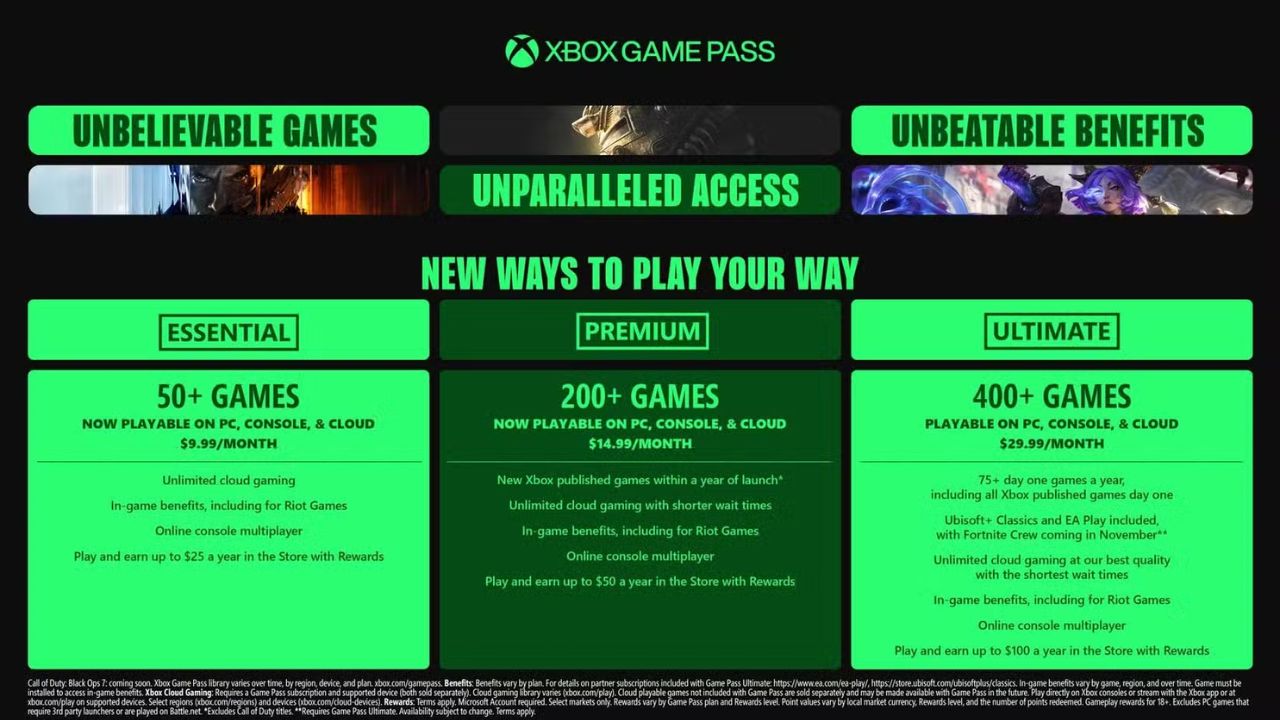
Lo primero que hizo Microsoft fue renombrar los niveles de suscripción. No te preocupes, los planes en sí siguen siendo familiares, pero los nombres son diferentes:
Game Pass Ultimate – Se mantiene igual
Game Pass Standard – Ahora llamado Game Pass Premium
Game Pass Core – Ahora llamado Game Pass Essential
Piénsalo como una nueva capa de pintura. Ahora, profundicemos en lo que realmente ofrece cada nivel.
Game Pass Ultimate: más beneficios, precio más alto
Si ya estás en el plan Ultimate, este es el cambio más grande que notarás.
Nuevo Precio: $29.99 por mes (aumenta de $19.99)
Novedades:
Los juegos de PC están incluidos por defecto
Ubisoft+ Classics con acceso a éxitos como Assassin’s Creed
Beneficios de Fortnite Crew, incluyendo V-Bucks mensuales y artículos exclusivos
Juego en la nube prioritario con “mejor calidad” y tiempos de espera más cortos
Recompensas en la tienda de hasta $100 por año
Bueno saber: Si eres un suscriptor Ultimate existente, el precio más alto no se aplicará de inmediato. Microsoft te notificará por correo electrónico antes de tu próximo ciclo de facturación.
Game Pass Premium: juegos de PC añadidos, precio se mantiene igual
El antiguo plan Standard ahora es Game Pass Premium, y sigue siendo $14.99 por mes.
Los juegos de PC ahora están incluidos en este plan (anteriormente solo para consola)
No obtienes juegos publicados por Xbox el día de su lanzamiento, pero llegan dentro de un año
Acceso ilimitado a Xbox Cloud Gaming
Recompensas en la tienda de hasta $50 por año
En resumen, este nivel se ha convertido en un trato mucho mejor sin aumentar el precio.
Game Pass Essential: nuevo nombre, mismo precio
Anteriormente Game Pass Core, este es el plan de nivel de entrada a $9.99 por mes.
Ahora incluye juegos de PC
Xbox Cloud Gaming ilimitado
Recompensas en la tienda de hasta $25 por año
Sin acceso el día uno a títulos publicados por Xbox
Si eres un jugador ocasional o solo juegas de vez en cuando, este plan cubre lo básico al costo más bajo.
¿Cómo afectan los cambios de Xbox Game Pass a los suscriptores antiguos?
Aquí está la mejor parte, no tienes que mover un dedo.
Microsoft está trasladando automáticamente a los suscriptores existentes a los nuevos nombres y beneficios.
Antiguos suscriptores Ultimate – Permanecen en Ultimate
Antiguos suscriptores Standard – Pasan a Premium
Antiguos suscriptores Core – Pasan a Essential
La transición es fluida, así que un día iniciarás sesión y solo verás los nuevos nombres. Sin configuración, sin clics adicionales, nada de qué preocuparse.
¿Cómo cambiar tu plan de Game Pass?
¿Qué pasa si no te gusta tu nuevo nivel, o tal vez quieres mejorar? El proceso es rápido y simple.
En tu consola Xbox o aplicación de Xbox
Abre la configuración de tu perfil.
Ve a la sección de Suscripciones.
Selecciona tu suscripción de Game Pass.
Elige Cambiar suscripción.
Escoge el nivel que deseas.
Usando un navegador web
Inicia sesión en tu cuenta de Microsoft.
Ve a la pestaña de Suscripciones.
Selecciona tu suscripción de Game Pass.
Haz clic en Administrar.
Escoge tu nuevo nivel.
Consejo rápido: Si mejoras, pagarás la diferencia de inmediato. Si disminuyes, el cambio entrará en vigor en tu próxima fecha de facturación, pero conservarás los beneficios del nivel superior hasta entonces.
¿Cómo cancelar Xbox Game Pass?
Si los nuevos niveles no se ajustan a tu presupuesto o hábitos de juego, la cancelación es fácil.
Abre la misma página de Administrar Suscripción.
Selecciona Cancelar suscripción.
Confirma tu elección.
Tu plan permanecerá activo hasta el final de tu ciclo de facturación actual. Después de eso, no se te cobrará nuevamente. Ten en cuenta que Microsoft no ofrece reembolsos por los días restantes; simplemente usarás el tiempo que ya has pagado.
La actualización de Xbox Game Pass puede parecer confusa al principio, pero la verdad es simple: los suscriptores antiguos no necesitan hacer nada. Tu plan se renombra, se agregan beneficios, y solo los suscriptores Ultimate enfrentan un aumento de precio.
Para la mayoría de los jugadores, esta actualización es en realidad una victoria, ya que los juegos de PC ahora están incluidos en todos los planes. Si estás indeciso, siempre puedes mejorar, disminuir o cancelar en solo unos pocos pasos.
Al final del día, el efecto del Xbox Game Pass en los suscriptores antiguos se trata más de nuevas oportunidades que de complicaciones.
Ya seas un jugador casual o un fanático acérrimo de Xbox, el nuevo sistema te brinda flexibilidad y más valor por los juegos que amas.
Recibe nuevas publicaciones en tu bandeja de entrada.
No spam. Cancela la suscripción en cualquier momento.