iPod ayuda · 2 min read · Mar 15, 2026
Las pistas recién añadidas no aparecen en el iPod
Q: iTunes muestra canciones en mi biblioteca, pero cuando pasa por el proceso de sincronización, las canciones no aparecen en mi iPod nano. ¿Alguna idea de por qué?
– Sean
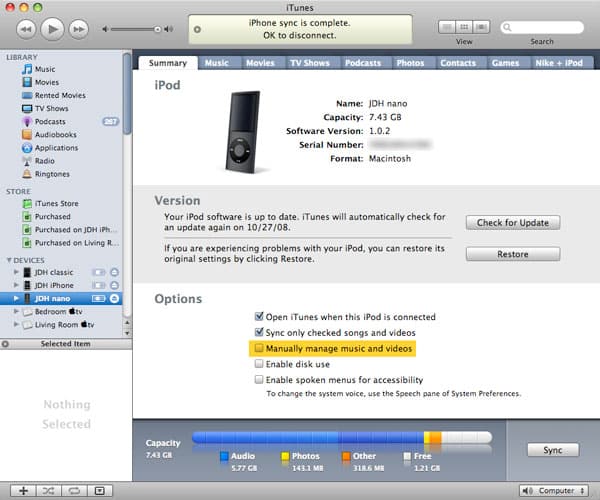
A: Hay algunas configuraciones en iTunes que controlan qué canciones de tu biblioteca de iTunes se sincronizan automáticamente con tu iPod, y dependiendo de cómo estén configuradas estas configuraciones de sincronización de iPod, se determinará si las nuevas canciones se añaden automáticamente a tu iPod o no.
Para configurar estas opciones, debes conectar tu iPod a tu computadora y luego seleccionarlo en la sección “Dispositivos” de iTunes en el lado izquierdo de la pantalla. Esto mostrará la pantalla de Resumen para tu iPod.
Desde esta pantalla, asegúrate de que la opción “Gestionar música y videos manualmente” no esté seleccionada. Cuando esta opción está seleccionada, NO se transfiere música a tu iPod automáticamente; en su lugar, debes transferir las pistas a tu iPod manualmente arrastrándolas desde tu biblioteca de iTunes y soltándolas en el ícono del iPod en la lista de Dispositivos.
Si deseas volver a sincronizar canciones automáticamente, necesitarás desmarcar esta casilla y hacer clic en el botón “Aplicar” en la esquina inferior derecha de la ventana de iTunes.
Si la casilla “Gestionar manualmente…” no está marcada, entonces es posible que solo estés sincronizando listas de reproducción seleccionadas a tu iPod. En este caso, solo las pistas que están en esas listas de reproducción se transferirán a tu iPod durante una sincronización automática. Puedes verificar esto eligiendo la pestaña “Música” en la parte superior de la pantalla de resumen del iPod.
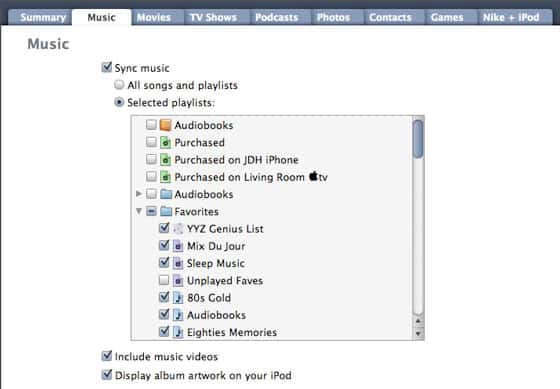
Si se elige “Listas de reproducción seleccionadas” en esta pantalla, las únicas canciones que se transferirán a tu iPod son las que están contenidas en listas de reproducción con una casilla de verificación al lado. En este caso, debes elegir “Todas las canciones y listas de reproducción” para que iTunes sincronice toda tu biblioteca, o asegurarte de que esas canciones estén contenidas dentro de una de las listas de reproducción seleccionadas.
Frecuentemente, la configuración de “Listas de reproducción seleccionadas” se utiliza para situaciones donde tu biblioteca musical es más grande que la capacidad de tu iPod. De hecho, iTunes mismo ofrecerá crear una lista de reproducción de música que quepa en tu iPod cuando detecte que tienes más música en tu biblioteca de iTunes de la que puede caber en tu iPod. Si este es el caso, entonces no podrás elegir “Todas las canciones y listas de reproducción”, ya que esto intentaría sincronizar más contenido del que podrías caber en tu iPod.
Ten en cuenta que también puedes usar Listas de reproducción inteligentes para seleccionar automáticamente contenido de tu biblioteca basado en criterios de búsqueda y elegir estos para la sincronización con tu iPod. De hecho, iTunes proporciona automáticamente una Lista de reproducción inteligente de “Recientemente añadidos” que selecciona pistas añadidas a tu biblioteca de iTunes en las últimas dos semanas por defecto. Si seleccionas esta lista de reproducción para sincronización con tu iPod, entonces cualquier nueva pista que importes a tu biblioteca de iTunes se añadirá automáticamente a tu iPod durante la próxima sincronización y permanecerá allí durante dos semanas (el alcance predeterminado de la Lista de reproducción inteligente de “Recientemente añadidos”), después de lo cual se eliminarán a menos que las hayas colocado en otra lista de reproducción que esté sincronizada con tu iPod.
Recibe nuevas publicaciones en tu bandeja de entrada.
No spam. Cancela la suscripción en cualquier momento.