Videojuegos · 6 min read · Feb 15, 2026
No Man’s Sky: Solucionar problemas de tartamudeo, retraso o congelamiento
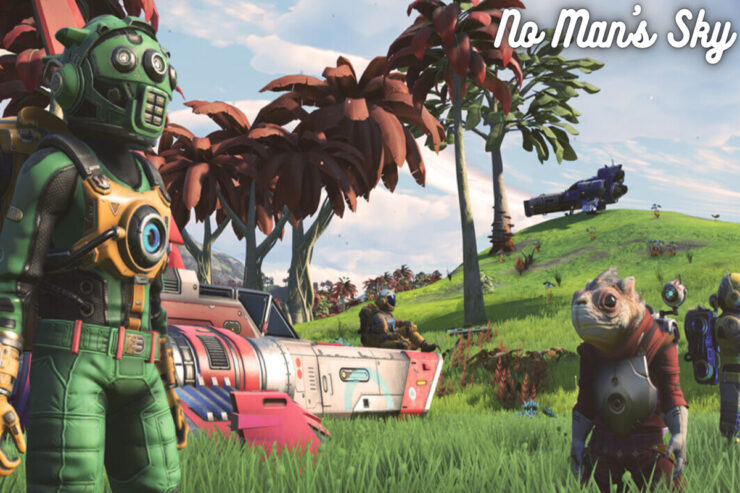
Los gráficos de este juego son asombrosos. Un universo aparentemente infinito con humildes comienzos se materializó en un juego que está repleto de tanto contenido que ningún jugador había imaginado. Desafortunadamente, a pesar de que el juego tiene unos gráficos, una historia, personajes, etc., geniales, todavía hay muchos usuarios que no están contentos con No Man’s Sky.
Están reportando que el juego no está funcionando correctamente ya que está constantemente tartamudeando, retrasándose o congelándose. Considerando esto, nuestro equipo ha recopilado algunas soluciones y las ha compilado en este artículo. Así que, si también te estás frustrando porque el juego de repente deja de funcionar en tu PC con Windows, asegúrate de realizar las correcciones mencionadas a continuación.
Mejores formas de solucionar el tartamudeo o retraso en No Man’s Sky
Cualquiera que sea la razón detrás de este problema, puedes confiar en los métodos de solución de problemas mencionados a continuación para resolver el problema de tartamudeo, retraso o congelamiento de No Man’s Sky. Así que, comencemos con ellos:
Solución 1: Verifica los requisitos mínimos
Es posible que tu computadora no cumpla con los requisitos mínimos del sistema, y por eso estás enfrentando constantemente este tipo de problemas; por lo tanto, debes verificar si tu dispositivo tiene las especificaciones que este juego requiere. Así que, aquí están los requisitos mínimos que necesitas para ejecutar este juego:
- CPU: Intel Core i3 o más reciente
- RAM: Al menos 8 GB
- OS: Windows 7 o más reciente
- GPU: NVidia GTX 480 o AMD Radeon 7870
- P-SHADER: 5.0
- V-SHADER: 5.0
- ESPACIO LIBRE: 10 GB
- VRAM: 1536 MB
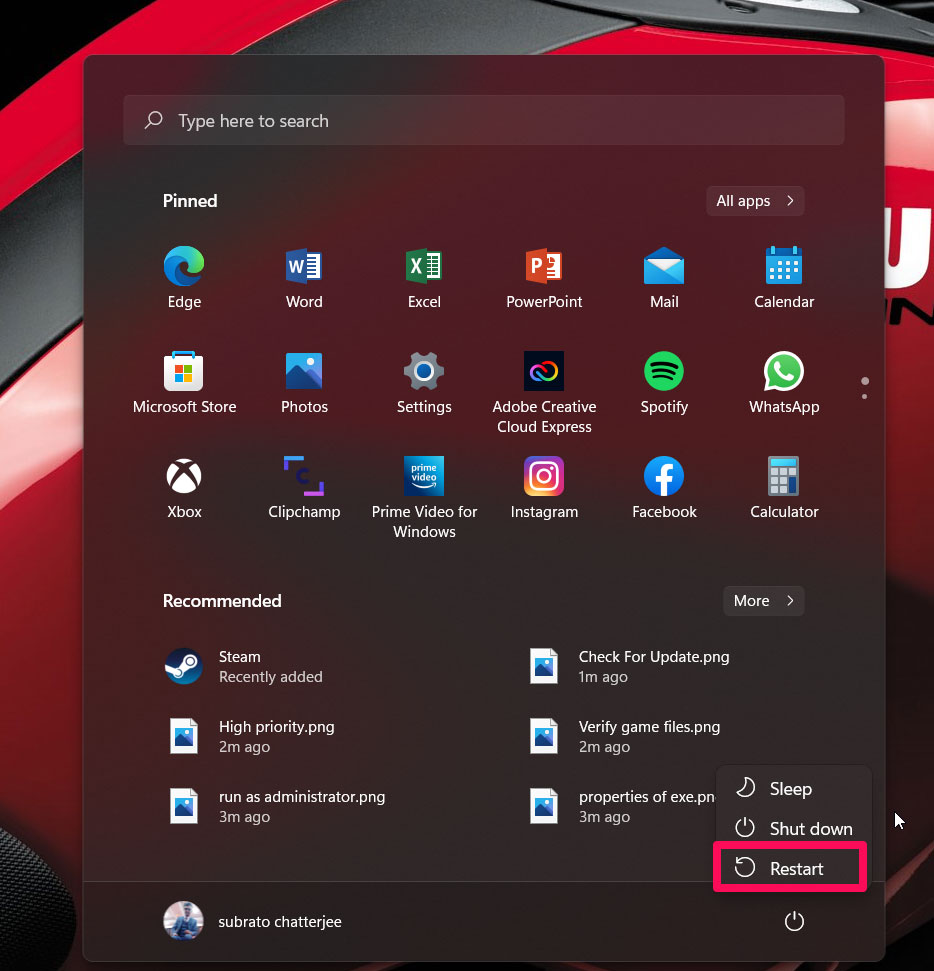
Solución 2: Reinicia el juego
Entonces, si tu juego cumple con todos los requisitos mínimos del sistema y aún estás teniendo este problema, entonces hay posibilidades de que tu dispositivo tenga algunos archivos de caché almacenados que se han dañado, lo que impide que el juego funcione correctamente.
Por lo tanto, para eliminar esos archivos de caché dañados, necesitas reiniciar tu juego. Mientras tanto, si solo reiniciando tu dispositivo no se soluciona el problema de congelamiento, tartamudeo o cierre inesperado, te sugerimos que reinicies tu dispositivo y verifiques nuevamente si el problema se resuelve.
Solución 3: Cambia las opciones de lanzamiento
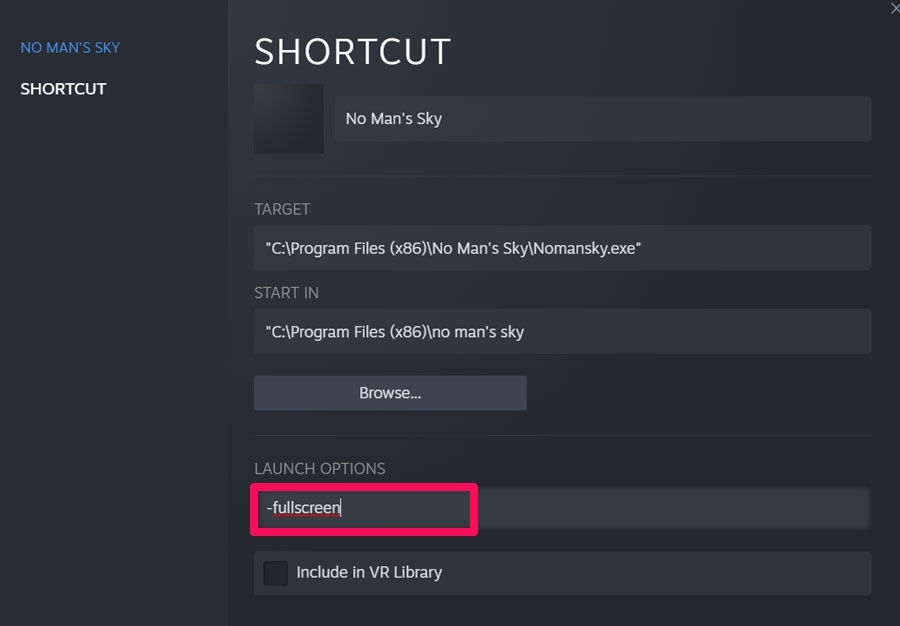
¿Has probado cambiar la opción de lanzamiento para este juego? Si no, debes intentar esto una vez, ya que tiene un alto potencial para resolver este tipo de problemas. Así que, en caso de que no sepas cómo hacerlo, asegúrate de seguir estos pasos:
- Inicia Steam, ve a la Biblioteca y haz clic derecho en No Man’s Sky.
- Haz clic en Propiedades > General > Opciones de lanzamiento.
- Ingresa -fullscreen como las opciones de lanzamiento. El motor se forzará a iniciar en modo de pantalla completa.
Solución 4: Asegúrate de que el controlador de la GPU esté actualizado
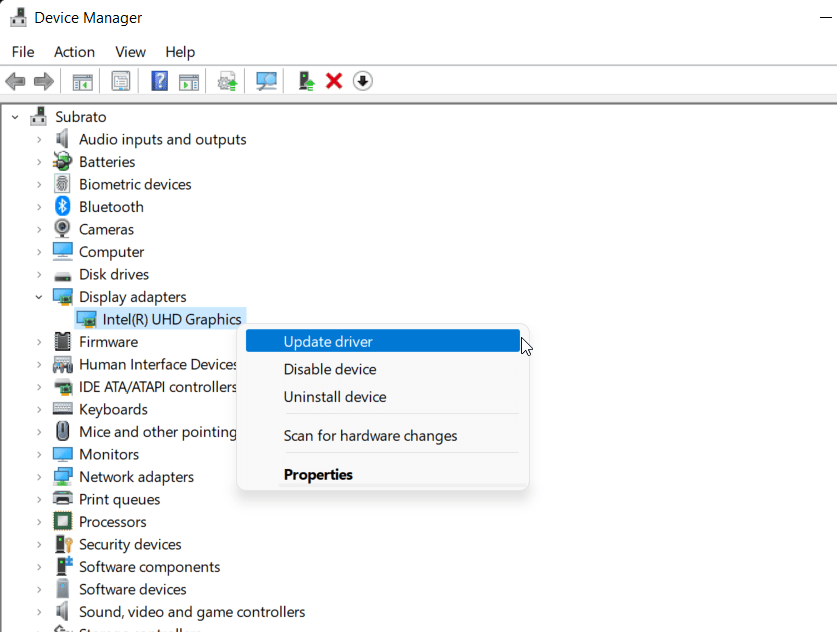
Un controlador antiguo también puede ser a veces el principal culpable detrás de este tipo de error. ¡Sí! Sé que los controladores se actualizan automáticamente cuando actualizas tu Windows, pero a veces, por razones técnicas, no se actualizan automáticamente, y necesitas actualizar tus controladores manualmente. Así que, en caso de que no sepas cómo verificar la actualización de tu controlador de GPU, asegúrate de usar estos pasos:
- Inicialmente, inicia Administrador de dispositivos en tu PC. Para hacer esto, abre el cuadro de Ejecutar y busca devmgmt.msc.
- Después de eso, localiza y haz doble clic en la pestaña Adaptador de pantalla.
- Luego, haz clic derecho en el nombre de tu fabricante de GPU y selecciona Actualizar controlador.
Solución 5: Intenta ejecutar el juego con derechos de administrador
Vale la pena mencionar que a veces, solo porque tu juego no tiene el permiso adecuado para usar tu dispositivo, los recursos comienzan a fallar, congelarse y tartamudear. Por lo tanto, para darle pleno permiso, te aconsejamos que le des a tu juego los derechos de administrador usando estos pasos:
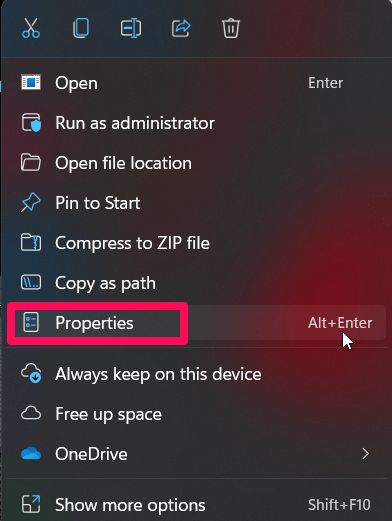
- Ve a tu escritorio y haz clic derecho en el ícono .exe de tu juego.
- Después de eso, selecciona la opción Propiedades en la configuración desplegable.
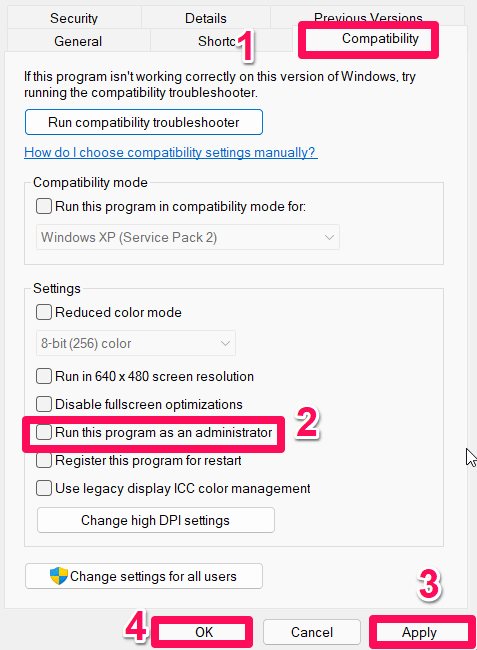
- Luego, dirígete a la pestaña Compatibilidad y marca la casilla junto a Ejecutar este programa como administrador.
- Finalmente, haz clic en Aplicar > Aceptar y reinicia tu juego para ejecutarlo como administrador.
Solución 6: Verifica los archivos del juego
También es posible que algunos de tus archivos del juego estén faltando o se hayan dañado durante la instalación, por lo que tu No Man’s Sky no está funcionando correctamente. Por lo tanto, para ejecutar tu juego correctamente, necesitas localizar y reparar esos archivos dañados, y para hacerlo, te sugerimos que uses la función integrada de Steam para reparar el campo. Así que, veamos cómo:
- Abre Steam > Haz clic en Biblioteca.
- Desde la lista de juegos instalados, haz clic derecho en No Man’s Sky.
- Elige Propiedades > Ve a Archivos locales.
- Elige Verificar la integridad de los archivos del juego.

- Tendrás que esperar hasta que el proceso esté completo. Luego, reinicia tu computadora.
Solución 7: Cambia la configuración de prioridad en el Administrador de tareas
Tu sistema Windows ejecutará el juego correctamente si le das prioridad en la sección más alta del Administrador de tareas. Aquí está cómo:
- Inicialmente, busca Administrador de tareas y ábrelo usando tu menú de inicio.
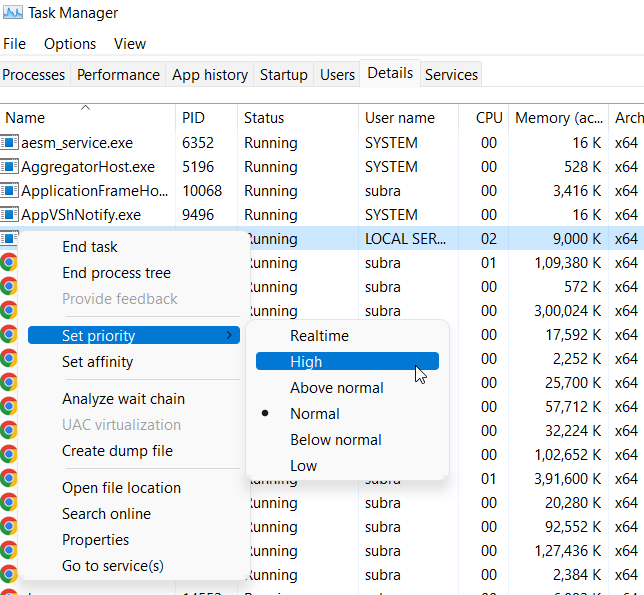
- Haz clic derecho en la tarea del juego No Man’s Sky bajo la pestaña Procesos.
- Selecciona Alta prioridad.
- Sal del Administrador de tareas e intenta ejecutar No Man’s Sky nuevamente.
Solución 8: Verifica si hay actualizaciones del juego
Puedes seguir los pasos a continuación si no has actualizado tu juego No Man’s Sky durante un tiempo para verificar si hay actualizaciones. Además, en muchos casos, los usuarios informaron que problemas como tartamudeo, congelamiento o cierre inesperado se resuelven automáticamente después de actualizar el juego. Por lo tanto, también puedes hacer esto:
- Inicialmente, inicia Steam, ve a la Biblioteca y haz clic en No Man’s Sky en el panel izquierdo.
- Después de eso, buscará automáticamente la actualización disponible. Asegúrate de hacer clic en el botón Actualizar si hay una actualización.
- Tu cliente de Steam puede tardar un tiempo en finalizar durante el proceso de actualización.
- Para aplicar las actualizaciones, reinicia tu PC y vuelve a iniciar el juego.
Solución 9: Asegúrate de que tu Windows esté actualizado
Si no estás seguro de cuándo fue la última vez que actualizaste tu sistema operativo Windows, te sugerimos que intentes actualizar tu Windows, ya que un sistema operativo más antiguo también puede ser a veces el principal culpable de este tipo de error. Así que, puedes usar estos pasos para verificar la actualización de Windows:
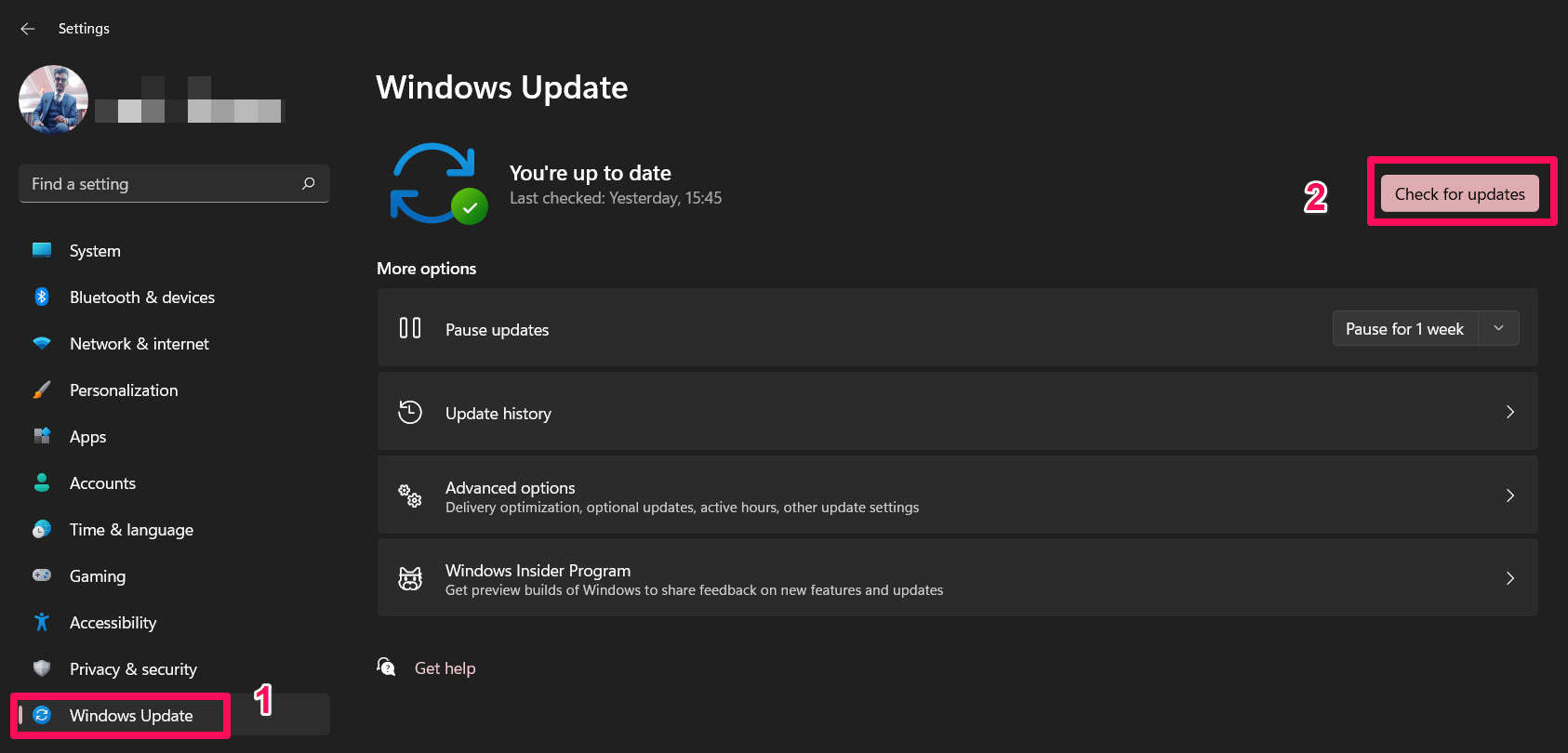
- Primero, abre la página de Configuración de Windows 11 usando la combinación de teclas Win+I.
- Después de eso, ve a la pestaña Actualización de Windows.
- Ahora, simplemente haz clic en el botón Buscar actualizaciones.
Solución 10: Reinstala el juego
Si encuentras que ninguna de las soluciones mencionadas anteriormente realmente te ayuda a resolver este error, entonces la última opción que tienes es reinstalar el juego en tu PC. Pero, antes de hacer esto, asegúrate de que al hacerlo, perderás todos tus datos del juego y necesitarás descargarlos nuevamente después de instalar el juego.
Así que, si no tienes problema con tus datos del juego, entonces adelante. No hay un método especial sobre cómo reinstalar tu juego. Puedes hacer esto como lo harías normalmente. Sin embargo, encontrarás que después de reinstalar No Man’s Sky, los problemas como tartamudeo, congelamiento y cierre inesperado se resuelven automáticamente.
Si tienes algún comentario sobre No Man’s Sky: Solucionar problemas de tartamudeo, retraso o congelamiento, no dudes en dejarlo en el cuadro de comentarios a continuación. Además, suscríbete a nuestro canal de YouTube DigitBin para tutoriales en video. ¡Saludos!
Recibe nuevas publicaciones en tu bandeja de entrada.
No spam. Cancela la suscripción en cualquier momento.