Notificaciones · 5 min read · Dec 30, 2025
No se muestra la alerta de notificación en el iPhone: Cómo solucionarlo
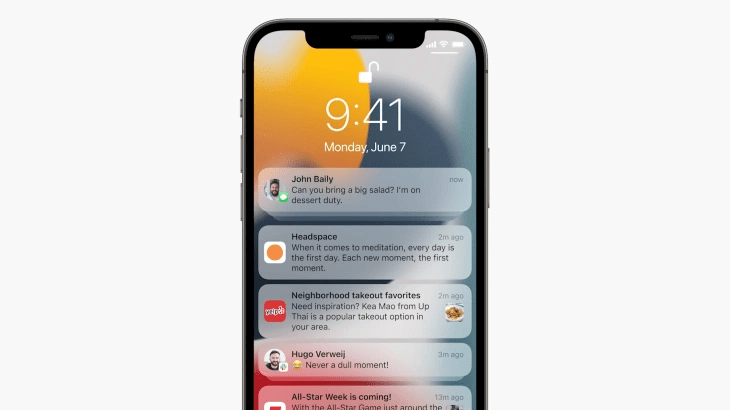
Usar un dispositivo inteligente y no recibir notificaciones en él nunca debería ir de la mano. Sin embargo, los usuarios de iPhone a veces se quejan de que no reciben notificaciones en sus dispositivos. En esta guía, te diré cómo solucionar este problema y ver todas las notificaciones en tu iPhone.
Por notificación, me refiero a la vista previa de la última actualización sobre cualquier aplicación que aparece en la pantalla. Hay una configuración en iOS que puede decidir cómo se muestran las notificaciones en la pantalla de tu iPhone.
Debes asegurarte de habilitar las notificaciones desde esta configuración, de lo contrario, no podrás ver las notificaciones en tu iPhone. Ahora depende de si deseas personalizar las notificaciones para aplicaciones individuales en tu iPhone. Eso es posible y se hace para evitar notificaciones de spam innecesarias de ciertas aplicaciones que usas raramente.
Aparte de eso, hay algunas otras razones que pueden causar que no recibas notificaciones en tu iPhone. Las he enumerado a continuación.
Razones por las que no ves notificaciones
- Los datos móviles en el iPhone pueden estar desactivados.
- El Modo Avión puede estar activo en tu iPhone.
- Algún error en la versión de iOS que se está ejecutando actualmente en tu iPhone está causando que las notificaciones no aparezcan en la pantalla de inicio o en la pantalla de bloqueo de tu iPhone.
- Puede haber algún fallo en la configuración de iOS que requiere un restablecimiento completo para mostrar las notificaciones correctamente en el iPhone.
Solucionar notificaciones que no se muestran en el iPhone
Ahora, vamos a solucionar el problema arreglando los posibles problemas de error de notificación en iPhone y iPad.
Fuerza el reinicio de tu iPhone
Antes de intentar cualquier otra cosa, puedes intentar forzar el reinicio de tu iPhone.
- Para hacerlo rápidamente, presiona y suelta el botón de subir volumen.
- Inmediatamente presiona y suelta el botón de bajar volumen.
- Ahora presiona y mantén presionado el botón lateral hasta que veas el logotipo de Apple parpadear en la pantalla.
Generalmente, después de forzar el reinicio, muchos errores menores se solucionan. Así que es una solución que vale la pena intentar.
Verifica si los datos móviles están desactivados
A menudo, al acceder al Centro de Control por error, los datos móviles pueden estar desactivados, lo que hace que las conexiones sean inutilizables.
- Desliza hacia arriba o hacia abajo en la pantalla de tu iPhone para acceder al Centro de Control
- Si la opción Datos móviles está atenuada, toca en ella para habilitarla (se volverá verde)
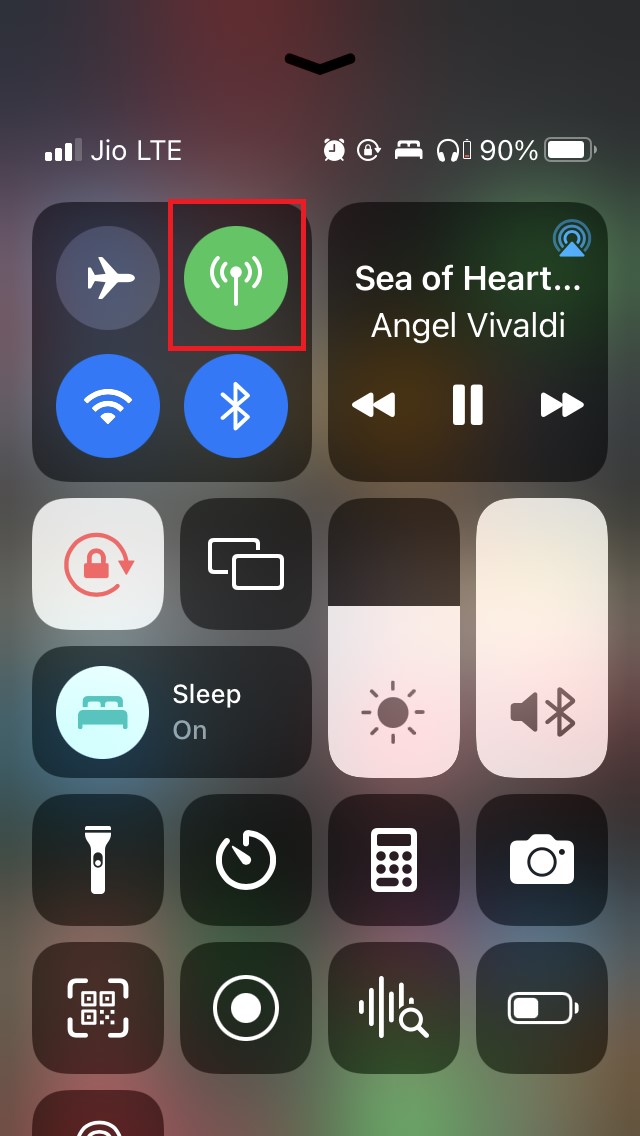
- Ahora la red se reanudará, mostrando las notificaciones proporcionadas para las aplicaciones específicas o el sistema para el cual has habilitado las notificaciones.
Verifica si el Modo Avión se ha activado por error
Así como vimos con la opción de datos móviles, el Modo Avión también puede haberse activado por error o para cumplir su propósito real, pero luego olvidaste desactivarlo.
- Accede al Centro de Control invocando a Siri o deslizando en tu pantalla de arriba hacia abajo o de abajo hacia arriba, dependiendo del modelo de iPhone que tengas.
- Toca el botón del símbolo de avión para desactivar el Modo Avión.
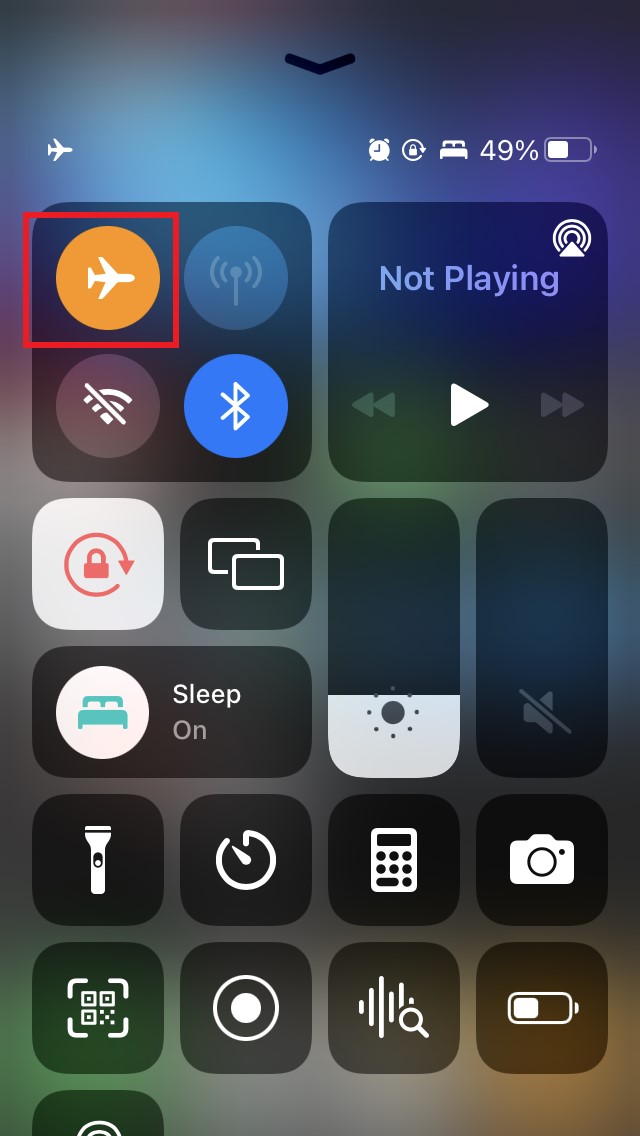
- Cuando el Modo Avión se desactive, el botón se atenuará.
- Ahora las notificaciones comenzarán a aparecer en la pantalla de inicio de tu iPhone.
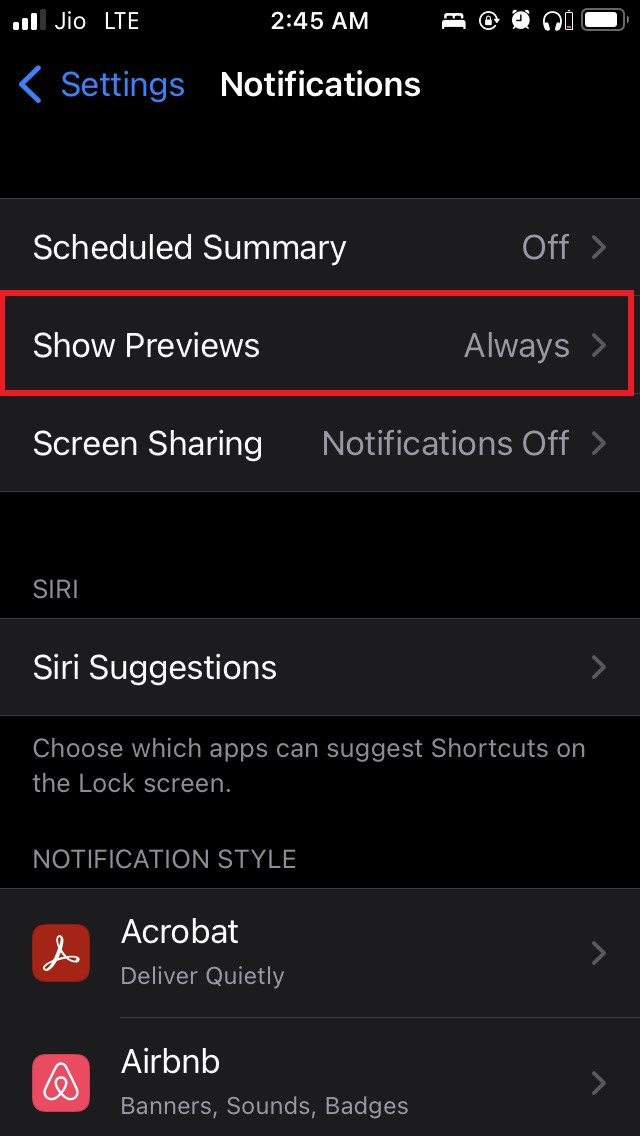
Habilitar la vista previa de notificaciones en tu iPhone
Esta es la función principal que debe habilitarse en tu iPhone para ver todas las notificaciones de las aplicaciones o del sistema.
- Abre la aplicación Configuración
- Navega a Notificaciones
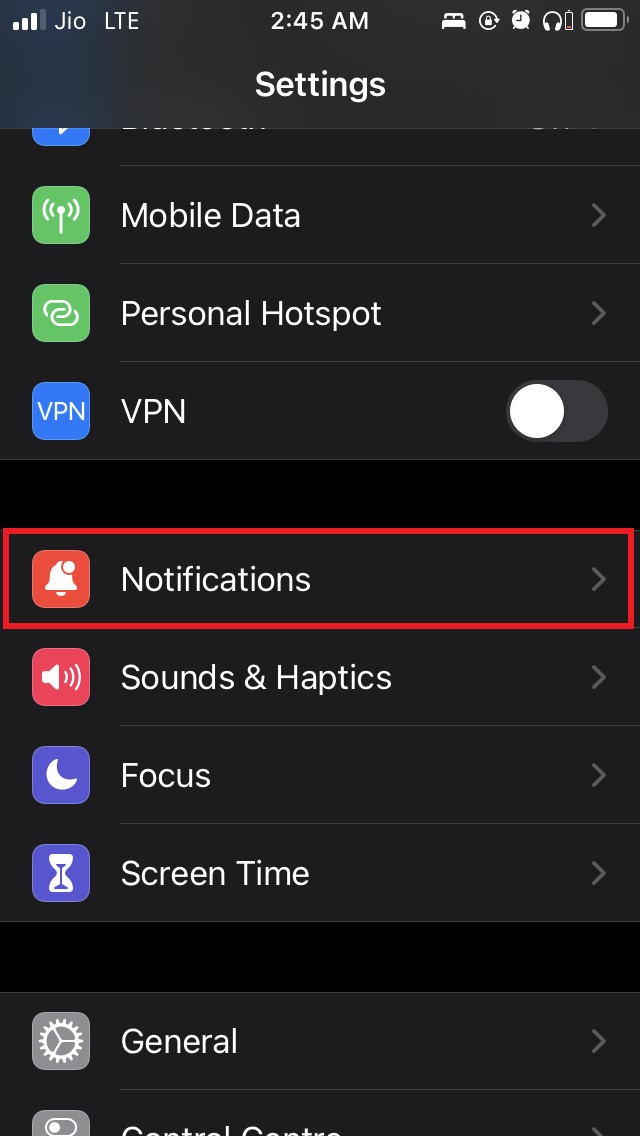
- Toca en la pestaña Mostrar vista previa
- Configúralo en Siempre
Habilitar o deshabilitar notificaciones para cualquier aplicación
Como se mencionó antes, puedes habilitar o deshabilitar las notificaciones individualmente para cada aplicación instalada en tu iPhone. Te mostraré las diferentes opciones que están disponibles para personalizar las notificaciones para cada aplicación.
Por ejemplo, veremos cómo personalizar las notificaciones para la aplicación de Instagram.
- Abre Configuración
- Ve a Notificaciones
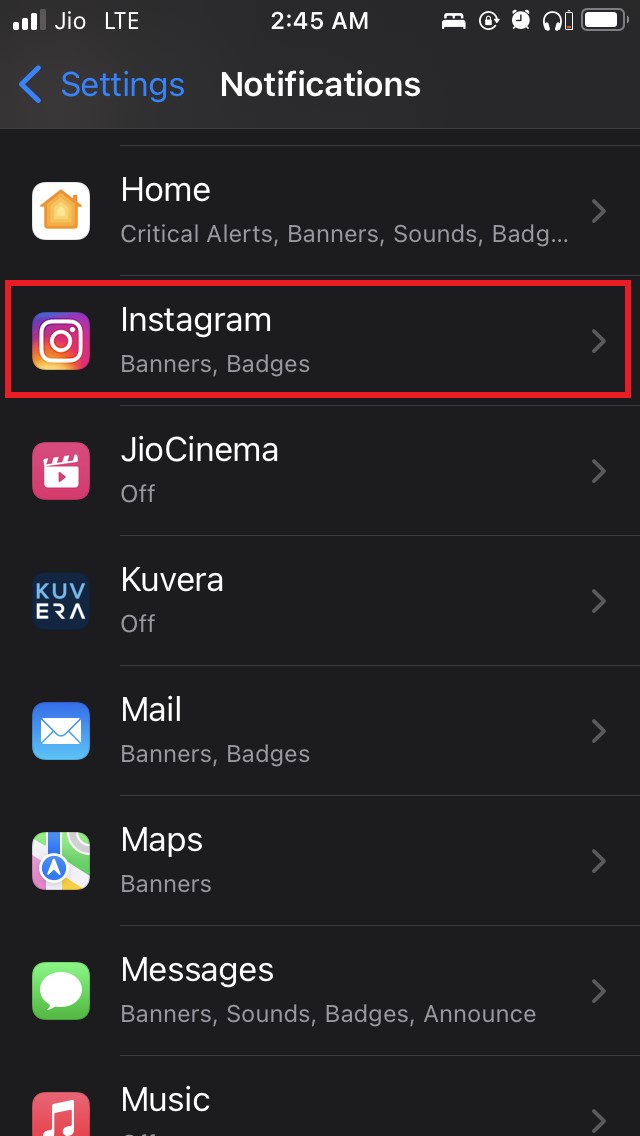
- Bajo eso, navega a Estilo de notificación
- Verás la lista de aplicaciones disponibles
- Tocaré en Instagram
- Hay una opción Permitir notificaciones. Toca el interruptor para habilitar o deshabilitar las notificaciones para esa aplicación.
- También puedes elegir si deseas ver las alertas de notificaciones en la pantalla de bloqueo, el centro de notificaciones o a través de banners.
- Luego también puedes habilitar o deshabilitar el sonido de notificación y las insignias para esa aplicación específica.
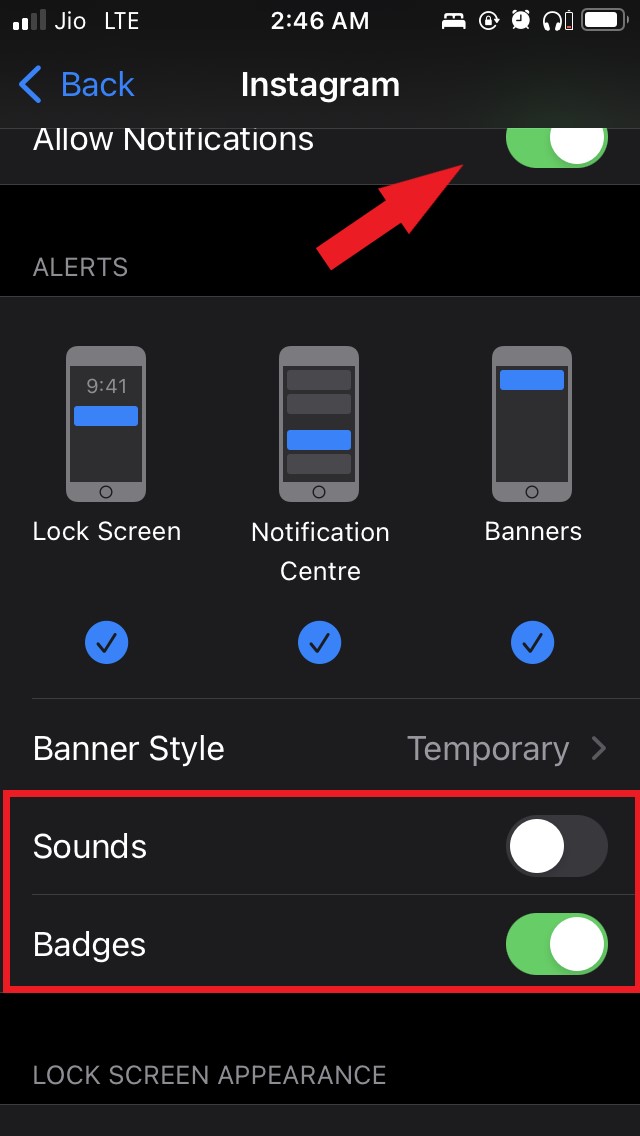
- Si lo deseas, personaliza cómo quieres ver las vistas previas de notificaciones.
Puedes personalizar estas mismas características para cualquier aplicación instalada en tu iPhone. Así que recibirás vistas previas de notificaciones según tu requerimiento y justo de la manera que deseas verlas.
Actualiza a la última versión de iOS
A veces, errores en la versión de iOS pueden causar que las notificaciones desaparezcan. Así que puedes intentar instalar cualquier nueva actualización de software que esté disponible para solucionar el problema.
- Ve a Configuración
- Navega a General y selecciónalo
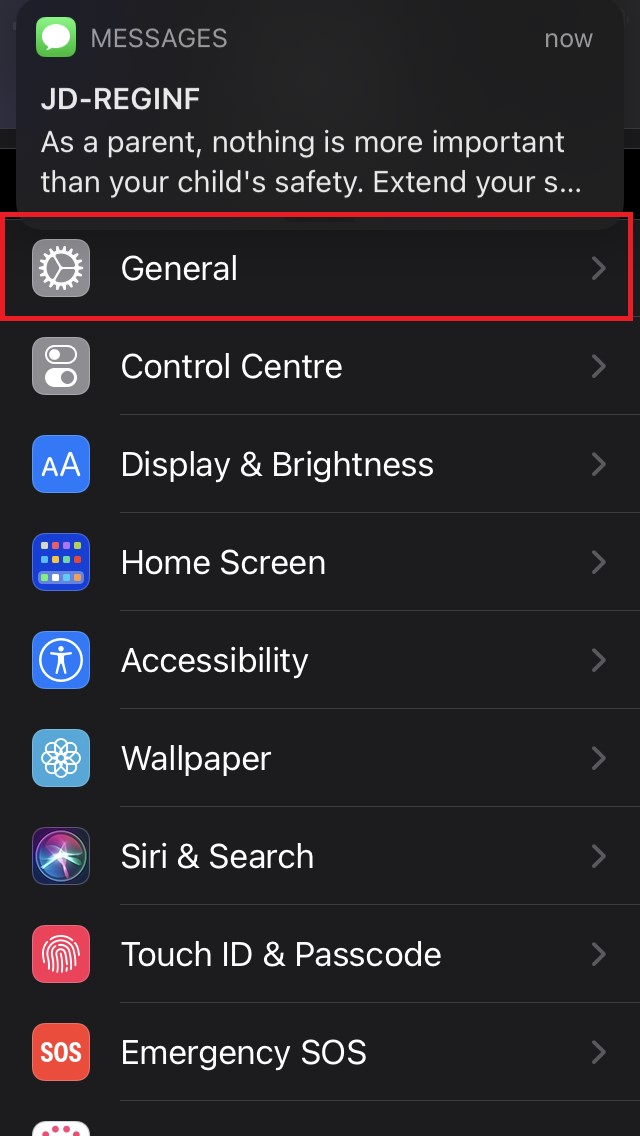
- Luego toca en Actualización de software
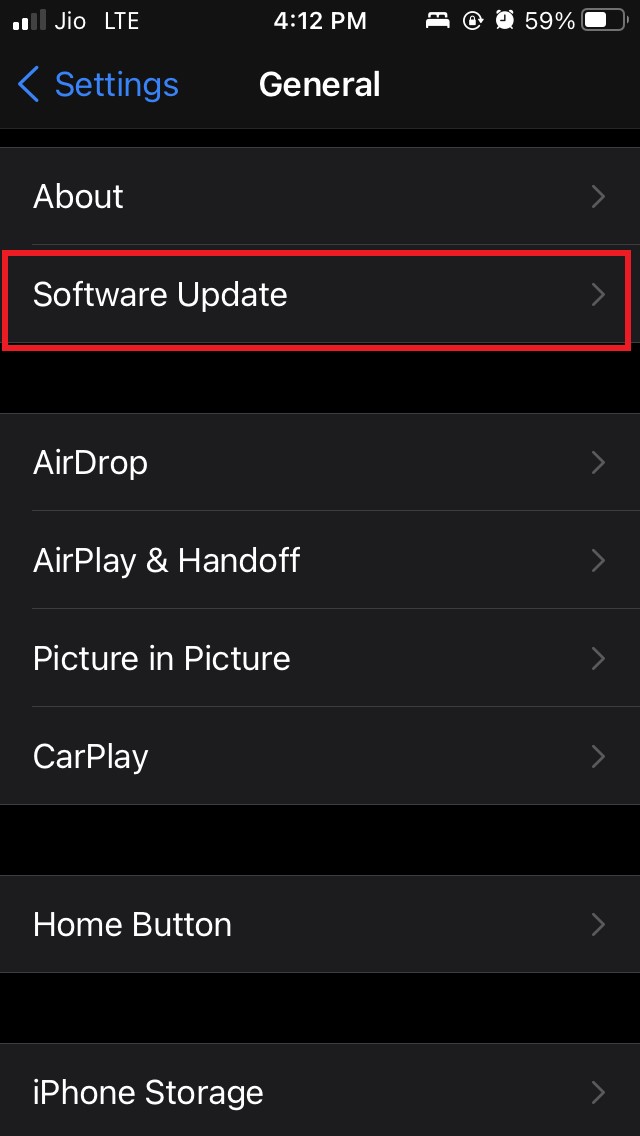
- Deja que iOS busque nuevas actualizaciones
- Si hay una actualización disponible, toca en Descargar e instalar para comenzar a instalar la nueva versión de iOS.
Después de la instalación, verifica si las notificaciones ahora aparecen normalmente en tu iPhone. Asegúrate de habilitar las notificaciones para las aplicaciones individuales o el sistema según tu requerimiento.
Restablecer la configuración del iPhone para solucionar notificaciones que no se muestran
Aunque esta solución de problemas casi no es necesaria, aún puedes restablecer la configuración de tu iPhone si las otras soluciones mencionadas no resolvieron el problema.
- Abre la aplicación Configuración
- Toca en General
** - Navega a la pestaña Transferir y restablecer iPhone. Toca en ella.
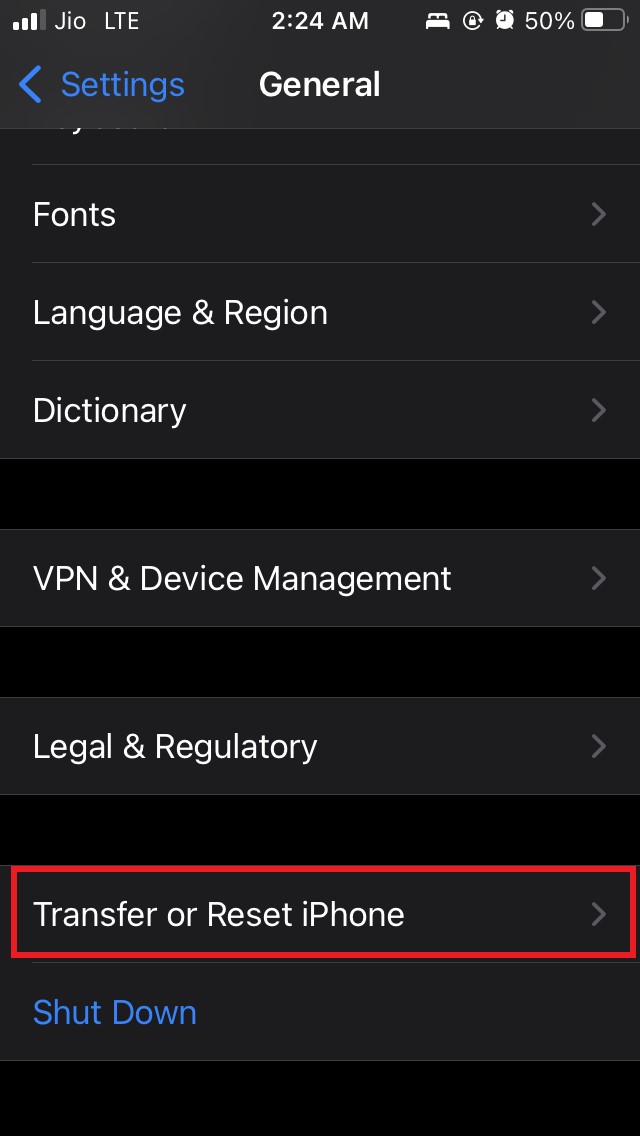
- Luego toca Restablecer > Selecciona Restablecer todos los ajustes del menú
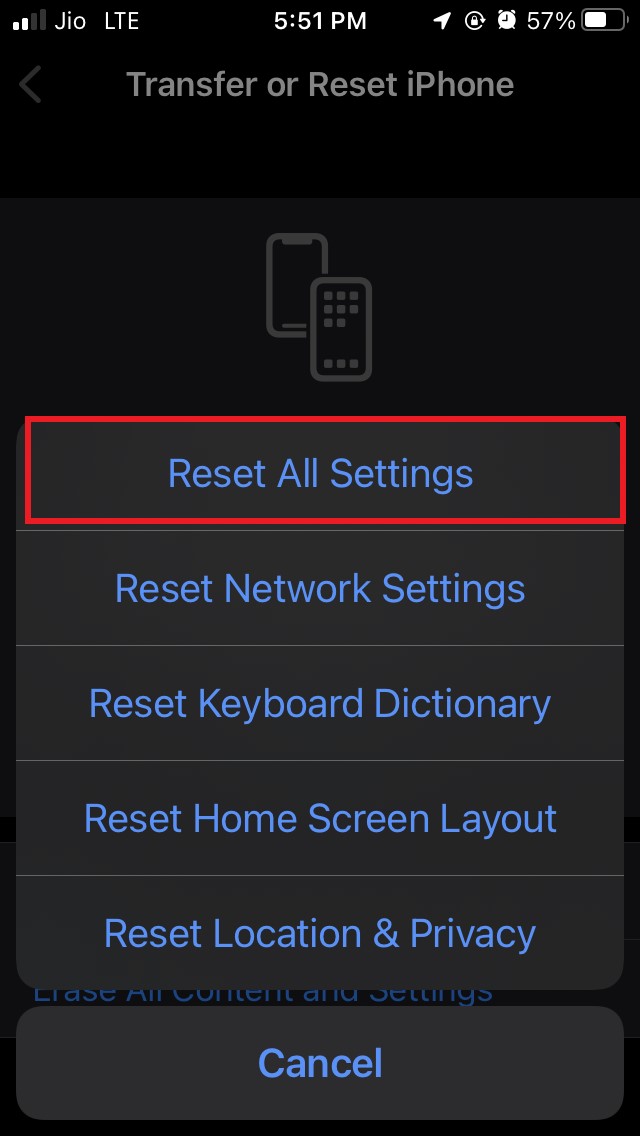
Ahora, todos los ajustes existentes de tu dispositivo serán borrados y tendrás que configurar tu dispositivo una vez más.
Configura la vista previa de notificaciones según tu necesidad desde la aplicación de Configuración del iPhone. Así que, esas son todas las soluciones que puedes intentar para solucionar el problema de las notificaciones que no se muestran en tu iPhone.
Si tienes alguna opinión sobre No se muestra la alerta de notificación en el iPhone: Cómo solucionarlo, no dudes en dejarla en el cuadro de comentarios a continuación. Además, suscríbete a nuestro canal de YouTube de DigitBin para tutoriales en video. ¡Saludos!
Recibe nuevas publicaciones en tu bandeja de entrada.
No spam. Cancela la suscripción en cualquier momento.