Transferencia WhatsApp · 5 min read · Nov 24, 2025
[Sin habilidades técnicas requeridas] Transferir WhatsApp de Android a iPhone
Es difícil encontrar a alguien que no tenga una cuenta de WhatsApp en estos días. Aparte de comunicarse con familiares y amigos, muchos usuarios de WhatsApp, particularmente aquellos que trabajan de forma remota, utilizan cada vez más la aplicación para negocios.
Como resultado, es más importante que nunca guardar todo el historial de chats y medios. Necesitarás restaurar una copia de seguridad de WhatsApp si vas a transferir WhatsApp de Android a iPhone.
No quieres que tus fotos compartidas, películas, mensajes de voz, archivos adjuntos, enlaces u otros archivos desaparezcan. Muchos propietarios de negocios utilizan sus cuentas corporativas de WhatsApp para hacer un seguimiento de sus clientes y empleados.
Una transferencia de datos de WhatsApp puede ser un desafío, especialmente si estás cambiando de un iPhone a un dispositivo Android o viceversa.
Si tienes un software de transferencia de WhatsApp, completar la transferencia de WhatsApp será mucho más fácil. Aprendamos sobre la herramienta de transferencia de WhatsApp más rápida y fácil disponible en el mercado en este momento.
¿Qué hace que la transferencia de WhatsApp sea importante?
Si manejas todo tu negocio a través de WhatsApp, perder cualquiera de tus datos podría perjudicar la imagen de tu empresa, lo que podría costarte un cliente. Los estudiantes reciben y comparten sus documentos relacionados con el estudio, pdfs y diapositivas a través de esta aplicación.
La comunicación entre tus seres queridos y momentos privados se comparte a través del chat, así que cada pieza de datos es valiosa. Hemos recopilado formas para que puedas hacer una copia de seguridad y restaurar WhatsApp y transmitir detalles de WhatsApp de un teléfono a otro, con o sin computadora.
Transferir WhatsApp de Android a iPhone con/sin computadora
1. Usa el software de escritorio MobileTrans para transferencia de WhatsApp
Reemplazar tu teléfono ya no es un desafío difícil porque puedes hacer una copia de seguridad y restaurar todos tus datos usando Google Drive o iCloud.
Los usuarios que cambian de iPhone a Android ahora tienen acceso a una herramienta especial que les permite transferir sus datos de WhatsApp directamente de iPhone a Android.
Sin embargo, esta función está disponible en dispositivos limitados. Tu historial de conversaciones del teléfono anterior puede ser copiado y transferido a tu nuevo dispositivo.
MobileTrans es un programa de software útil para hacer copias de seguridad de conversaciones y medios de WhatsApp en tu computadora. Tanto Android como iOS son compatibles con el software.
Veamos cómo puede ayudarte:
- Hace una copia de seguridad de todas tus imágenes, videos, chats y otros archivos adjuntos de WhatsApp de manera fluida y sencilla.
- Protege contra la pérdida de datos debido a errores humanos durante la copia de seguridad.
- Protege contra la sobrescritura de archivos de copia de seguridad.
- Es compatible con todas las principales marcas de teléfonos móviles, incluyendo Samsung, Apple y Nokia.
- Después de haber exportado con éxito todos tus datos de tu teléfono a tu computadora, necesitarás restaurarlos en tu nuevo dispositivo. Puedes restaurar datos a cualquier dispositivo en cualquier momento y desde cualquier lugar.
Veamos rápidamente cómo transferir WhatsApp de Android a iPhone con MobileTrans WhatsApp-Transfer:
Paso 1: Descarga y abre MobileTrans en tu PC
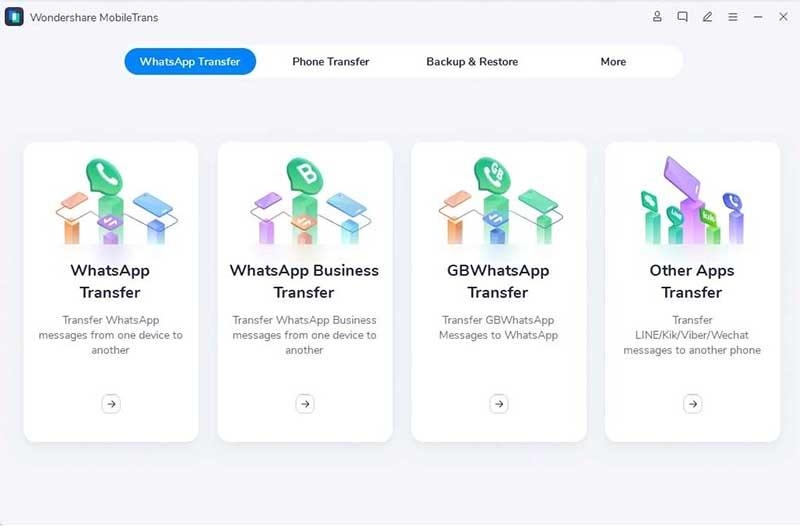
Para comenzar, abre MobileTrans en tu PC y elige el módulo “Transferencia de WhatsApp”.
Selecciona la pestaña “WhatsApp” después de hacer clic en la opción “Transferencia de WhatsApp”, y luego elige la función “Transferir mensajes de WhatsApp”.
Paso 2: Asegúrate de que ambos teléfonos estén conectados a tu computadora
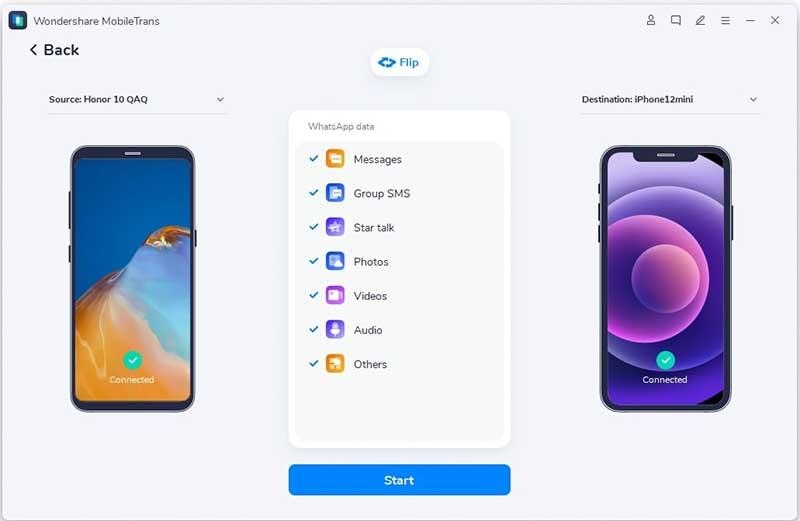
Conecta tu PC a ambos smartphones. Antes de transferir, nuestro programa cargará los mensajes y archivos adjuntos multimedia.
Paso 3: Comienza la transferencia de mensajes de WhatsApp
Espera hasta que la transferencia esté completa antes de hacer clic en el botón “Iniciar”.
Tienes la opción de invertir los teléfonos de origen y destino según se solicite. Cuando cambias de Android a iOS, ambos chats se fusionarán.
Paso 4: La entrega de datos ahora está completa
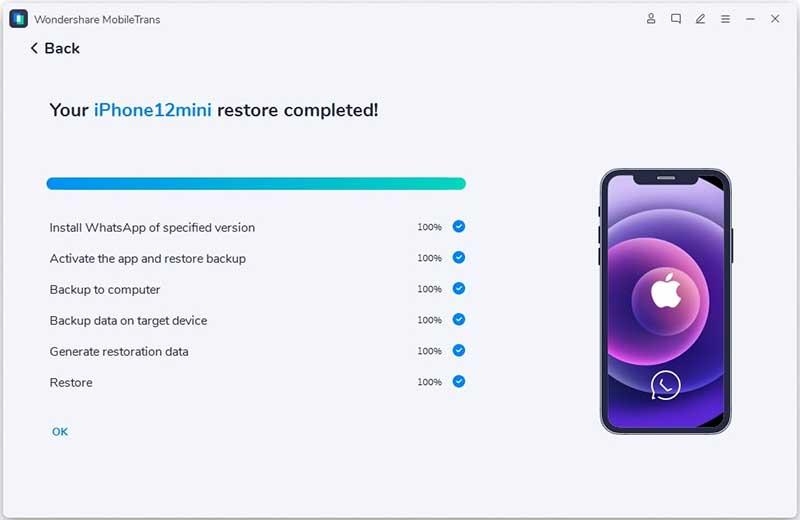
Durante la transmisión, no debes mover ni tocar el teléfono. Puedes desconectar los teléfonos y verificar si puedes ver los datos de WhatsApp transferidos en el dispositivo de destino cuando termine la transferencia, como se ve en la imagen a continuación.
2. Usa la aplicación MobileTrans
La mejor aplicación de transferencia móvil disponible en Playstore y Apple Store es MobileTrans. Soporta la transferencia de datos entre iOS a Android y Android a iOS.
¿Qué hace?
- Velocidad de transferencia de datos más rápida: MobileTrans es la forma más rápida de transferir todos tus datos móviles a otro dispositivo.
- Transferencia de WhatsApp: El programa MobileTrans es una aplicación de transferencia inteligente que puede transferir fácilmente varios datos de WhatsApp, como mensajes, emojis, imágenes, videos, archivos y adjuntos, entre iPhone y Android.
- Transferencia de WhatsApp Business: Transfiere tus datos de WhatsApp Business de forma segura de Android a iPhone o de iPhone a Android, incluyendo textos, imágenes, audio, videos, archivos, emojis, ubicación y más.
- Transferencia de teléfono: Soporta la copia de contactos, imágenes, música, videos, audio, calendarios, documentos y aplicaciones de un dispositivo Android a un dispositivo iOS o de un dispositivo iOS a un dispositivo Android.
- Transferencia de archivos: Con la aplicación MobileTrans, puedes transferir o compartir archivos con familiares o amigos desde cualquier parte del mundo con solo un clic. Transfiere fácilmente archivos de Android a iOS o de iOS a Android. ¡Simplemente copia mi información!
Cómo aprovechar al máximo la aplicación MobileTrans:
Es bastante sencillo:
Paso 1: Descarga e instala la misma aplicación en ambos teléfonos, el nuevo y el viejo.
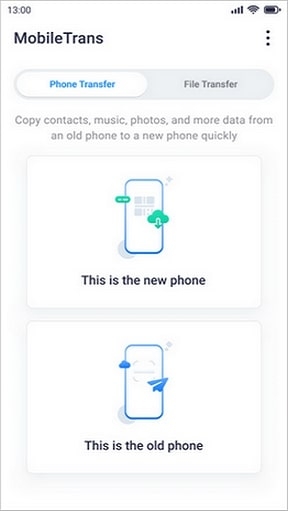
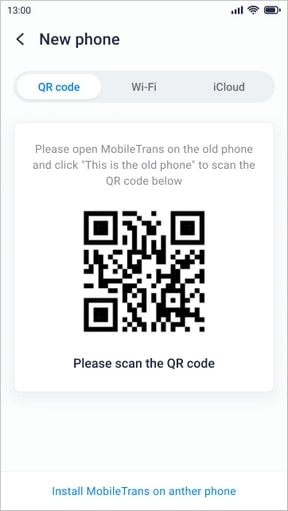
Paso 2: Determina cuál teléfono es el nuevo y cuál es el viejo. Escanear el código QR conectará los teléfonos viejo y nuevo.
Paso 3: Selecciona los datos que necesitas para comenzar el procedimiento de transferencia.
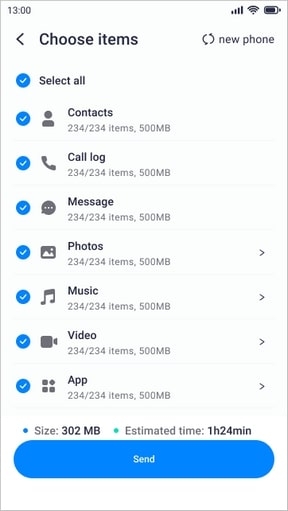
Paso 4: Espera a que tu transferencia se complete en poco tiempo. Al final del proceso, recibirás una notificación de “éxito”.
![[Sin habilidades técnicas requeridas] Transferir WhatsApp de Android a iPhone 1](https://media.tech-latest.com/wp-content/uploads/2022/07/14121542/7-Transfer-WhatsApp-from-Android-to-iPhone.jpg)
Conclusión
Usas WhatsApp con frecuencia y confías en él para comunicarte con tus amigos, familiares y compañeros de trabajo. Sería una gran pérdida si perdieras el acceso a tus chats en tu nuevo smartphone.
Si utilizas software de transferencia de WhatsApp, siempre tendrás acceso a tus copias de seguridad de datos de WhatsApp. Las aplicaciones de transferencia de WhatsApp mencionadas anteriormente serán útiles si deseas almacenar tus conversaciones y transferirlas a un nuevo teléfono.
Recibe nuevas publicaciones en tu bandeja de entrada.
No spam. Cancela la suscripción en cualquier momento.