Temperatura CPU · 6 min read · Dec 09, 2025
Temperatura Normal de la CPU: ¿Cuál es la Temperatura Ideal de la CPU y Cómo Monitorearla?

La unidad central de procesamiento (CPU) de tu computadora es uno de sus componentes más esenciales. Es responsable de llevar a cabo todas las instrucciones que tu computadora necesita para funcionar.
Sin embargo, las CPUs generan mucho calor. Y si se calientan demasiado, pueden sobrecalentarse y dañar tu computadora. Por eso es importante monitorear la temperatura de tu CPU y asegurarte de que esté dentro de un rango seguro.
En esta entrada de blog, explicaremos qué es una temperatura normal de la CPU, cómo verificar la temperatura de tu CPU y qué hacer si la temperatura de tu CPU es demasiado alta.
¡Así que vamos a profundizar!
¿Cuál es una Temperatura Normal de la CPU?
La temperatura normal de la CPU depende del tipo de CPU, la carga de trabajo y la temperatura ambiente. Como regla general, una temperatura de CPU de 40-65°C (104-149°F) se considera segura para una carga de trabajo normal. Si estás ejecutando aplicaciones o juegos más intensivos, la temperatura de tu CPU puede llegar a 70-80°C (158-176°F).
Si la temperatura de tu CPU está constantemente por encima de 80°C, puede ser una señal de que tu sistema de refrigeración no está funcionando correctamente. Esto puede llevar a problemas de rendimiento e incluso dañar tu CPU.
Si te preocupa la temperatura de tu CPU, puedes usar un programa de software para monitorearla. Hay muchos programas diferentes disponibles, como HWMonitor y SpeedFan.
Cómo Verificar la Temperatura de la CPU de Tu Computadora
Hay varias formas diferentes de verificar la temperatura de la CPU de tu computadora. Para monitorear la temperatura de la CPU de tu computadora, puedes usar estos métodos:
Usa Software de Terceros
La forma más fácil de monitorear la temperatura de la CPU es usar una herramienta gratuita de monitoreo de calor de la CPU. A continuación se presentan algunas de las mejores aplicaciones de escritorio para monitorear la temperatura:
- Core Temp
- NZXT CAM
- HWINFO
- SpeedFan
- HWMonitor
- Open Hardware Monitor
Estas aplicaciones utilizan los mismos sensores de temperatura que el UEFI/BIOS de tu computadora. Normalmente te darán una lectura en tiempo real de la temperatura de tu CPU, así como las temperaturas de otros componentes importantes en tu computadora.
Para verificar la temperatura de tu CPU usando Core Temp, sigue estos simples pasos:
Primero, descarga e instala Core Temp en tu computadora.
Luego abre la aplicación para acceder al panel principal.
Mira la sección de Lecturas de Temperatura para ver las temperaturas de cada núcleo de la CPU. Por ejemplo, podría mostrar una temperatura promedio de 62°C para una laptop Broadwell-U.
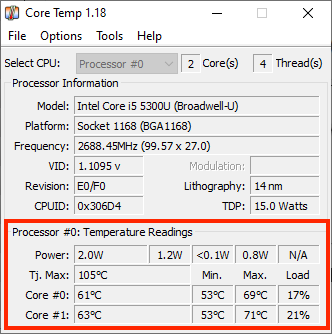
- Puedes encontrar las temperaturas más altas registradas por Core Temp en la columna Max. Y la columna Load muestra la carga actual de la CPU de cada núcleo.
Si tu CPU se acerca a esa temperatura, significa que se está sobrecalentando. Generalmente se recomienda mantener la temperatura al menos 10 a 20 grados por debajo del valor TJ. Max. Si estás cerca de esa temperatura, generalmente indica un problema a menos que hayas overclockeado intencionalmente tu CPU.
Para la mayoría de las CPUs modernas, Core Temp puede detectar el valor Tj. Max específico de tu procesador. Para verificarlo, busca el nombre y número del modelo de tu procesador en “Información del Procesador” en la ventana de Core Temp y busca en línea su temperatura máxima. Cada procesador es diferente, por lo que tener el valor Tj. Max preciso es crucial para asegurarte de que estás obteniendo lecturas de temperatura precisas para tu CPU.
Verifica la Temperatura de Tu PC en el BIOS/UEFI
Otra forma de verificar la temperatura de la CPU de tu computadora es a través de la herramienta BIOS/UEFI integrada de Windows. Ya sea que tu PC tenga Windows 11, Windows 10 o una versión anterior, el BIOS/UEFI tiene su propia verificación de temperatura.
- Enciende tu PC. Cuando veas el logo del fabricante, presiona una tecla de BIOS para acceder al BIOS/UEFI. La tecla de BIOS varía según el fabricante de tu computadora.
| Marca | Tecla de BIOS Asignada |
|---|---|
| Acer | F2 o Suprimir |
| Asus | F2 o F9 o Suprimir |
| Dell | F2 o Suprimir |
| HP | Esc, F10, F1 |
| Lenovo | F1, F2 |
| Otro | Esc o F1-F12 |
- Una vez que estés dentro, verás la temperatura de la CPU mostrada en la pantalla principal.
Esta verificación de temperatura es parte del software central de tu placa base. Pero solo muestra la temperatura actual y no monitorea los cambios de temperatura a lo largo del tiempo mientras usas Windows. Esto es especialmente importante cuando tu PC o laptop está bajo una carga pesada.
Las Mejores Formas de Mantener Bajas las Temperaturas de la CPU
¿Qué Hacer si la Temperatura de Tu CPU es Demasiado Alta? Si la temperatura de tu CPU está constantemente sobrecalentándose, prueba estas cosas para enfriarla:
Aspira Tu PC
La acumulación de polvo puede restringir el flujo de aire y causar que tu CPU se sobrecaliente. Por lo tanto, es esencial limpiar los pelusa de polvo de los ventiladores de tu CPU. Si tienes una laptop, ábrela y limpia los ventiladores. Si no te sientes cómodo con eso, usa sopladores de aire comprimido para desatascarlos.
Mantén Tu Entorno Fresco
Si tu computadora está ubicada en un ambiente cálido, es más probable que se sobrecaliente. Evita colocar tu laptop o PC a la luz solar directa o en calor. Trata de mantener la temperatura ambiente lo más fresca posible.
Usa un Soporte para Laptop
Un soporte para laptop puede mejorar el flujo de aire y mantener tu laptop fresca. Casi todos los soportes para laptop en el mercado levantan la computadora o la colocan verticalmente para un mejor flujo de aire. Así que no necesitas seguir verificando la temperatura de tu computadora cuando usas soportes para laptop. También ofrece otros beneficios de usabilidad.
Reemplaza Tu Ventilador de Refrigeración
Si los ventiladores de tu PC no están haciendo el trabajo, consigue un enfriador más potente o una solución de refrigeración por agua. Al reemplazar el ventilador, renueva o actualiza la pasta térmica en la CPU.
La pasta térmica ayuda a transferir el calor de tu CPU al disipador de calor. Debes usar una pasta térmica de alta calidad que esté específicamente diseñada para tu CPU.
Evita el Overclocking de Tu CPU
El overclocking de tu CPU puede aumentar su temperatura. Si no necesitas overclockear tu CPU, es mejor dejarla en su configuración predeterminada.
Cierra Aplicaciones en Segundo Plano y Programas
Cuando tienes muchos programas ejecutándose en segundo plano, pueden poner una carga en tu CPU y hacer que se sobrecaliente. Cierra cualquier programa que no estés usando para liberar recursos y ayudar a mantener tu CPU fresca.
Usa una herramienta de optimización como Avast Cleanup para poner en suspensión aplicaciones que consumen recursos, reduciendo la carga en tu CPU y bajando las temperaturas. También puede eliminar basura innecesaria de tu PC.
Siguiendo estos pasos, puedes reducir efectivamente las temperaturas de la CPU y mantener tu sistema funcionando sin problemas.
Conclusión
Entonces, ¿cuál es la temperatura normal de la CPU? Una temperatura normal de la CPU mientras juegas está típicamente entre 142°F y 164°F (61°C y 73°C). Ten en cuenta que la temperatura de tu CPU ocasionalmente puede ser más alta de lo habitual.
Se recomienda mantener la temperatura de tu CPU por debajo de 176°F (80°C) para evitar el sobrecalentamiento. Dado que cada procesador es diferente, puede manejar temperaturas más altas o más bajas.
Esperamos que encuentres esta entrada de blog informativa y agradable.
Si tienes más preguntas o sugerencias sobre este tema, no dudes en dejarlas en los comentarios a continuación.
Lectura Adicional:
UEFI vs. CSM (Legacy): ¿Qué Modo de BIOS Debes Usar?
HDR10 vs. HDR400: Desentrañando la Batalla de Alto Rango Dinámico
¿Cuál es Mi Placa Base? 5 Formas Fáciles de Descubrir Tu Placa Base
Recibe nuevas publicaciones en tu bandeja de entrada.
No spam. Cancela la suscripción en cualquier momento.