Audio · 2 min read · Mar 26, 2026
Normalizando el volumen entre pistas
Q: Cuando hago una lista de reproducción, a veces hay una gran diferencia en el volumen (ganancia) de pista a pista. ¿Hay alguna manera de lograr continuidad para que todas las pistas tengan el mismo volumen (ganancia)?
– Kevin
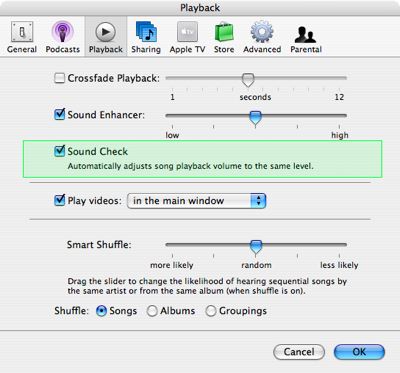
A: La forma más sencilla de hacer esto es usar la función “Sound Check” que está disponible en iTunes y en el iPod. Sound Check es una función mediante la cual iTunes analiza tus pistas de música y aplica un ajuste de volumen para normalizar el volumen entre pistas.
Para habilitar Sound Check, primero necesitas visitar tus preferencias de reproducción de iTunes y seleccionar la opción apropiada:
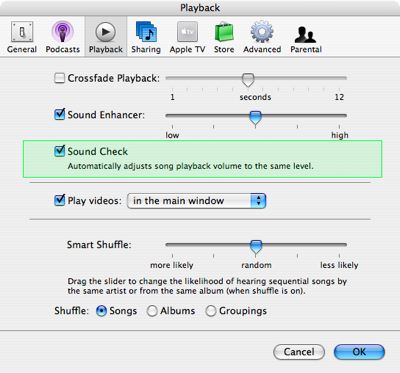
Habilitar esta opción por primera vez hará que iTunes escanee tu biblioteca musical para analizar el volumen relativo de tus pistas, aplicando valores de ajuste en el proceso.
Ten en cuenta que esto no modifica realmente el audio de las pistas en sí, sino que simplemente agrega una etiqueta en la información de la pista que le dice a iTunes que debe ajustar el volumen hacia arriba o hacia abajo según corresponda. También le dice a iTunes que escanee cualquier pista nueva a medida que se importen y que agregue la información de Sound Check apropiada a ellas también.
Puedes ver este ajuste de volumen para cada pista indicado en la pestaña “Resumen” de las propiedades de la pista (que se puede ver seleccionando una pista y eligiendo Archivo, Obtener información):
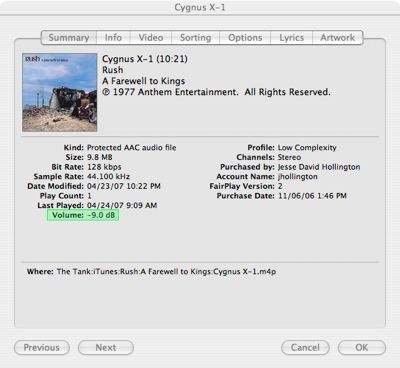
Una vez que Sound Check ha sido habilitado en iTunes, tus pistas deberían reproducirse al mismo volumen relativo al escucharlas en tu computadora. Además, esta información se transferirá a tu iPod durante la próxima sincronización.
Sin embargo, para aprovechar esta información en el iPod, Sound Check también debe estar habilitado directamente en el dispositivo. Para los modelos de iPod de tamaño completo y iPod nano, esto se hace en el menú Configuración, utilizando la opción “Sound Check”. Para el iPod Shuffle, Sound Check se habilita desde la pestaña Resumen del iPod en iTunes:
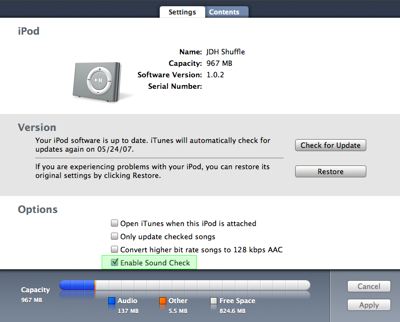
Si decides desactivar Sound Check por cualquier motivo en iTunes, la información de Sound Check que se agregó previamente a las pistas se conserva. Si luego decides volver a habilitar Sound Check, iTunes simplemente usará la información existente en las pistas que ya la tienen, escaneando solo las nuevas pistas que puedas haber agregado durante el tiempo que Sound Check estuvo desactivado en iTunes.
Recibe nuevas publicaciones en tu bandeja de entrada.
No spam. Cancela la suscripción en cualquier momento.