Audio · 3 min read · Dec 15, 2025
Normalizando niveles de volumen para Notas de Voz
Q: Tengo un iPod clásico y tengo grabaciones de notas de voz que me gustaría reproducir a través de un sistema de PA. Sin embargo, los volúmenes de las grabaciones son todos diferentes. ¿Hay alguna manera de establecer todos los volúmenes en la misma configuración usando iTunes, y luego sincronizar el iPod en consecuencia? Quiero que todas las grabaciones tengan el mismo volumen para no tener que estar ajustando el volumen.
– Anónimo
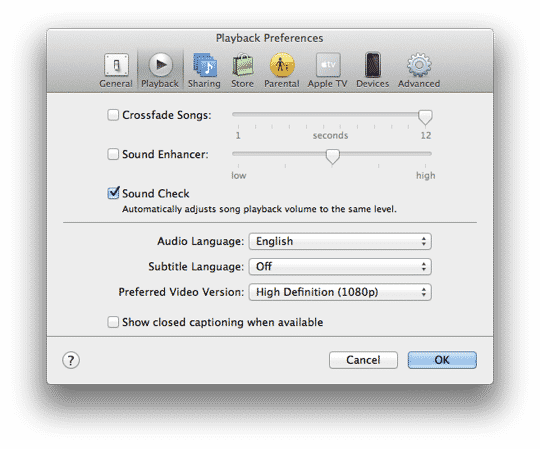
A: iTunes y los diversos dispositivos multimedia de Apple admiten una función conocida como “Sound Check” que está diseñada para normalizar los niveles de volumen en múltiples pistas de audio. Aunque se utiliza comúnmente para pistas musicales, la función también se aplica a notas de voz, pódcast de audio y audiolibros (con la excepción de aquellos en formato Audible).
Sound Check funciona analizando los niveles de volumen de los archivos de audio en tu biblioteca y aplicando una etiqueta adicional que instruye a iTunes y a tus dispositivos multimedia de Apple a ajustar el volumen en consecuencia al reproducir esa pista en particular.
Ten en cuenta que Sound Check no modifica realmente las propiedades de audio de la pista, por lo que si escuchas la pista en un dispositivo o aplicación que no sea de Apple, es posible que no escuches el nivel de volumen ajustado a menos que el otro dispositivo o aplicación admita la etiqueta ID3 de Normalización de iTunes.
Para usar Sound Check en un iPod u otro dispositivo multimedia de Apple, primero debes habilitarlo en tus Preferencias de iTunes, yendo a la configuración de Reproducción y asegurándote de que la opción Sound Check esté seleccionada.
La primera vez que habilitas Sound Check, iTunes escaneará y analizará las pistas en tu biblioteca para determinar el nivel de volumen normalizado, escribiendo la información de ajuste de volumen en cada pista a medida que avanza. Puedes ver este valor seleccionando cualquier pista de audio en tu biblioteca y eligiendo Archivo, Obtener Información para ver las propiedades de la pista; el ajuste de volumen de Sound Check se muestra en la pestaña Resumen. Siempre que Sound Check permanezca habilitado en iTunes, los ajustes de volumen apropiados también se aplicarán automáticamente en segundo plano a cualquier nueva pista que agregues a tu biblioteca de iTunes.
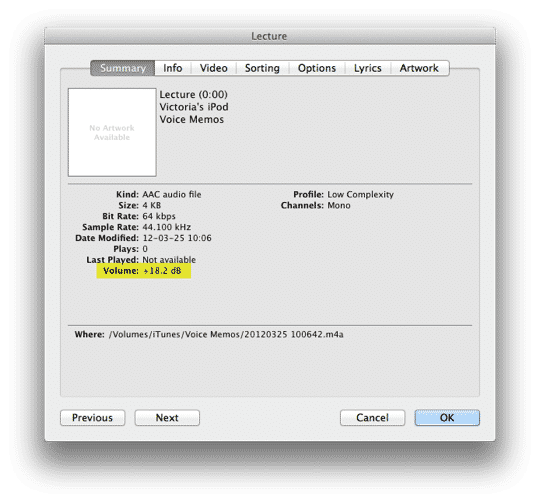
Ten en cuenta que deshabilitar Sound Check una vez que se ha completado el análisis inicial no eliminará realmente esta información; desactivar Sound Check simplemente le dice a iTunes que ignore estas configuraciones, y si más tarde vuelves a habilitar Sound Check, simplemente utilizará los datos de ajuste que ya se han escrito en las pistas.
Esto evita tener que hacer otro análisis completo de tu biblioteca cada vez que se vuelve a habilitar Sound Check.
Sound Check también es compatible con iPods, dispositivos iOS e incluso el Apple TV, sin embargo, también debe habilitarse específicamente en cada dispositivo donde desees usarlo. Además, los dispositivos multimedia de Apple no realizan ningún análisis de Sound Check por sí mismos; simplemente leen las etiquetas de normalización de volumen proporcionadas por iTunes, por lo que debes haber habilitado Sound Check en tu biblioteca de iTunes también para que esta información esté realmente disponible para tu iPod. La opción para habilitar Sound Check se encuentra en los menús de configuración de todos los dispositivos multimedia de Apple, excepto en el iPod shuffle, donde se habilita desde la configuración del dispositivo en iTunes.
En la mayoría de los casos, la normalización de volumen aplicada automáticamente por Sound Check debería proporcionar niveles de escucha equilibrados en todas tus pistas. Sin embargo, también es posible ajustar manualmente los niveles de volumen para pistas individuales en iTunes.
Recibe nuevas publicaciones en tu bandeja de entrada.
No spam. Cancela la suscripción en cualquier momento.