Tecnología · 6 min read · Oct 15, 2025
Omegle No Funciona | Error de Servidor en Chrome PC [Solucionado]
![Omegle No Funciona | Error de Servidor en Chrome PC [Solucionado] 1](https://cdn.digitbin.com/wp-content/uploads/How_to_Fix_Omegle_Not_Working_on_Chrome_Browser-740x389.jpg)
Omegle es un divertido sitio web social que te permite chatear o hacer videollamadas con extraños al azar. El sitio web es bastante sencillo y no requiere ninguna suscripción ni creación de cuenta; todo lo que tienes que hacer es abrir el sitio y comenzar a conectarte con extraños al azar. Incluso puedes chatear o cambiar a videollamada y hacer nuevos amigos en línea.
Omegle necesita acceso al micrófono y cámara de tu PC en caso de que estés haciendo una videollamada; asegúrate de habilitarlo en tu navegador Chromium haciendo clic en el ícono del candado.
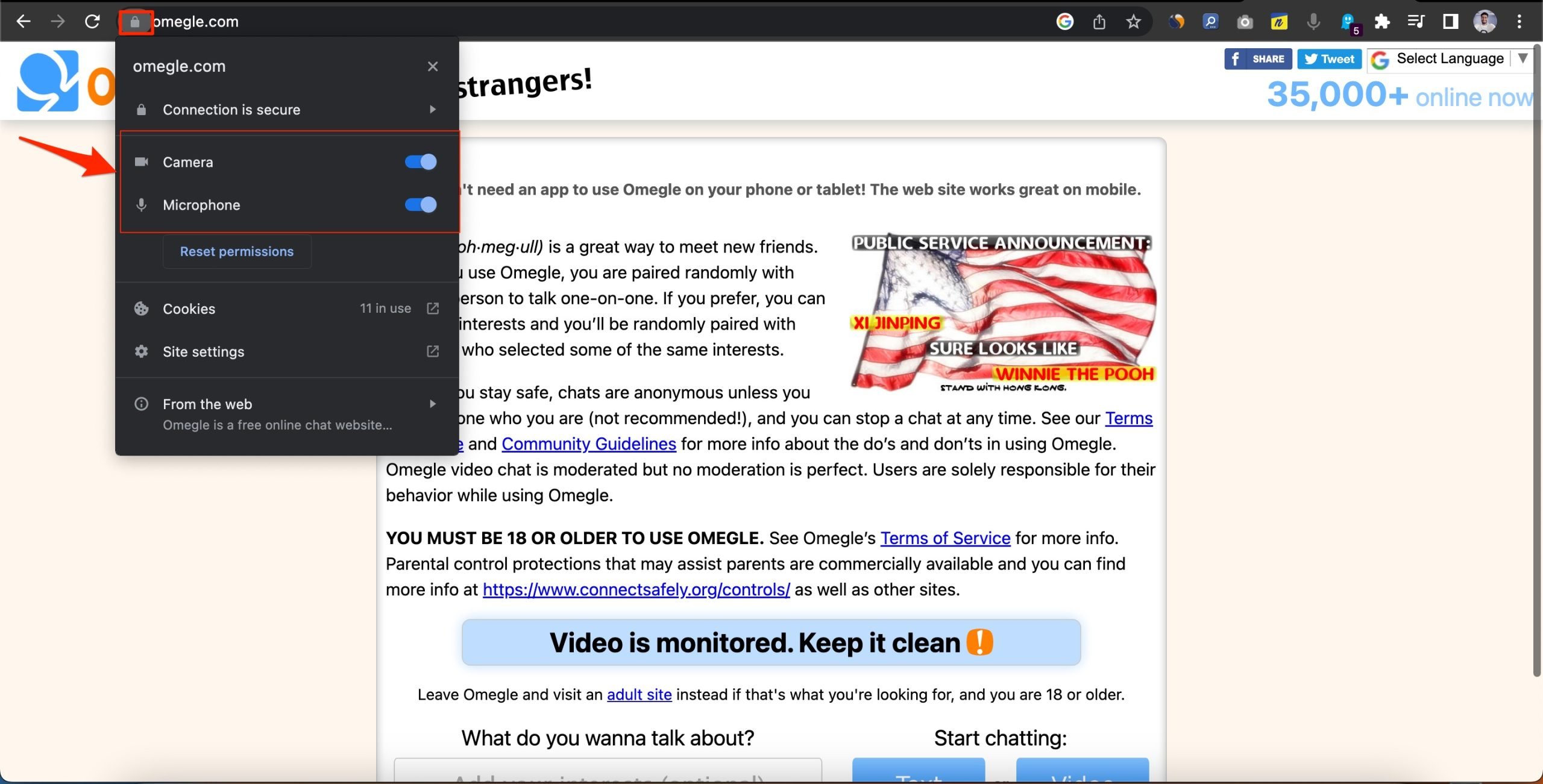
Omegle es uno de los sitios web más populares, con más de 100 millones de visitantes aleatorios mensuales. Aunque el sitio es fluido, a veces hay problemas con Omegle en el Navegador Chromium para PC. A veces, el sitio no puede conectarse al servidor o está cargando o mostrando una pantalla negra. A continuación se presentan algunas de las mejores soluciones para solucionar el problema de Omegle que no funciona en el navegador Chrome en PC.
1. Reiniciar PC/Probar Alternativa
Bueno, una de las mejores soluciones que no solo podría ayudarte a solucionar el problema de Chrome en tu PC, sino que también podría ayudar a solucionar una amplia gama de problemas en tu PC es reiniciar tu sistema. Reiniciar la PC permite que todos los servicios del sistema se recarguen con éxito.
Los archivos temporales y de caché también se restablecen o purgan una vez que reinicias tu PC. Así que, si tienes problemas para cargar Omegle en Chrome en tu computadora, apaga tu PC y espera unos 10 segundos antes de volver a encenderlo.
Hay muchos otros sitios web como Omegle que te permiten conectarte con extraños al azar en línea a través de Internet. Hemos recopilado una lista de algunas de las mejores alternativas a Omegle que te permiten hacer videollamadas o chatear por texto con extraños al azar en línea.
2. Cambiar DNS
Si Google Chrome no está cargando el sitio de Omegle, te recomiendo que cambies el DNS; cambiar el DNS ayudará al navegador a conectarse a un conjunto diferente de directorios IP si el predeterminado está teniendo problemas. Esto debería solucionar los problemas de carga de la página en tu PC. También puedes cambiar el DNS en la configuración de Chrome, siguiendo los sencillos pasos a continuación.
- Abre Configuración de Chrome.
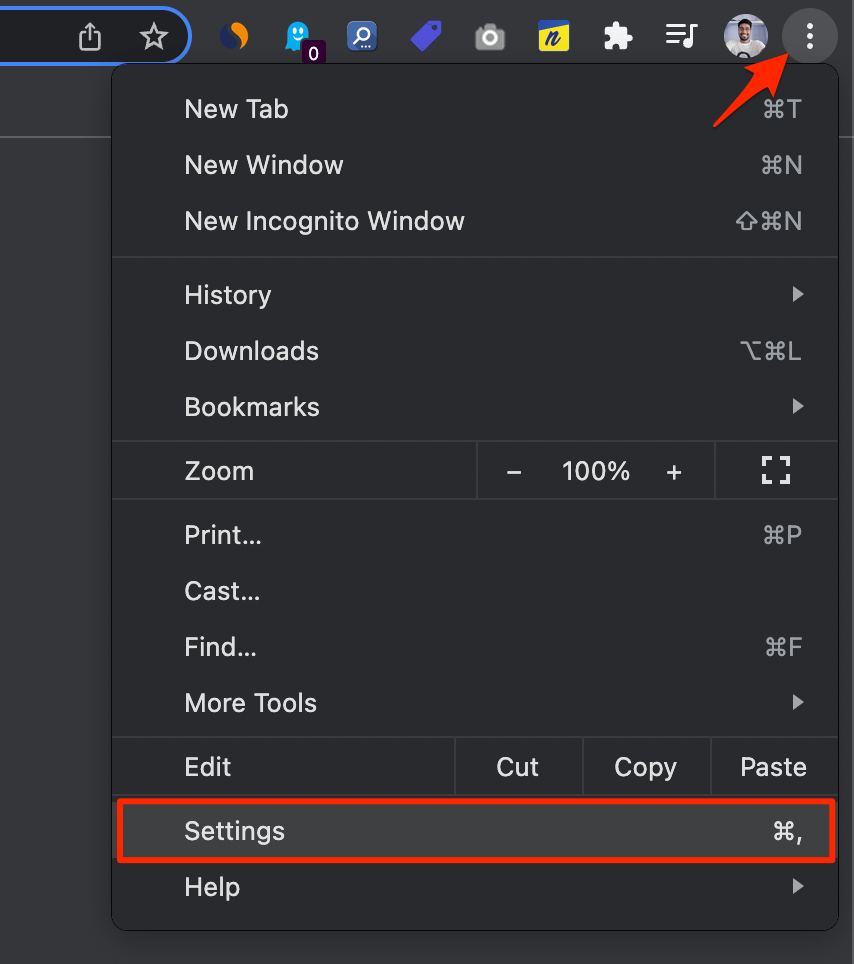
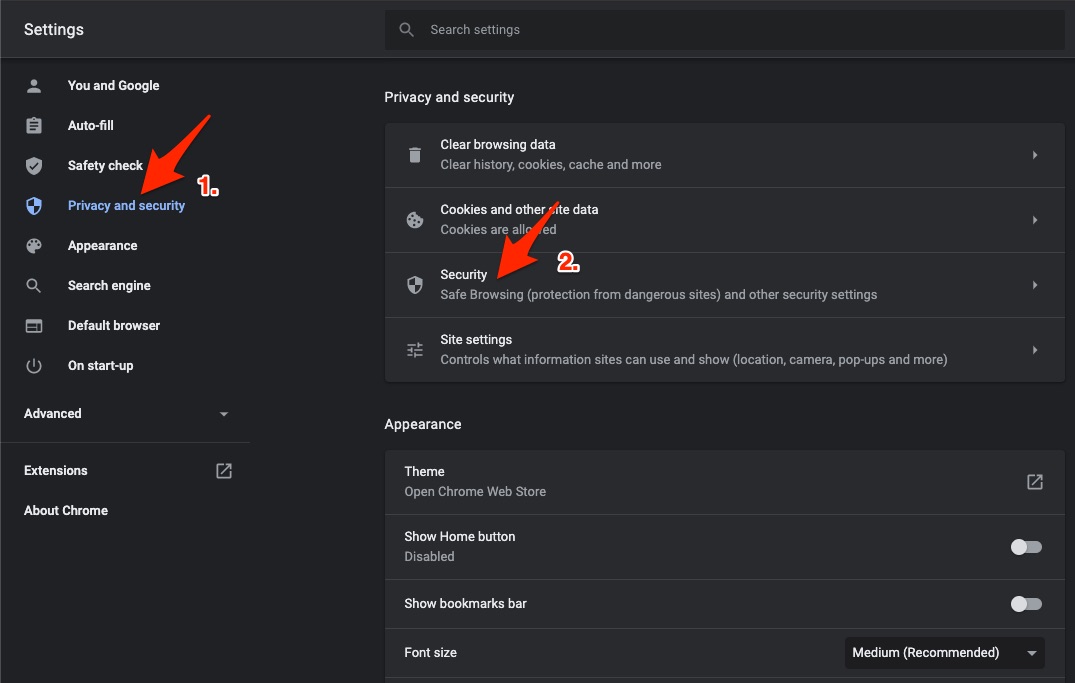
- Haz clic en Seguridad y Privacidad.
- Haz clic en la opción Seguridad.
- Selecciona DNS personalizado. Puedes agregar DNS personalizados o usar cualquier DNS listado en el menú desplegable.
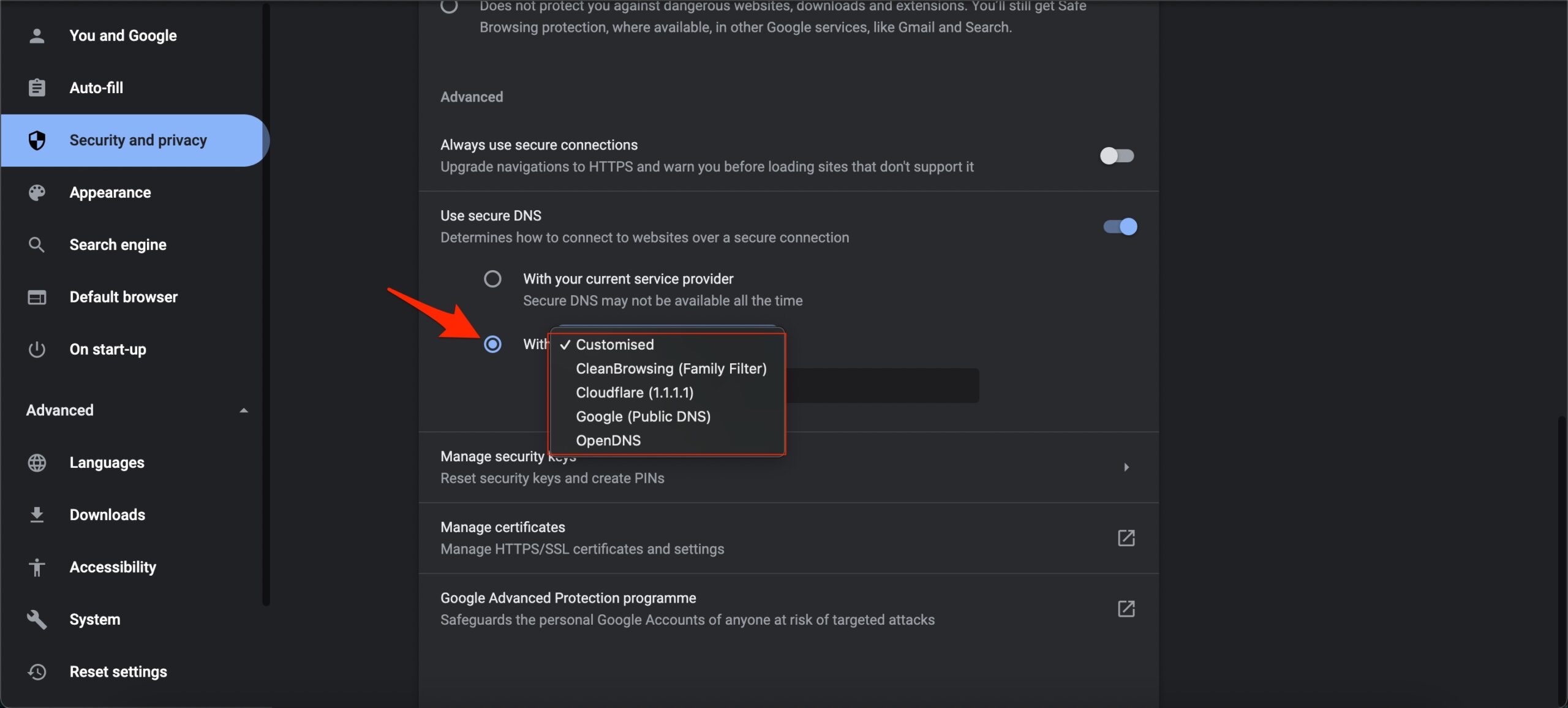
- Eso es todo; cambiar el DNS puede ayudarte a solucionar el problema de Omegle que no funciona en el navegador Chrome.
| Servidor DNS | DNS 1 | DNS 2 |
|---|---|---|
| Google Public DNS | 8.8.8.8 | 8.8.4.4 |
| Cloudflare DNS | 1.1.1.1 | 1.0.0.1 |
| Quad9 DNS (IPv4) | 9.9.9.9 | 149.112.112.112 |
| Quad9 DNS (IPv6) | 2620:fe::fe | 2620:fe::9 |
3. Borrar Caché de Google Chrome
Borrar la caché del navegador Chrome dispersará los archivos basura, liberando así mucha memoria. La mejor solución técnica para cualquier problema de carga o del sitio en el navegador Chrome en PC.
- Mientras el navegador Chrome está abierto, presiona las combinaciones de teclas Ctrl + Shift + Supr o escribe chrome://settings/clearBrowserData en la caja de URL.
- Aparecerá el cuadro de diálogo de Borrar Datos de Navegación.
- Haz clic en la pestaña Avanzado.
- Por defecto, las cookies y otros datos del sitio, imágenes en caché y archivos tendrán una marca de verificación. Si no, selecciona manualmente estas dos opciones.
- No es necesario seleccionar los Datos de Contraseña/Iniciar sesión; de lo contrario, las contraseñas que has guardado en Chrome se eliminarán.
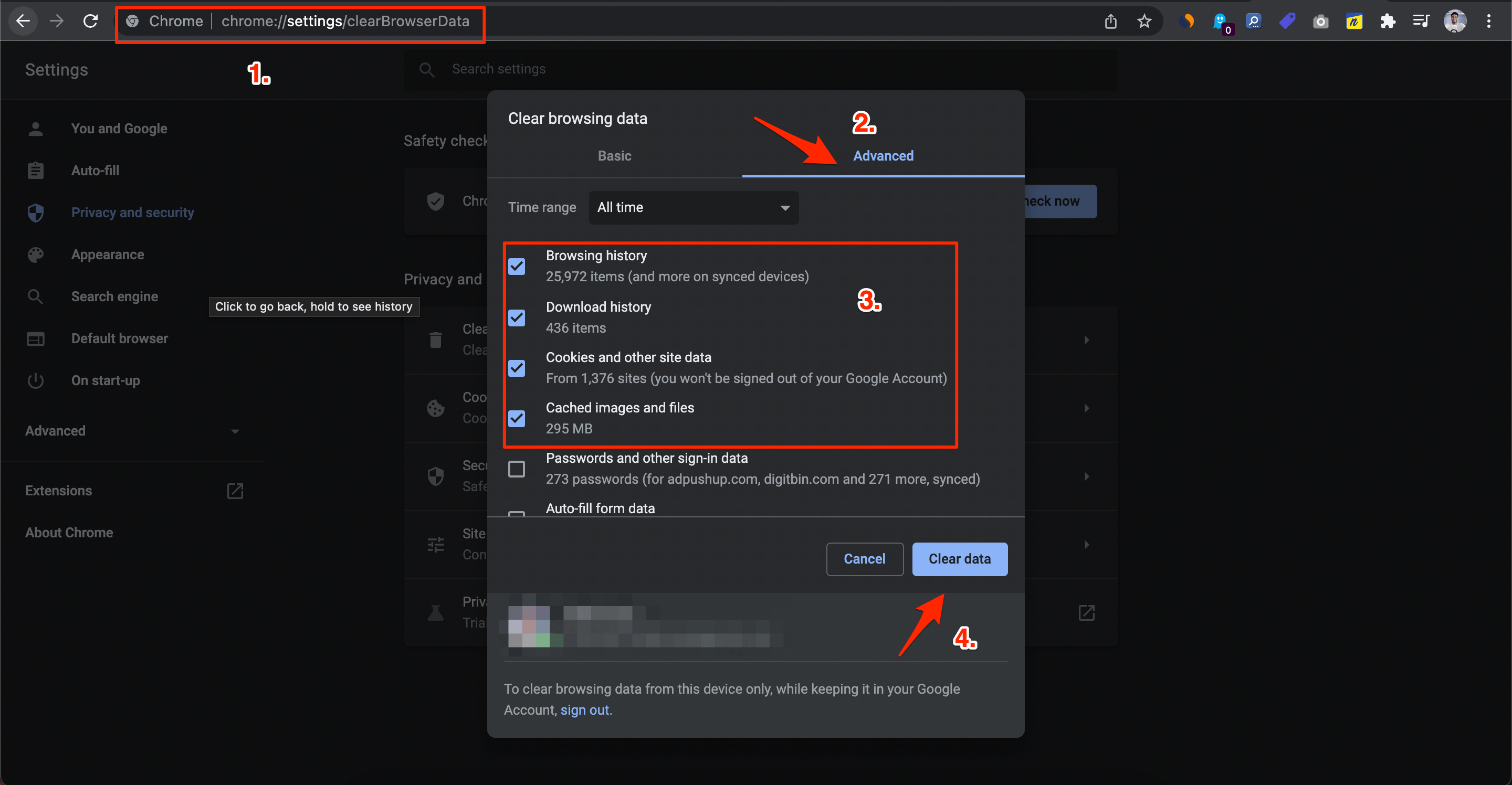
- Una vez hecho esto, haz clic en Borrar Datos.
4. Actualizar Google Chrome
Una versión no compatible de la aplicación también puede ser la razón por la que no funciona sin problemas o no funciona en absoluto en un sistema operativo. Esto se puede solucionar fácilmente actualizando la aplicación. Lo mismo ocurre con Google Chrome. Instala la última versión de Google Chrome en tu PC para evitar problemas de compatibilidad.
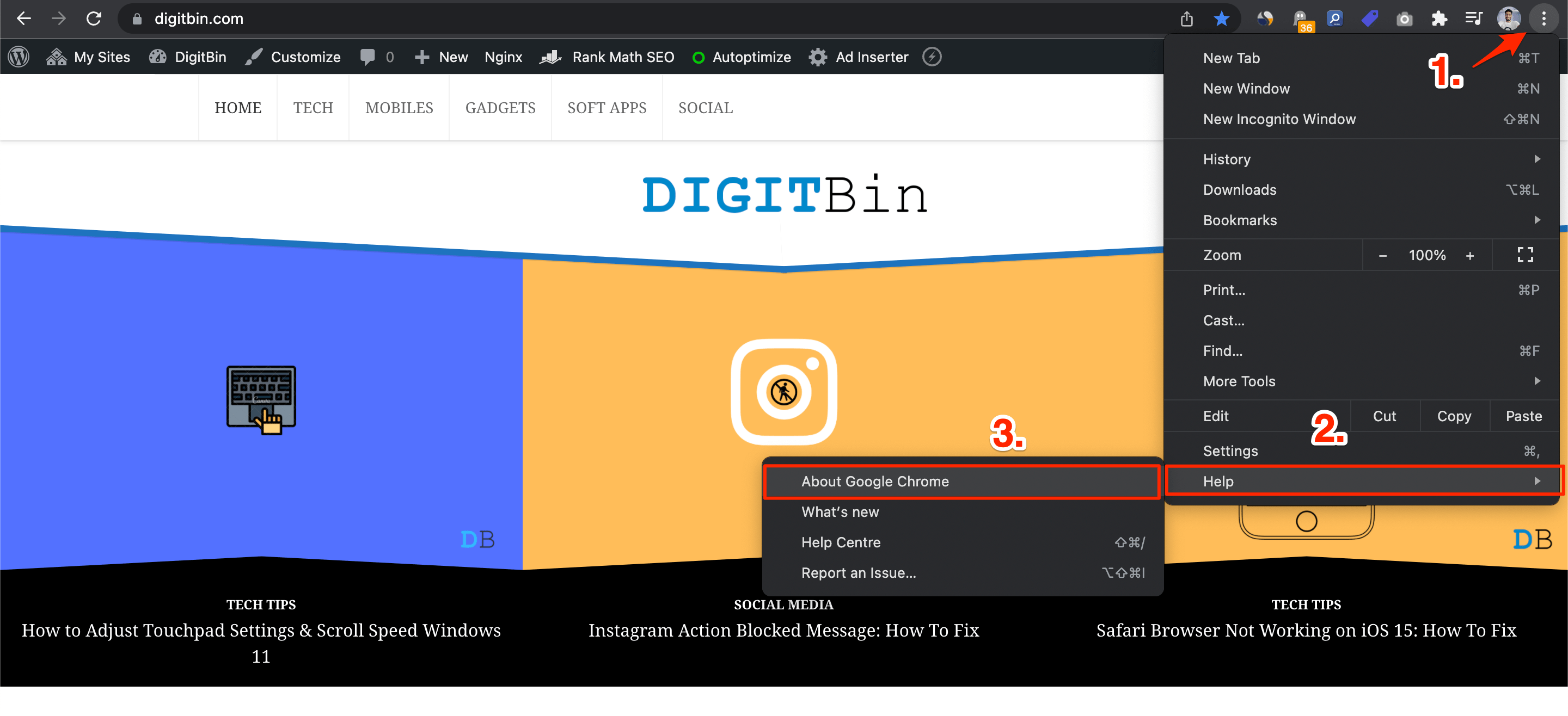
- Si Google Chrome está funcionando parcialmente en tu PC antes de fallar, puedes abrir una pestaña de Chrome, hacer clic en el ícono del menú de 3 puntos y seleccionar Ayuda > Acerca de Google Chrome.
- Se abrirá una nueva página de Configuración. Aquí, debes hacer clic en el botón de Actualizar o presionar F5 en tu teclado para recargar la página. Tan pronto como actualices esta página, Chrome buscará actualizaciones.
- Si hay una nueva actualización disponible, puedes hacer clic en el botón Actualizar para instalar la última actualización disponible.
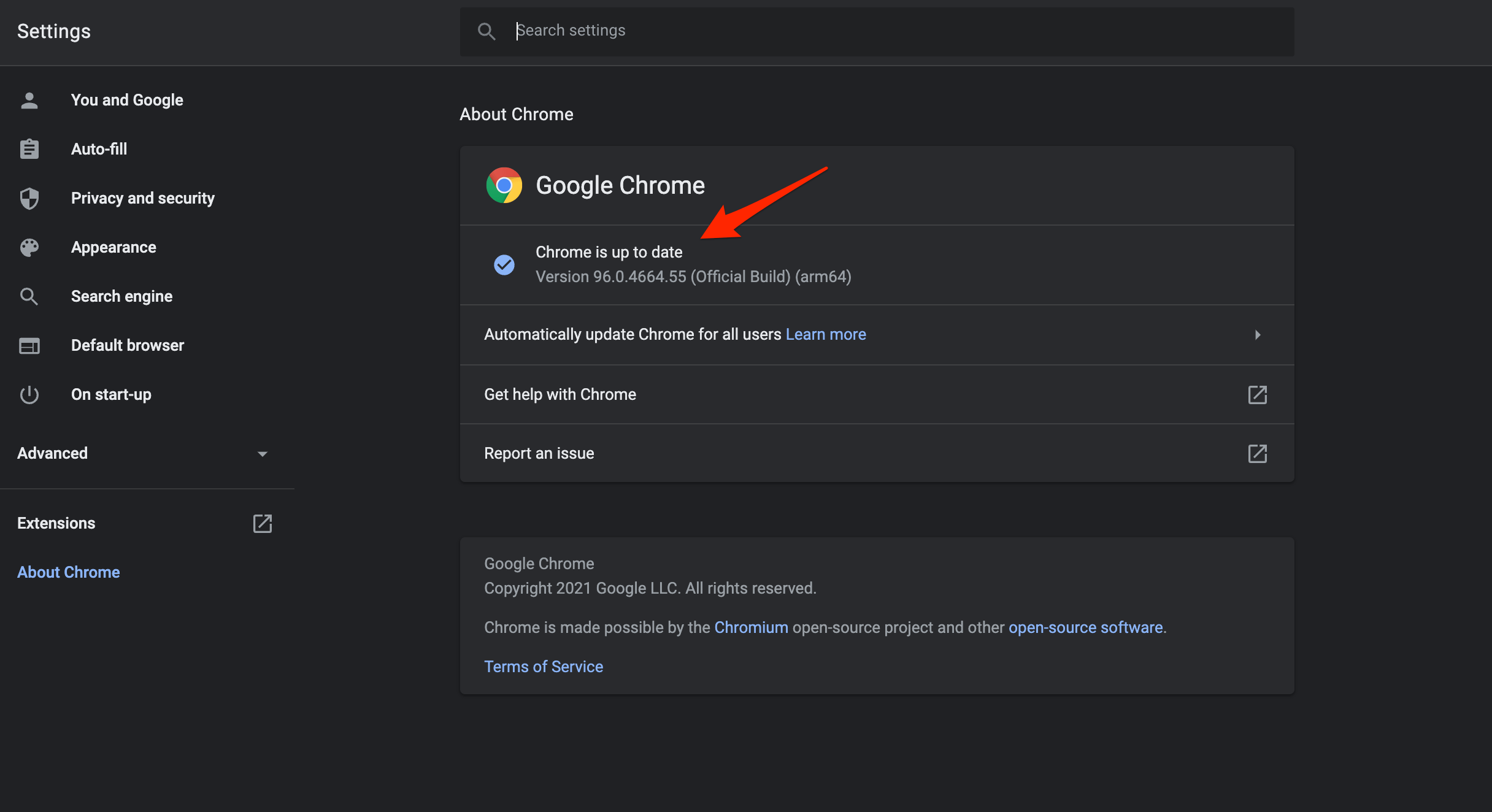
- Actualiza el navegador Chromium para resolver el problema de Omegle que no funciona en el navegador de PC.
5. Desactivar Extensiones
Omegle utiliza recursos de audio y video de tu PC para conectarse con extraños al azar en Internet. Si estás utilizando una extensión que activa código o bloquea la grabación de audio o video, entonces Omegle puede no funcionar como se espera.
Por lo tanto, se recomienda desactivar cualquier complemento que inyecte código o modifique el sitio web, como extensiones bloqueadoras de tu navegador Chromium.
- Así que lanza Chrome y dirígete a la página chrome://extensions/.
- Luego desactiva todas las extensiones y trata de identificar cuál está causando el problema.
- Una vez que lo identifiques, se recomienda hacer clic en el botón Eliminar junto a él.
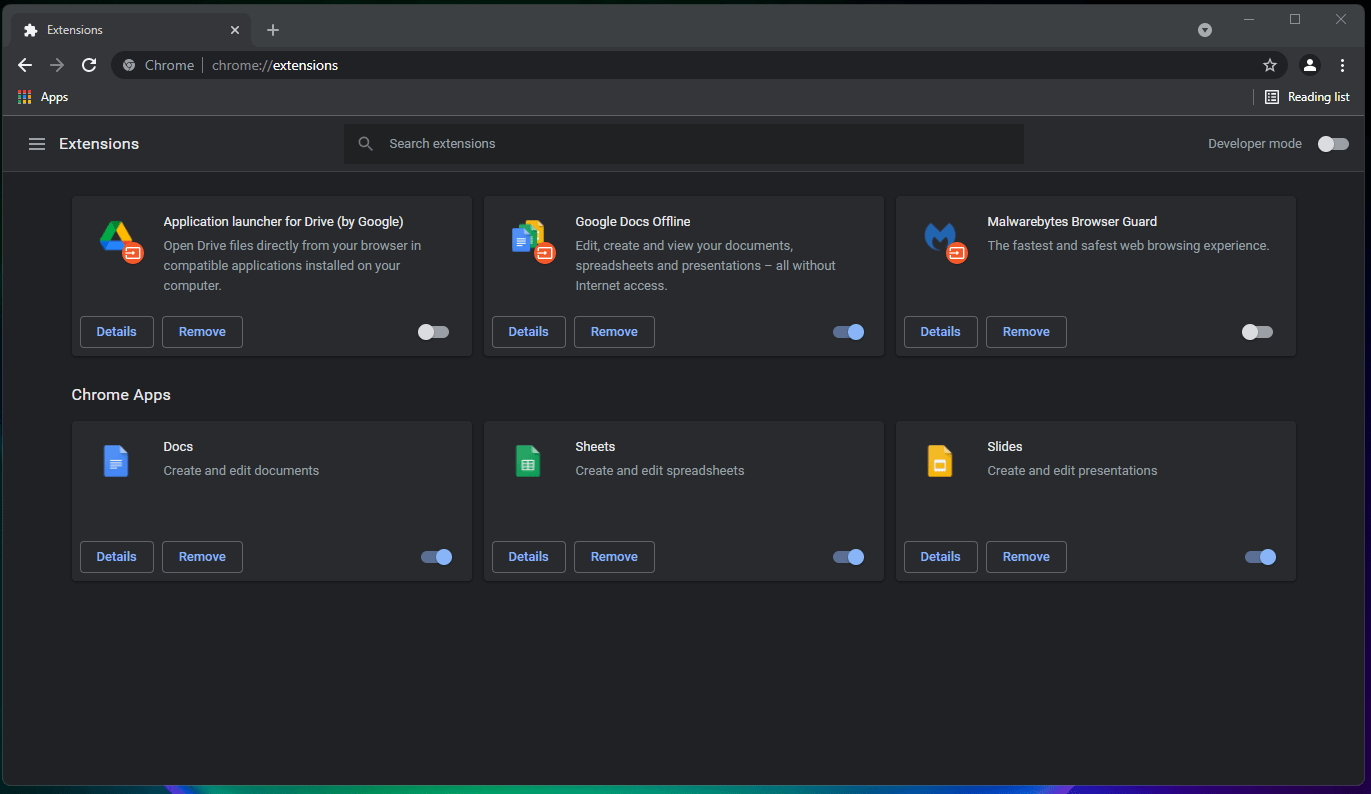
- Luego reinicia el navegador y verifica si puede solucionar el problema de Chrome que no funciona en Windows 11.
6. Restablecer el Navegador Chromium
Puedes restablecer el navegador Chrome. Esto restaurará la configuración del navegador y solucionará todos los problemas técnicos con el navegador y resolverá los problemas de carga de Omegle en tu navegador de PC.
- Abre el navegador Chrome.
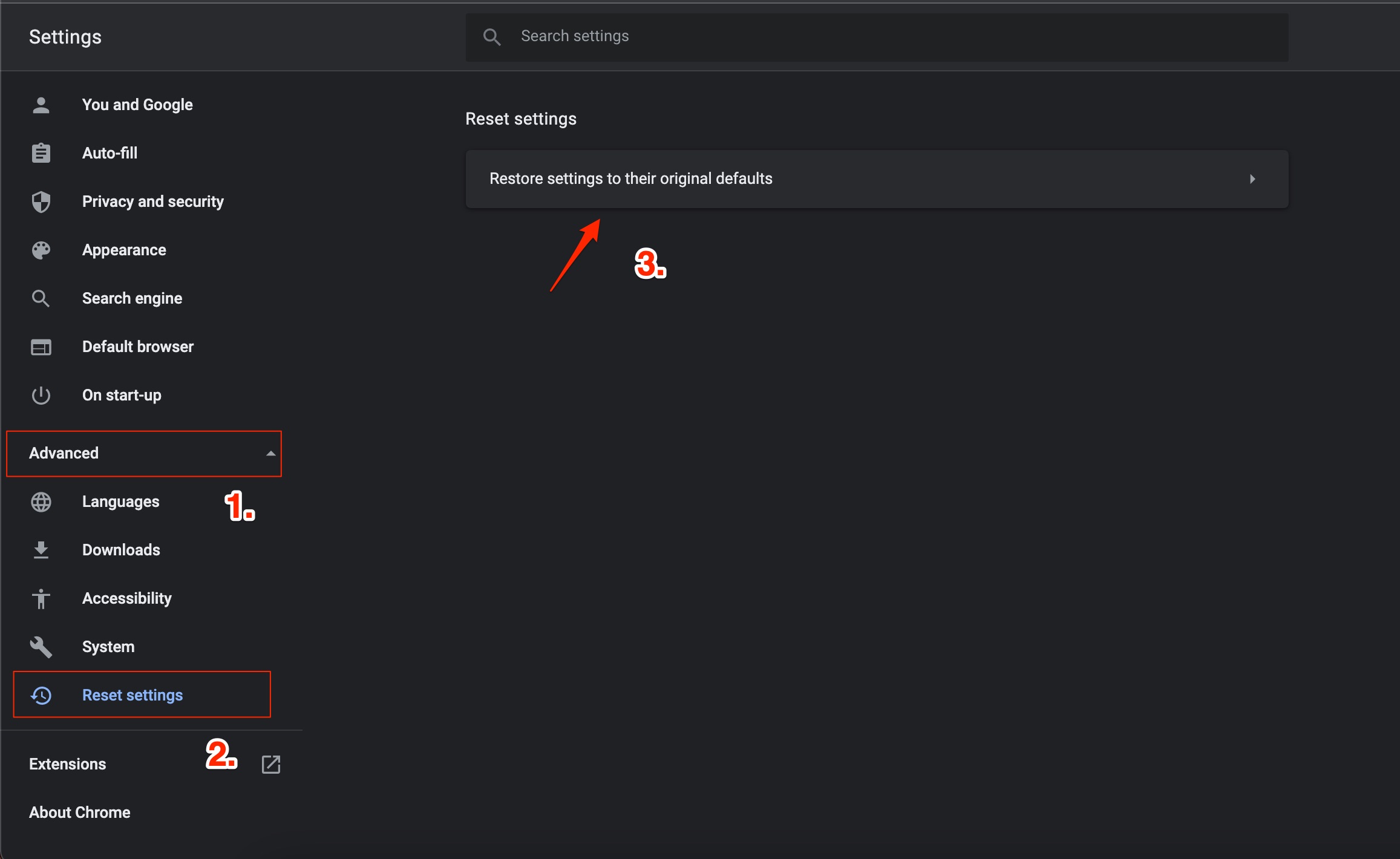
- Ve a Chrome://Settings.
- En el lado izquierdo, haz clic en Avanzado.
- Haz clic en Restablecer y Limpiar.
- A continuación, haz clic en Restaurar la configuración a sus valores predeterminados originales.
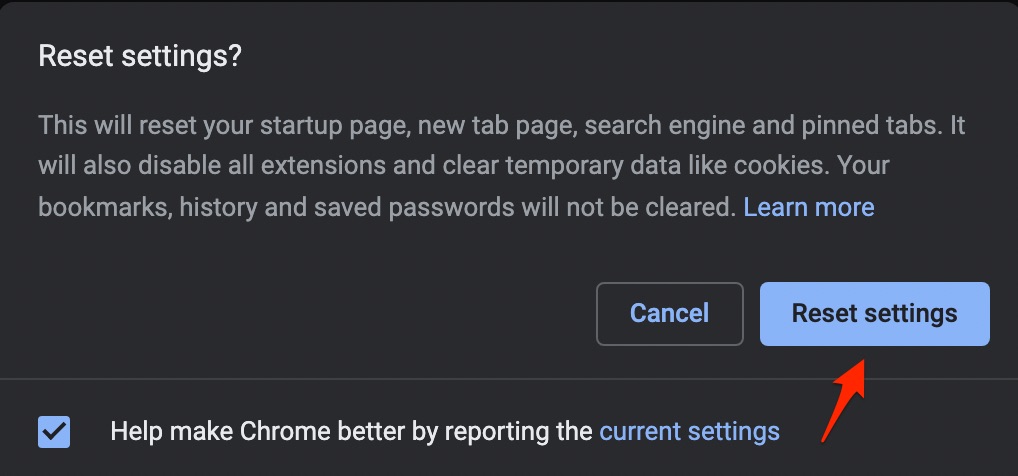
- Luego haz clic en Restablecer Configuración en el cuadro de diálogo que aparece.
- Vuelve a iniciar el navegador Chrome y prueba usar Omegle.
7. Usar Otros Navegadores Web
El problema puede estar en Chrome mismo debido a algunos problemas de archivos del sistema en segundo plano. Puedes optar por otros navegadores si estás experimentando problemas con Google Chrome. Puedes continuar con otros navegadores como Microsoft Edge, Opera, Safari y otros. Puedes consultar nuestra guía dedicada para obtener una lista completa de los mejores navegadores web para Windows 11.
Si tienes algún comentario sobre Omegle No Funciona | Error de Servidor en Chrome PC [Solucionado], no dudes en dejarlo en el cuadro de comentarios a continuación. Además, suscríbete a nuestro canal de YouTube DigitBin para tutoriales en video. ¡Saludos!
Recibe nuevas publicaciones en tu bandeja de entrada.
No spam. Cancela la suscripción en cualquier momento.