Videos iPad · 2 min read · Oct 22, 2025
Organizando colecciones de videos en un iPad
Q: ¿Cómo organizo videos en mi iPad de la misma manera que organizo mis libros? Me gustaría ponerlos en algún tipo de colecciones, o si no colecciones, entonces carpetas también serían aceptables. Es frustrante no poder agrupar videos relacionados. Espero que puedas indicarme la dirección correcta.
– Ernest
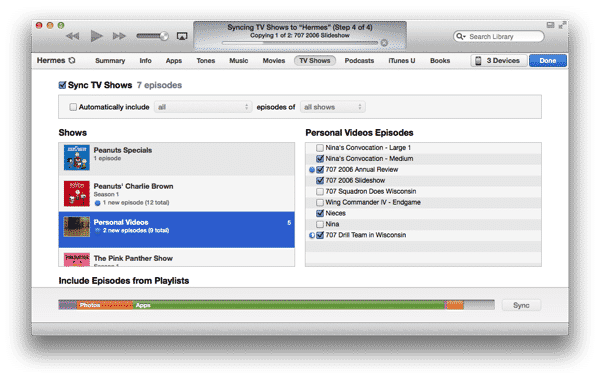
A: Desafortunadamente, la aplicación de Videos integrada en el iPad ofrece muy poco en términos de organización, ya que está diseñada para replicar la organización en iTunes dentro de categorías como Películas, Programas de TV, Videos Musicales y Podcasts. Si tus videos están almacenados como “Películas” en iTunes y los estás sincronizando de esta manera, simplemente aparecerán como una sola gran colección de contenido.
Las aplicaciones de terceros pueden proporcionar capacidades adicionales en esta área, pero, por supuesto, carecen de la capacidad de sincronizar fácilmente con iTunes o tu computadora de la misma manera que las aplicaciones integradas.
Afortunadamente, hay un par de formas de sortear esto utilizando las aplicaciones de iOS predeterminadas. Una opción es reclasificar tus videos en iTunes como “Programas de TV” en lugar de “Películas” o “Videos Caseros”—este último no tiene significado fuera de iTunes 11 de todos modos. Dado que los episodios individuales de programas de TV se agrupan en el iPad por el nombre del programa, podrías usar este campo para identificar colecciones, organizando tus videos en “Episodios” para cada “Programa”. Más información sobre cómo hacer esto se puede encontrar en nuestra Guía para Administrar Videos de iTunes.
Esto se traduciría en tu iPad cuando estos videos se sincronizaran desde tu computadora, pero ten en cuenta que no puedes cambiar esta información en el iPad mismo; necesitarías regresar a iTunes si quisieras colocar un video en una colección diferente.
Además, la aplicación de Videos del iPad fue extrañamente diseñada para depender únicamente de portadas para videos, lo que significa que tus colecciones pueden no ser claramente identificables a menos que asignes portadas personalizadas a tus videos en iTunes.
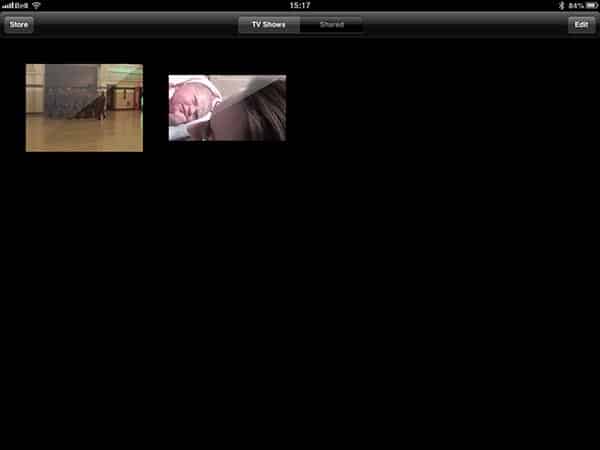
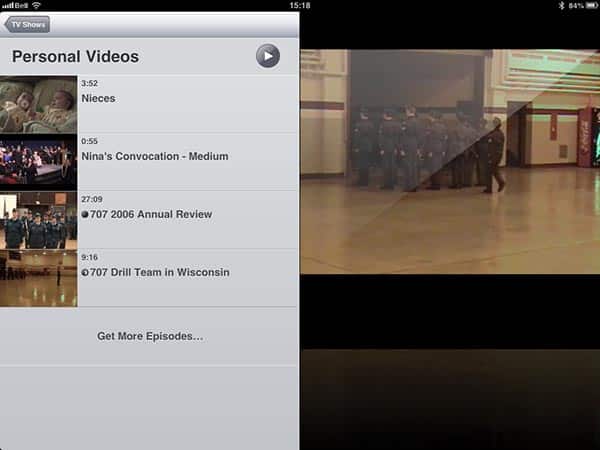
Un enfoque alternativo es simplemente prescindir de la aplicación Videos por completo y almacenar tus videos en la aplicación Fotos. Si eres un usuario de Mac con iPhoto o Aperture, se pueden sincronizar directamente desde estas aplicaciones usando iTunes, o sincronizados desde una carpeta de videos en una Mac o una PC. Estas carpetas o álbumes que sincronizas a tu iPad pueden incluir cualquier combinación de fotos y/o videos. Esto se configura desde la pantalla de Fotos en la configuración de sincronización de tu dispositivo en iTunes, y el proceso para configurar esto para videos es el mismo que para fotos; solo asegúrate de que las colecciones de tus videos también estén incluidas en los álbumes o carpetas que deseas sincronizar y que la opción Incluir videos esté seleccionada.
Recibe nuevas publicaciones en tu bandeja de entrada.
No spam. Cancela la suscripción en cualquier momento.