Soluciones Técnicas · 5 min read · Feb 12, 2026
Página no Cargando Correctamente y Mostrando Solo Texto [4 Soluciones Fáciles]
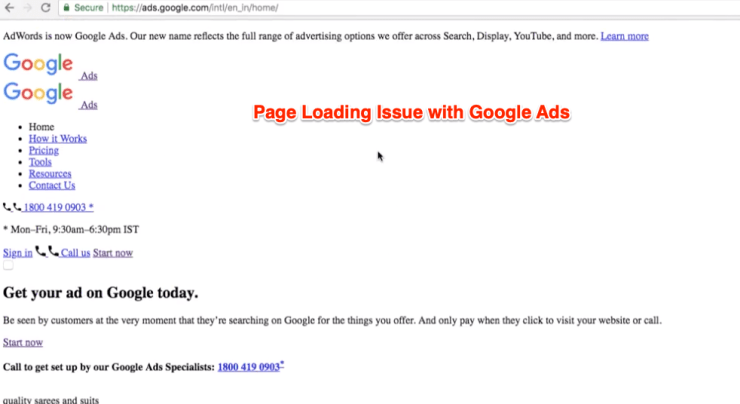
¿Cargas algunas páginas web solo con texto en tu navegador Chrome? ¿Las páginas web muestran texto sin gráficos ni diseño al acceder en línea? ¿O estás enfrentando algún problema con solo texto plano? ¿Por qué algunos sitios web muestran solo texto? ¿O la página no carga en absoluto?
Si has encontrado el problema de carga de una página web o sitio web en tus navegadores como Chrome, Firefox u Opera en tu PC o Mac, entonces estás en el lugar correcto. Hoy voy a compartir un par de soluciones y una solución definitiva para que el sitio web aparezca solo como texto.
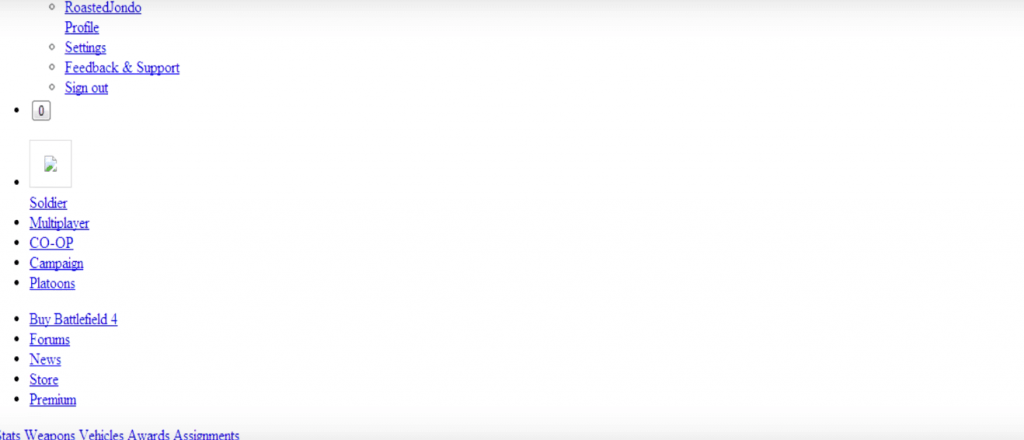
El problema que generalmente encontramos es que la página no carga correctamente y muestra solo texto plano con un fondo blanco sin ninguna imagen, gráficos o colores. Los sitios web que solo cargan texto no están cargando correctamente.
El problema de carga de texto solo generalmente ocurre debido a algunas extensiones/add-ons instalados en tu navegador. El problema de mostrar solo texto también puede ocurrir cuando la página solicita algunos JavaScripts que tus navegadores pueden estar bloqueando debido a contenido no seguro. Esto lleva a que la página no cargue correctamente. Así que a continuación hay algunas soluciones que funcionan para solucionar el problema de carga de texto:
Solucionar página web que muestra solo texto en tu navegador
Solución 1: Limpiar el Firewall de Bloqueo de Hosts
Hay posibilidades de que tu firewall esté bloqueando el contenido que la página web está solicitando. Si algún administrador de red ha bloqueado sitios particulares, eso eventualmente llevará a errores. Los siguientes pasos son solo para usuarios de PC con Windows:
- Ve a Inicio, haz clic en Computadora
- Aquí abre la unidad C:\ > carpeta Windows
- Busca System32 y abre la carpeta
- Ahora busca la carpeta llamada drivers
- Aquí abre la carpeta etc
- Dentro de la carpeta etc, haz clic en hosts y abre el archivo usando cualquier editor de texto como el bloc de notas
- Ahora borra cualquier URL de servidores en el archivo y simplemente guarda el archivo
- Recarga tu página y el problema debería estar solucionado si esta era la razón
Nota: por favor intenta esto con mucho cuidado, ya que editar el archivo de hosts también puede terminar tu acceso a Internet en tu sistema.
Si no hay URLs bloqueadas en tu archivo de hosts, salta a la siguiente solución.
Solución 2: Actualizar Duro el Navegador
Esta es una solución muy básica, pero la más común disponible en línea. Todo lo que necesitas es hacer un Hard-Refresh en tu navegador para que se carguen nuevos archivos desde el sitio web en lugar de la caché del navegador.
- Para usuarios de MAC: Cmd+Shift+R
- Para usuarios de Windows: Ctrl+F5
La actualización dura intentará obtener los nuevos archivos del servidor del sitio web en lugar de los almacenados localmente en la caché. Esto eliminará el problema de carga de contenido y recargará elementos frescos que no estaban disponibles en el almacenamiento del navegador.
Solución 3: Manejar Extensiones o Add-Ons de AdBlock
Como dije, las extensiones del navegador pueden interferir muchas veces con el diseño de la página debido a su estructura de trabajo. El error generalmente ocurre en Google Chrome, Mozilla Firefox o en cualquier otro navegador que permita extensiones y add-ons.
Muchas veces el principal culpable son las extensiones de Adblocker como AdBlock Plus, AdBlock, AdGuard, Ghostery, etc.
- Para Google Chrome, ve a configuración de tu navegador y
- Bajo Extensiones busca la extensión de Adblock y desinstala o elimina cualquier adblocker existente
- Una vez eliminado o desinstalado, cierra todas las pestañas y reinicia el programa del navegador Chrome
- Abre el navegador y nuevamente instala las extensiones de Adblock, si es necesario
- La página ahora debería cargar correctamente
Lo mismo se aplica para Mozilla, puedes eliminar el add-on y reinstalarlo. Si el problema persiste incluso después de reinstalar, entonces pausa el AdBlocker por el momento y comienza a navegar sin el problema de carga de texto.
Recientemente tuve el problema cuando intentaba acceder a Google Ads y Flipkart.com, y después de revisar los registros de errores de la consola del navegador
Me di cuenta de que la extensión Ghostery estaba creando un problema con la carga incorrecta.
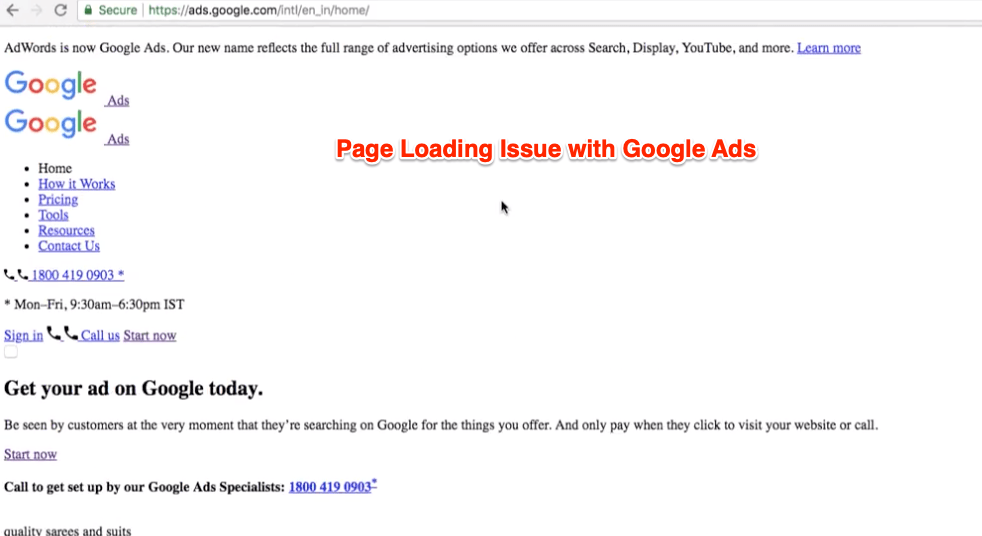
Agregué un video demostrativo de todos los pasos de solución a continuación para resolver el problema de carga de la página.
Solución 4: Restablecer la Configuración del Navegador y Limpiar Datos de Navegación
Sigue la guía a continuación para el navegador Google Chrome o el navegador Firefox, sin embargo, los pasos pueden diferir.
- Haz clic en la parte superior derecha de la barra de herramientas del navegador
- Haz clic en Más herramientas
- Haz clic en Borrar datos de navegación
- Marca las siguientes casillas: Historial de navegación, Historial de descargas, Cookies y otros datos de sitios y complementos
- Selecciona la fecha histórica si es necesario
- Finalmente, presiona el comando Borrar datos de navegación
Nota: Borrar datos de navegación eliminará realmente la caché y las cookies almacenadas localmente. Por lo tanto, es posible que necesites volver a iniciar sesión en todos los sitios web, sin embargo, las contraseñas y el autocompletar permanecerán intactas.
Carga de Página Web Solo Texto: Demostración de Solución
Como mencioné, incluso yo estaba enfrentando el problema de solo texto y la página de inicio no cargaba correctamente para Google AdWords (Ads). Rápidamente capturé un video demostrativo para explicar los pasos de solución y también solucionar el problema.
Soluciones para Página Web no Cargando Correctamente pero Mostrando Texto o Espacio en Blanco
Espero que esto te ayude también y por favor suscríbete a mi canal de youtube.
¿Qué Resolvió Tu Problema con la Visualización de Texto?
El principal culpable en mi caso fue la extensión de bloqueo de anuncios que estaba instalada en el navegador Chrome. Desactivé temporalmente el AdBlocker y refresqué la página. El contenido comenzó a mostrarse correctamente sin ningún problema.
Si tienes algún otro problema o aún enfrentas problemas con el navegador. Deja un comentario abajo para asistencia y sugerencias, feliz de ayudar.
Si tienes alguna opinión sobre Página no Cargando Correctamente y Mostrando Solo Texto [4 Soluciones Fáciles], entonces siéntete libre de dejarla en el cuadro de comentarios a continuación. Además, por favor suscríbete a nuestro canal de YouTube de DigitBin para tutoriales en video. ¡Salud!
Recibe nuevas publicaciones en tu bandeja de entrada.
No spam. Cancela la suscripción en cualquier momento.