Tecnología · 5 min read · Feb 19, 2026
Claves de acceso en Windows 11: Crear, Gestionar, Usar y Eliminar
Las claves de acceso son una excelente alternativa a las contraseñas, ya que son menos propensas a ser hackeadas o filtradas y son más convenientes que las contraseñas tradicionales. Tanto iOS como Android tienen soporte para claves de acceso. Ahora, Windows 11 se ha unido a la fiesta, añadiendo soporte para claves de acceso.
Si te preguntas cómo aprovechar las claves de acceso en tu PC con Windows 11, estás en el lugar correcto. En esta guía, te guiaremos a través de los pasos para crear, usar, gestionar y eliminar claves de acceso en Windows 11. Así que, sin más preámbulos, ¡comencemos!
¿Qué son las Claves de Acceso?
Una clave de acceso es una medida de seguridad única que puede incluir una combinación de PIN, huella dactilar, reconocimiento facial u otros datos biométricos. Proporciona un nivel de seguridad mejorado en comparación con las contraseñas tradicionales. Las claves de acceso también son más convenientes, ya que no tienes que recordar nada a menos que tu clave de acceso sea un PIN.
Nota: Estos pasos también deberían funcionar para dispositivos con Windows 10.
Crear Claves de Acceso en Windows 11
Actualmente, en Windows 11, la creación de claves de acceso está limitada a tu cuenta de Google. Las claves de acceso aún no han sido adoptadas por varias aplicaciones y sitios web de terceros. Aquí están los pasos para crear una clave de acceso para tu cuenta de Google en Windows 11.
- Ve a myaccount.google.com e inicia sesión con tu cuenta de Google.
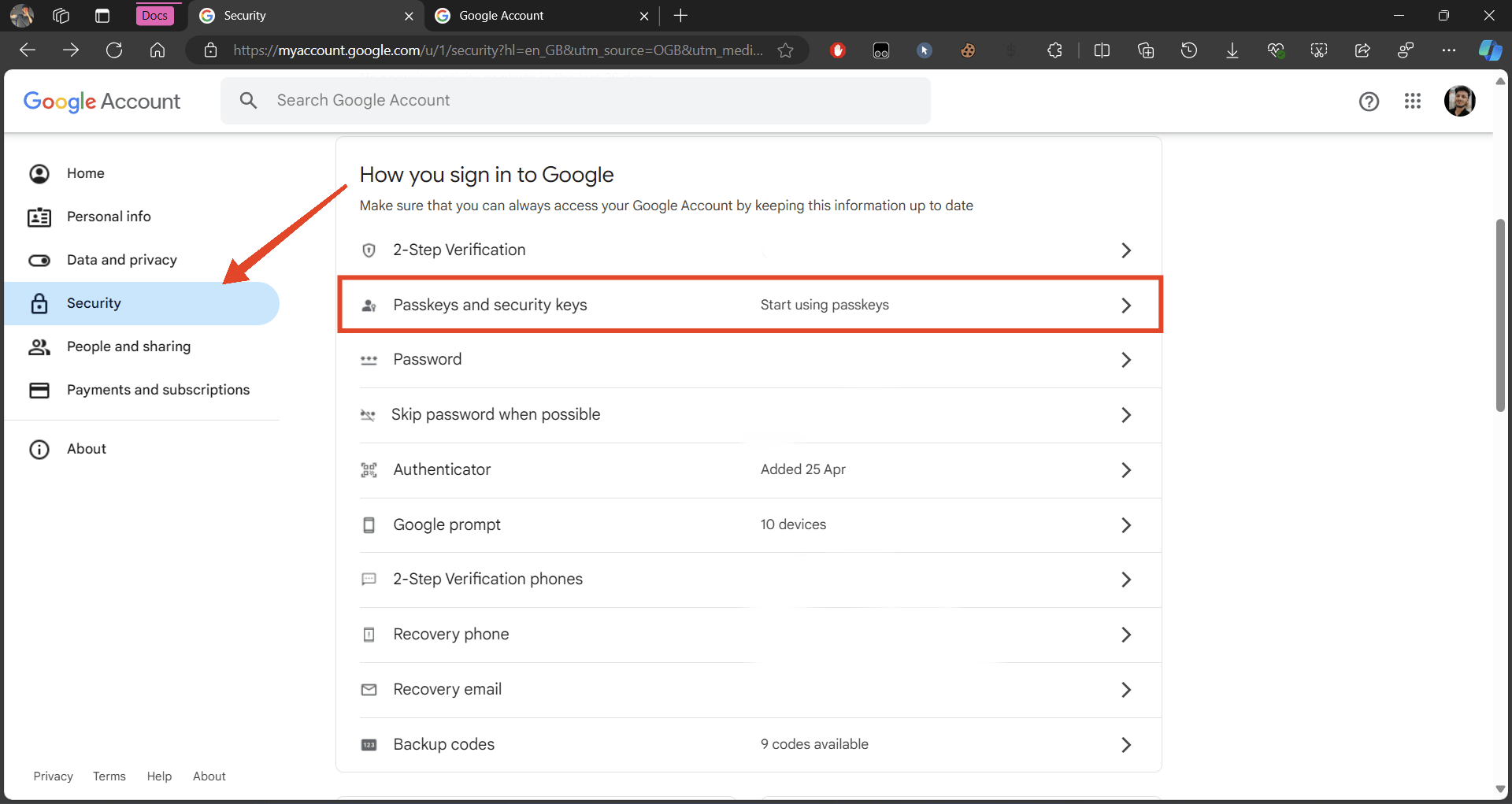
- Haz clic en Seguridad en la barra de navegación izquierda.
- Desplázate hacia abajo y haz clic en Claves de acceso y claves de seguridad.
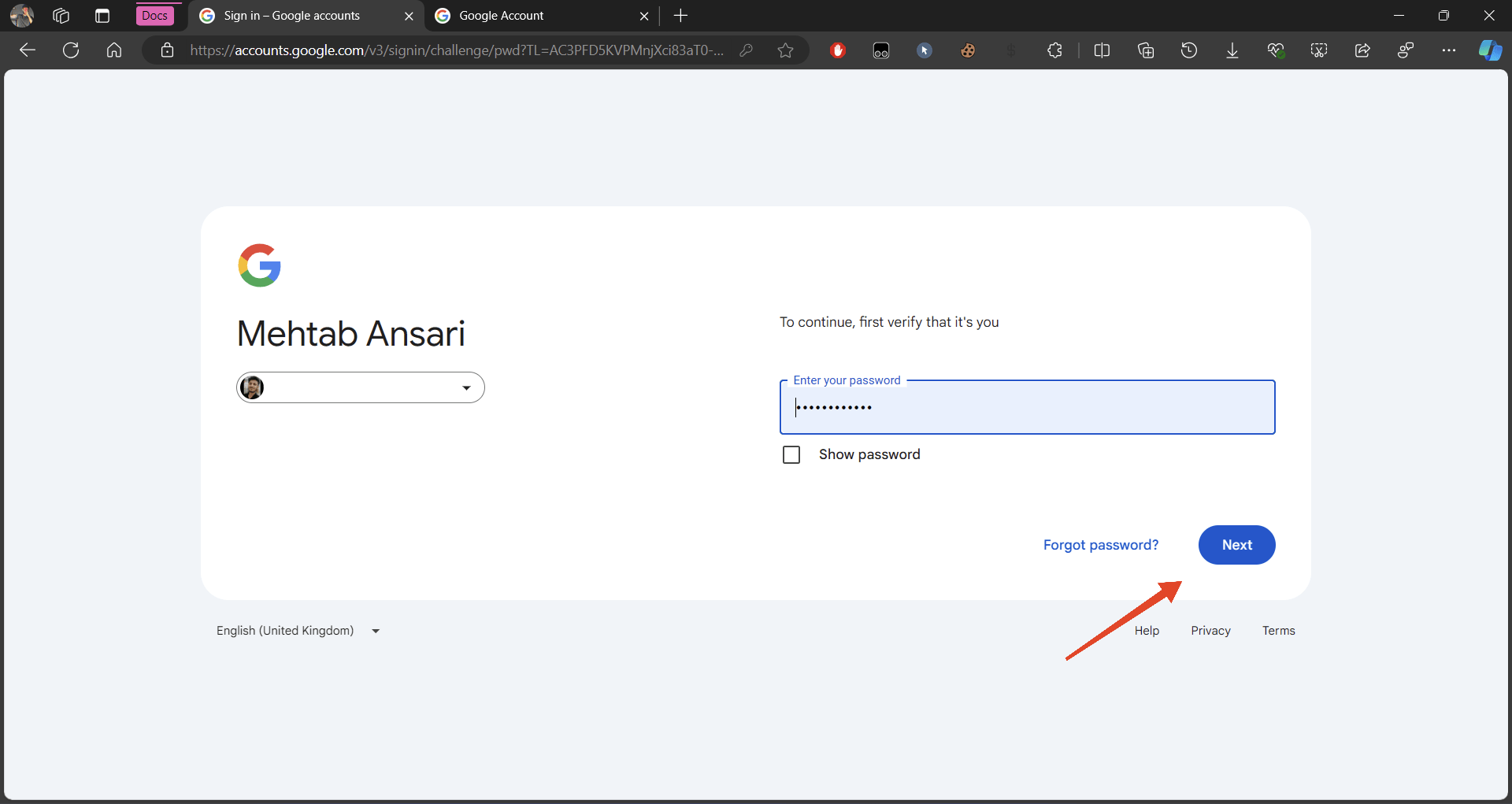
- Ingresa la contraseña de tu cuenta de Google y haz clic en Siguiente.
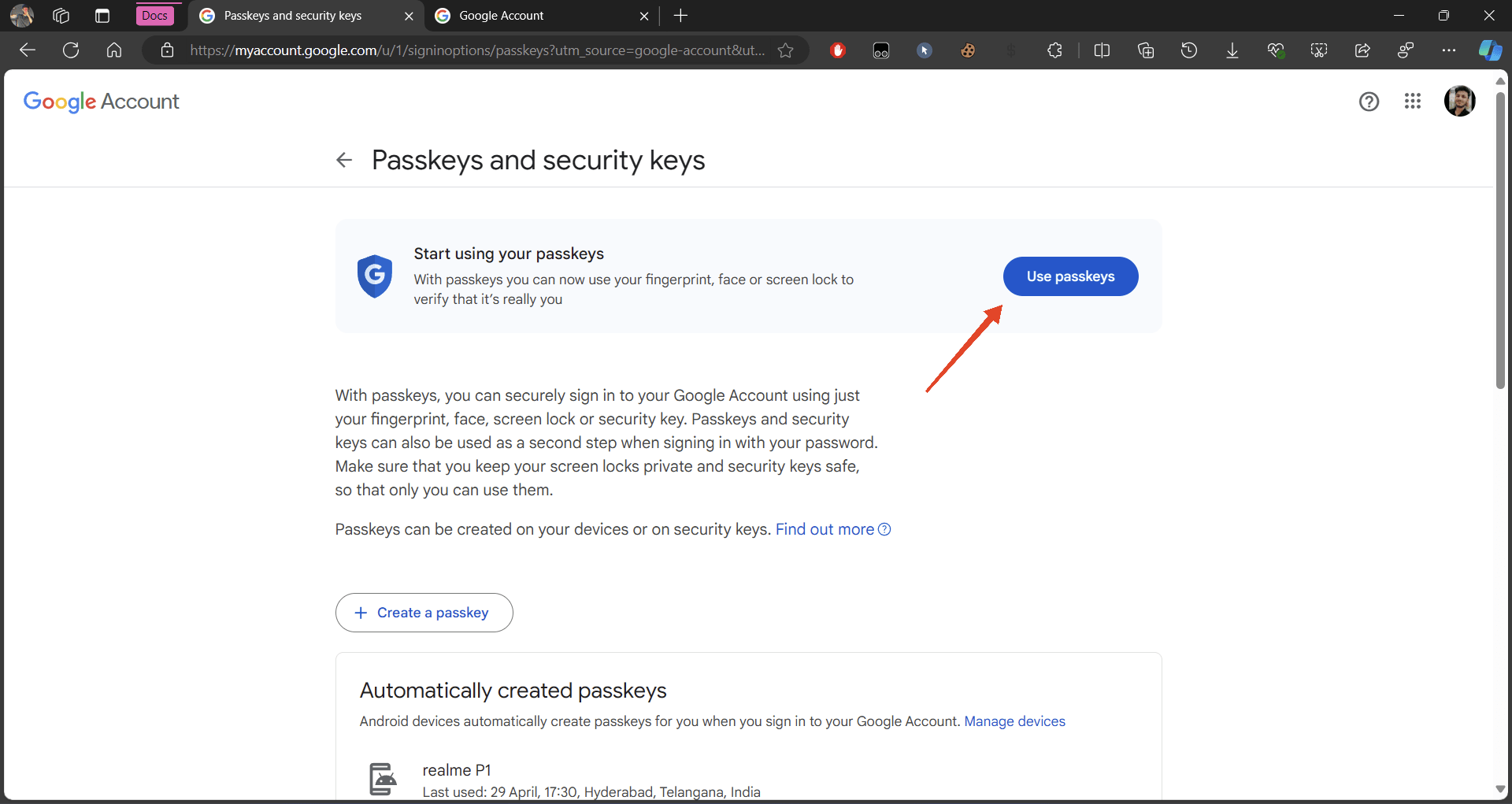
- Ahora, haz clic en Usar claves de acceso.
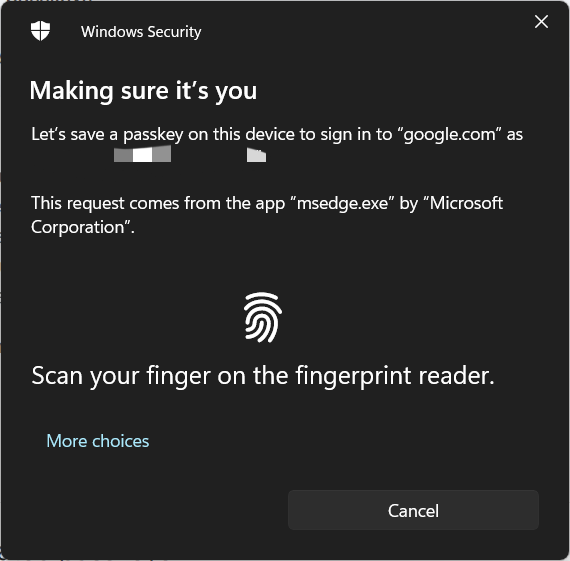
- Haz lo que indique el aviso. Aquí, me está pidiendo que escanee mi dedo. Tu clave de acceso también puede ser tu rostro y el PIN del dispositivo.
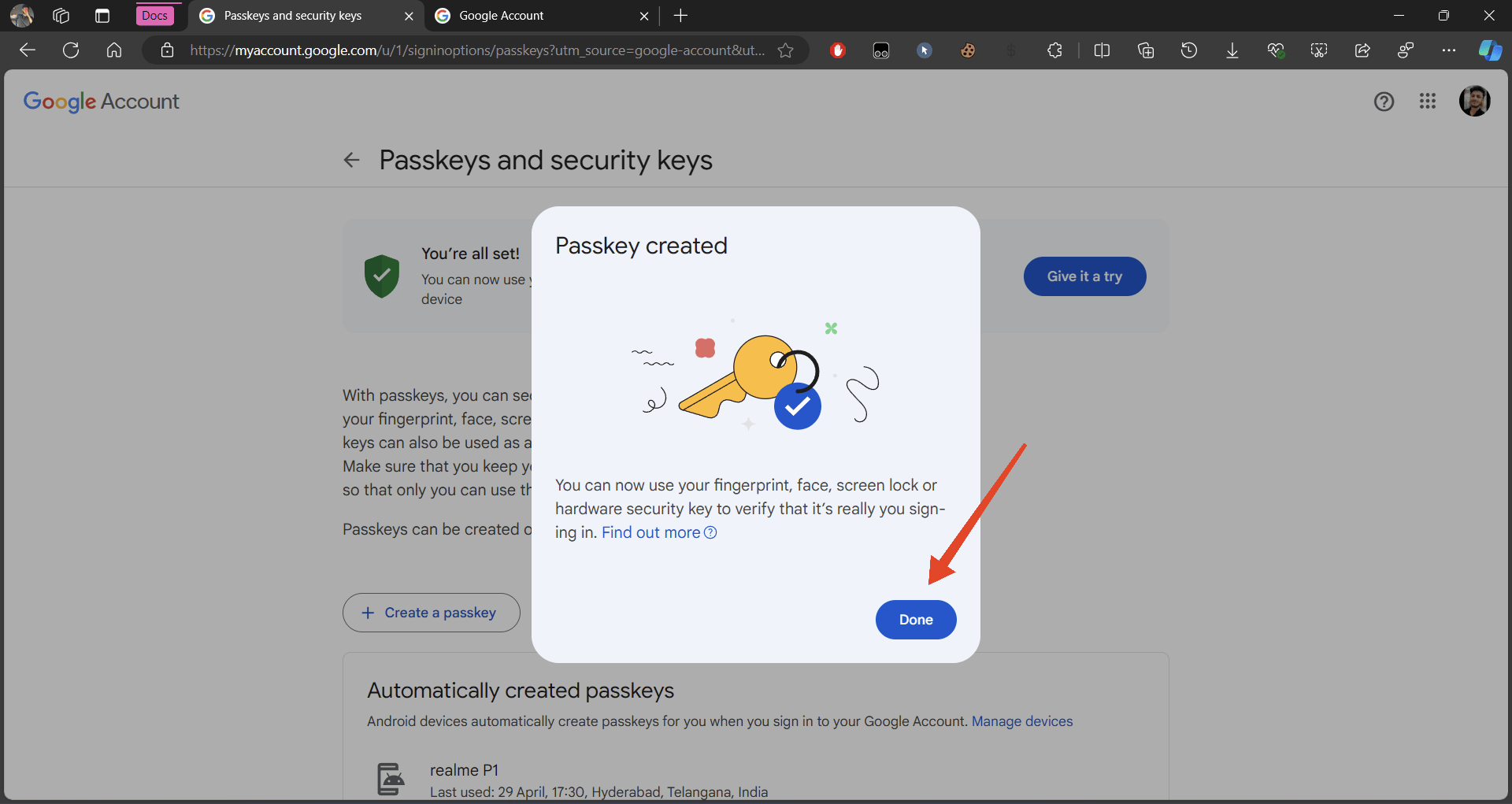
- Una vez que se crea la clave de acceso, haz clic en Listo.
Usar Claves de Acceso en Windows 11
Puedes usar claves de acceso para iniciar sesión en tus cuentas asociadas con esa cuenta de Google. Aquí te mostramos cómo usar claves de acceso como reemplazo de tus contraseñas:
- Ve a myaccount.google.com e ingresa tu correo electrónico para iniciar sesión.
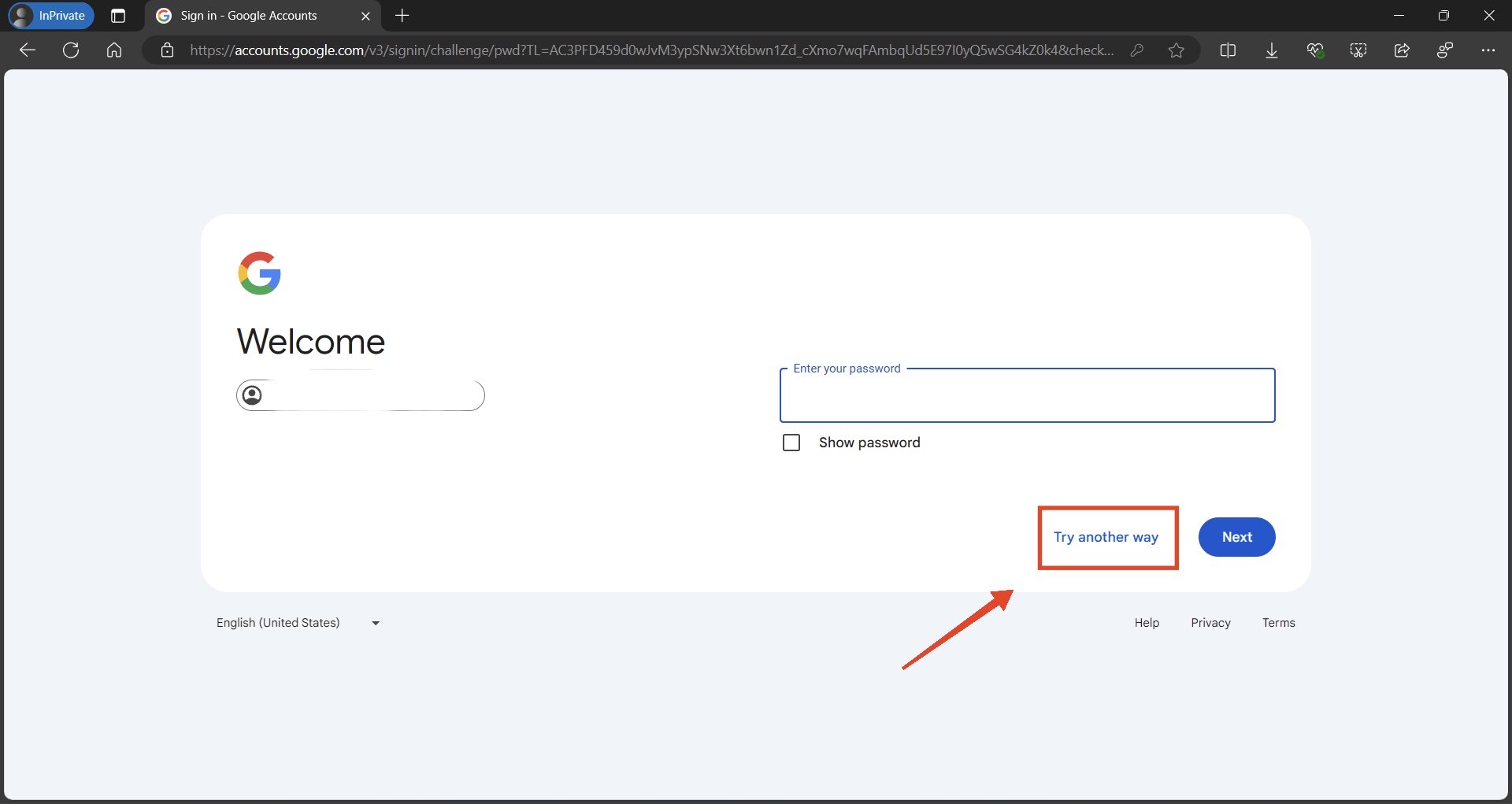
- Ahora, en lugar de ingresar la contraseña, haz clic en Probar otra forma.
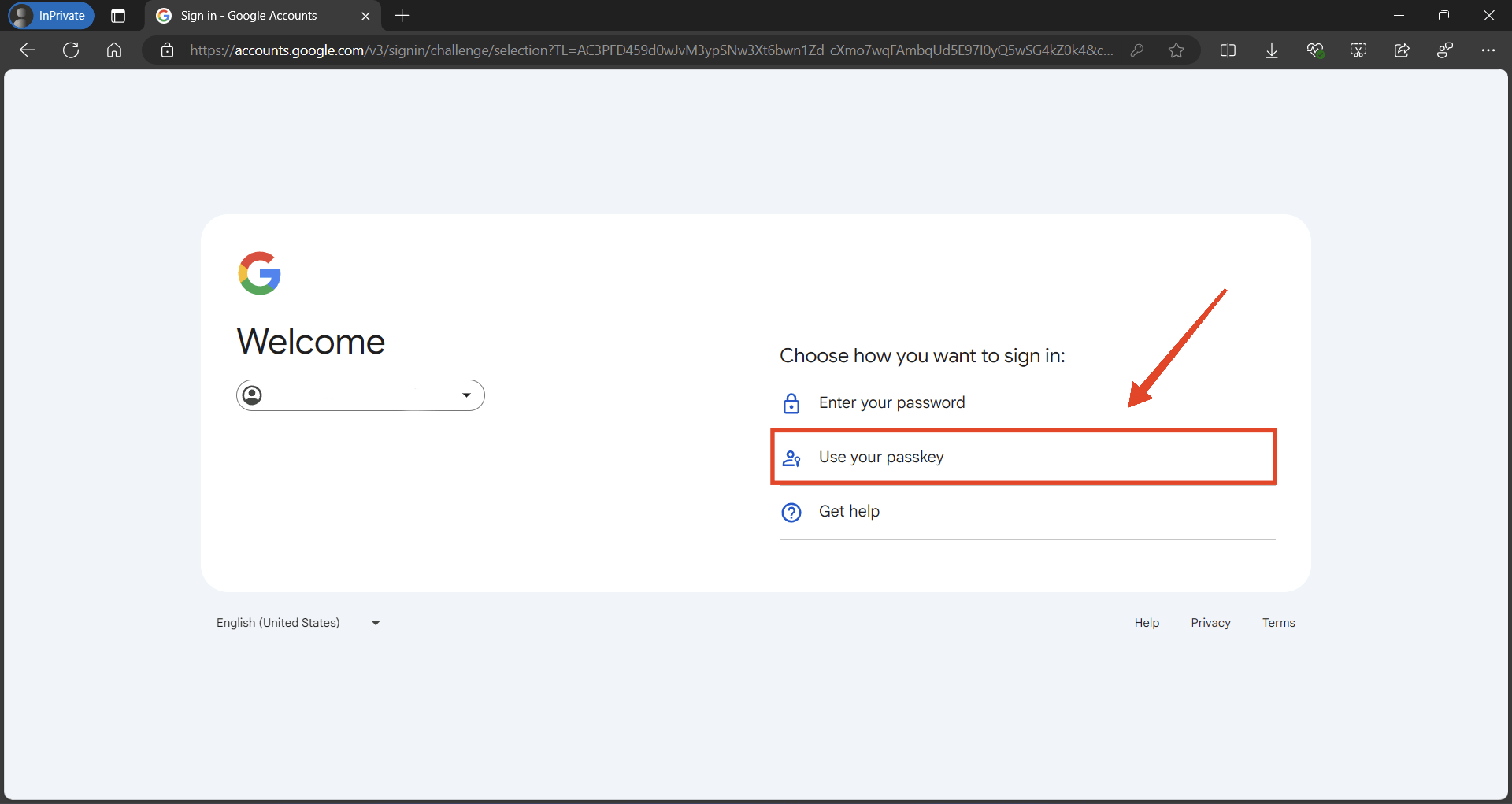
- Luego, selecciona Usar tu clave de acceso.
- Haz clic en Continuar.
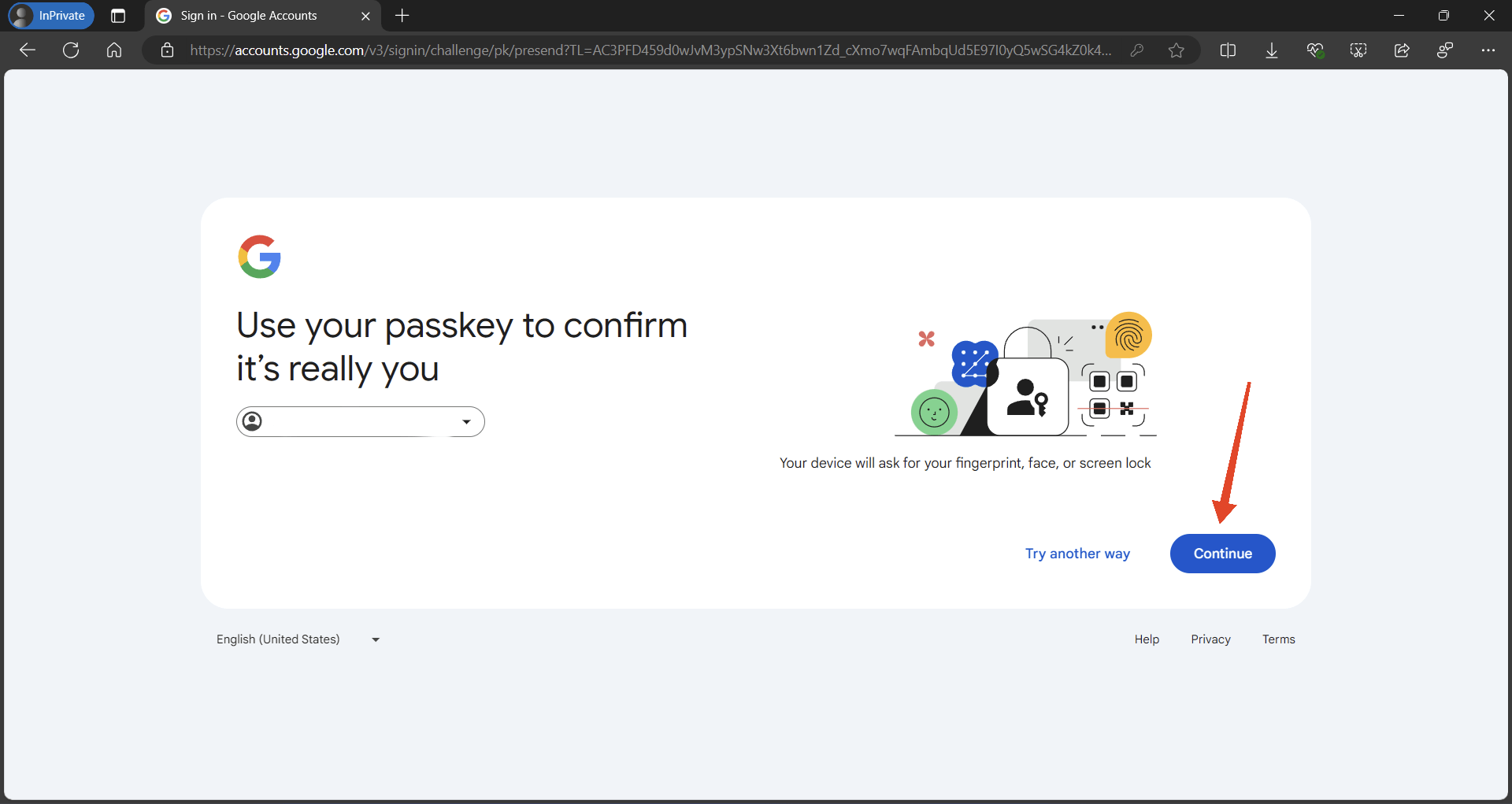
- Selecciona la clave de acceso con la que deseas autenticarte. Puede ser tu huella dactilar, tu PIN, tu rostro o una clave de acceso de otro dispositivo.
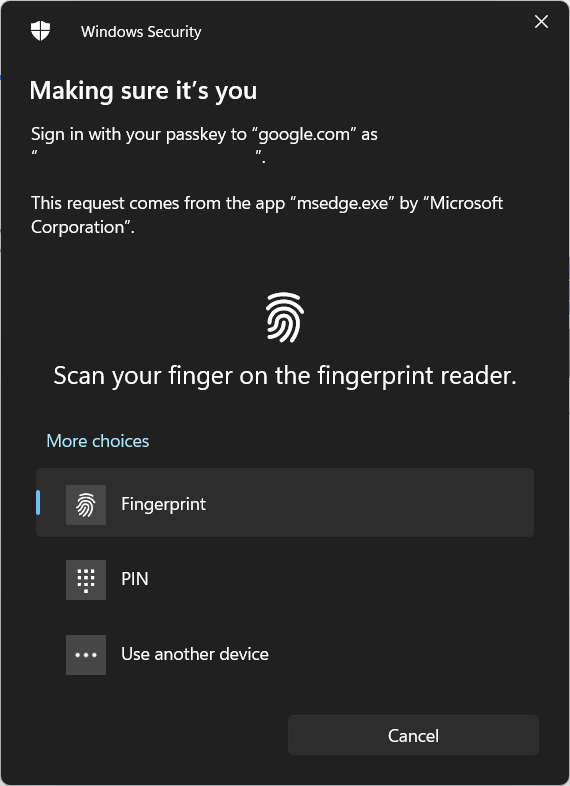
- Una vez autenticado, estarás conectado a tu cuenta de Google.
Gestionar Claves de Acceso en Windows 11
En el momento de escribir este artículo, las opciones para gestionar claves de acceso en Windows son bastante limitadas. Actualmente, la única acción disponible es cambiar el nombre de tu clave de acceso, lo que te permite reconocerla en tu dispositivo así como en otros dispositivos. Aquí te mostramos cómo cambiarlo:
- Ve a myaccount.google.com e inicia sesión con tu cuenta de Google.
- Haz clic en Seguridad en la barra de navegación izquierda.
- Desplázate hacia abajo y haz clic en Claves de acceso y claves de seguridad.
- Desplázate hacia abajo y encuentra la clave de acceso que acabas de crear.
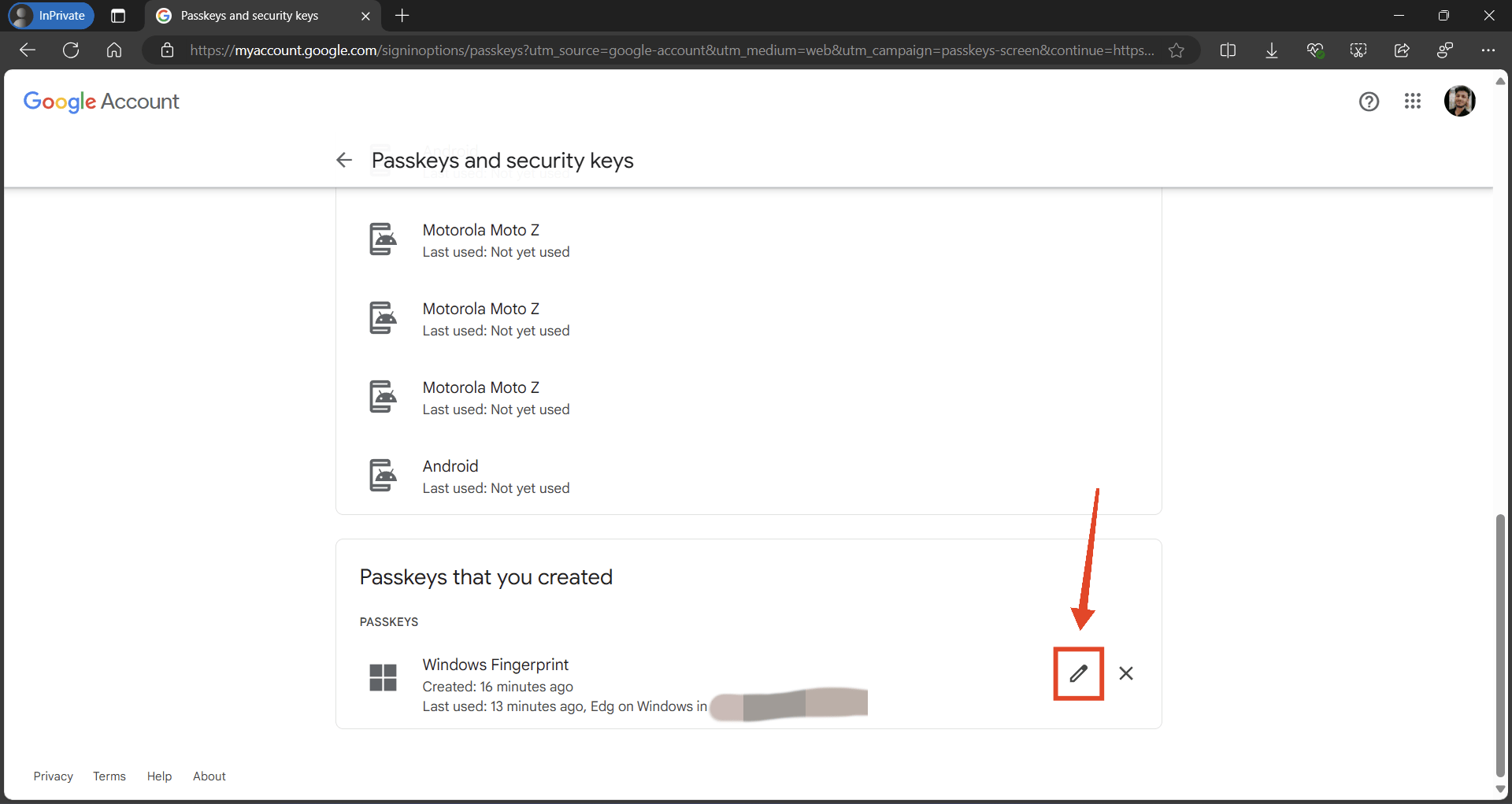
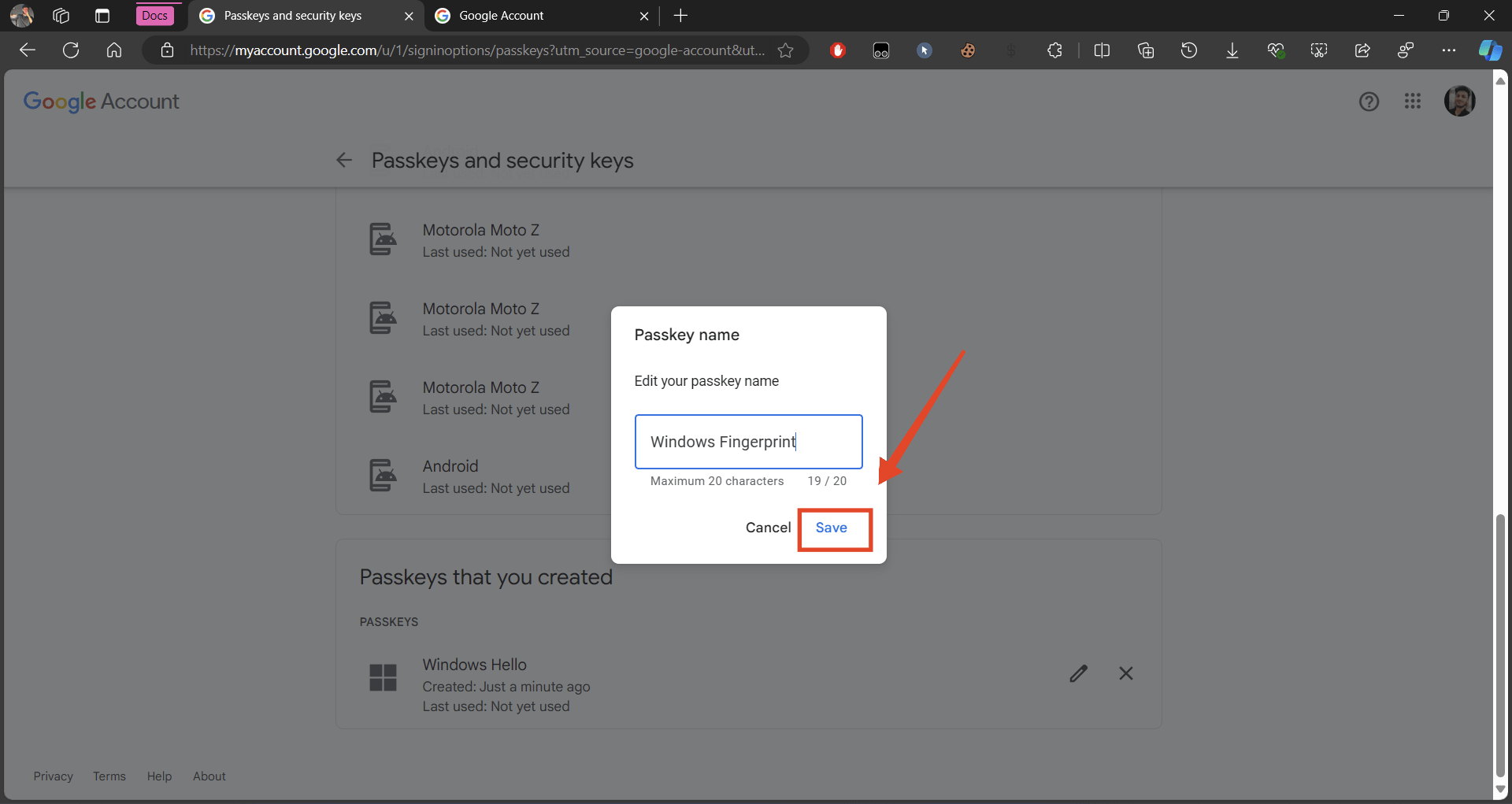
- Haz clic en el icono de lápiz junto a ella y dale un nuevo nombre. Puedes escribir un nombre de 20 caracteres o menos.
- Una vez hecho, haz clic en Guardar.
Eliminar Claves de Acceso en Windows 11
Si crees que ya no necesitas una clave de acceso, puedes eliminarla de tu cuenta. Sigue los pasos a continuación.
- Ve a myaccount.google.com e inicia sesión con tu cuenta de Google.
- Haz clic en Seguridad en la barra de navegación izquierda.
- Desplázate hacia abajo y haz clic en Claves de acceso y claves de seguridad.
- Desplázate hacia abajo y encuentra la clave de acceso que deseas eliminar.
- Haz clic en el “X” junto a la clave de acceso.
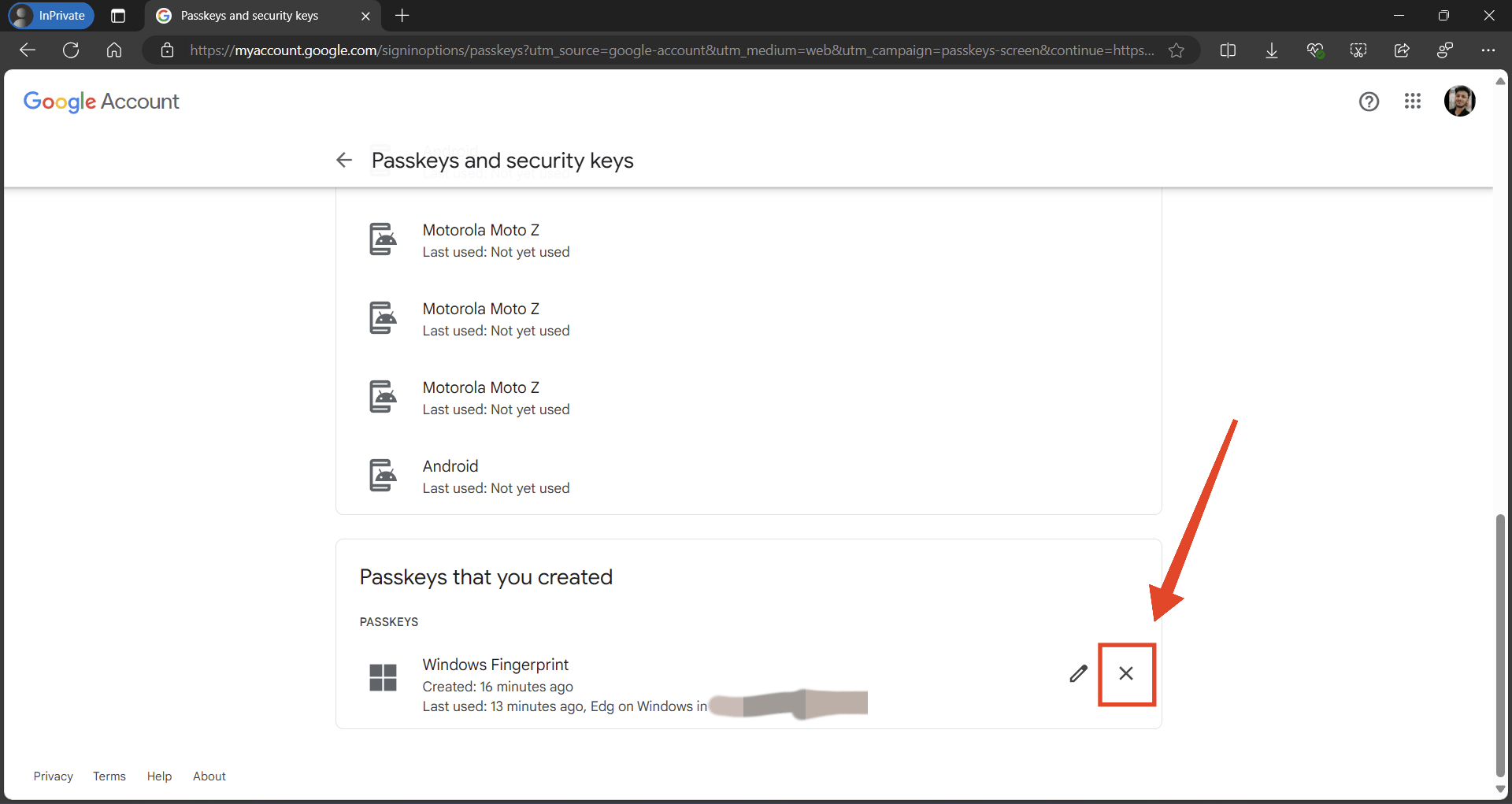
- Haz clic en Eliminar para confirmar.
Preguntas Frecuentes
¿Qué debo hacer si alguien más agrega o elimina una clave de acceso en mi cuenta?
Si alguien más agrega una clave de acceso a tu cuenta, debes revisar inmediatamente la configuración de seguridad de tu cuenta (cambiar la contraseña) y eliminar cualquier clave de acceso no autorizada.
¿Es más seguro usar una clave de acceso que una contraseña tradicional?
Sí, las claves de acceso, especialmente aquellas que utilizan datos biométricos, son generalmente más seguras que las contraseñas tradicionales, ya que son más difíciles de replicar o robar. Esencialmente, las claves de acceso son más seguras y convenientes que las contraseñas tradicionales.
¿Puedo tener múltiples claves de acceso en mi dispositivo con Windows 11?
Sí, puedes configurar múltiples claves de acceso, como diferentes huellas dactilares o perfiles de reconocimiento facial, para mayor flexibilidad. También puedes agregar tu PIN como una clave de acceso. Ten en cuenta que las claves de acceso de diferentes cuentas pueden usarse para una sola cuenta.
¿Las claves de acceso funcionan con todas las aplicaciones en Windows 11?
No, las claves de acceso no funcionan con todas las aplicaciones en Windows 11. Solo algunas aplicaciones o sitios web, como Google, admiten claves de acceso. Esperamos ver soporte de más aplicaciones en el futuro.
¿Qué tipos de claves de acceso puedo usar en Windows 11?
Puedes usar varios tipos de claves de acceso, incluidas huellas dactilares, reconocimiento facial, PINs y claves de seguridad. Sin embargo, tu máquina con Windows 11 debe admitir estos tipos de claves de acceso de forma nativa y tener el hardware correspondiente (sensor de huellas dactilares y/o escáner IR).
Si tienes alguna opinión sobre Claves de acceso en Windows 11: Crear, Gestionar, Usar y Eliminar, no dudes en dejarla en el cuadro de comentarios a continuación. Además, suscríbete a nuestro canal de YouTube de DigitBin para tutoriales en video. ¡Saludos!
Recibe nuevas publicaciones en tu bandeja de entrada.
No spam. Cancela la suscripción en cualquier momento.