Seguridad · 3 min read · Nov 09, 2025
Proteger con Contraseña Archivo o Carpeta Zip en PC | Windows y Mac
Quería protección con contraseña para un archivo de video, pero no encontré ningún método de cifrado particular que bloqueara el archivo de video. Así que encontré una solución para cifrar el archivo comprimiéndolo. Cuando ciframos el archivo zip, y cuando compartimos el zip con alguien, el receptor final tendrá que ingresar la contraseña establecida.
Puedes proteger con contraseña carpetas, imágenes, videos, archivos de audio como MP3, aplicaciones exe, aplicaciones dmg, archivos APK, archivos PDF, documentos, Zip y más. Puedes proteger los archivos o carpetas en tu PC con Windows y en tu computadora Mac utilizando el cifrado Zip incorporado y comandos de Terminal respectivamente. Veamos los pasos detallados para PC con Windows y computadora Mac.
Cómo Proteger con Contraseña un Archivo en PC macOS?
Aquí están los pasos simples para proteger con contraseña y cifrar el archivo o carpeta en Macbook usando comandos de Terminal
Lo primero que debes hacer es crear una nueva carpeta en el escritorio de tu Macbook para una fácil navegación.
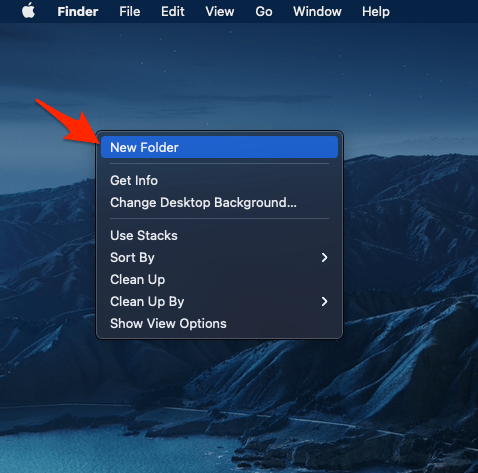 Nueva_Carpeta_Mac_OS
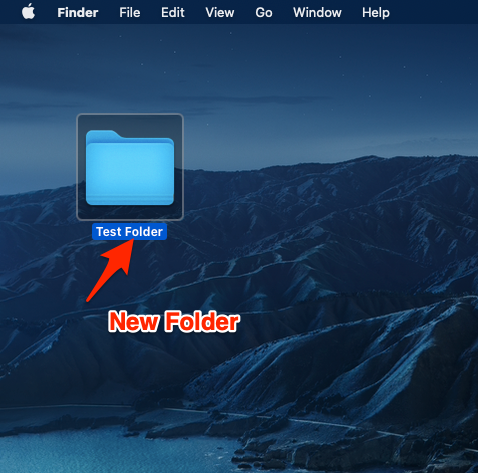 Nueva_Carpeta
 Ahora mueve el archivo que deseas bloquear a la carpeta recién creada.
Nota: No dejes espacios entre el nombre del archivo; podrías enfrentar un error.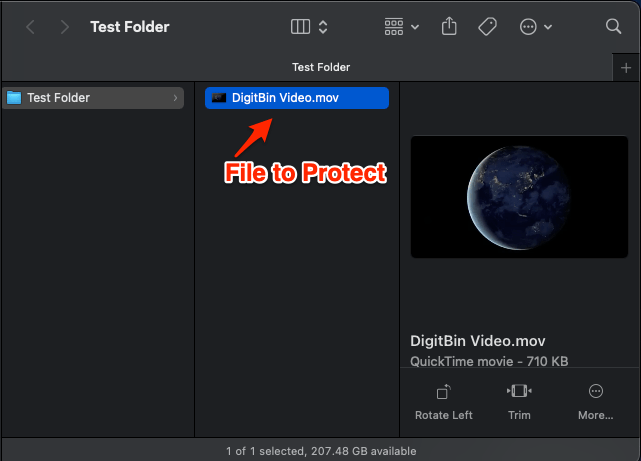
Abre Spotlight presionando command⌘+barra espaciadora y busca la aplicación Terminal.
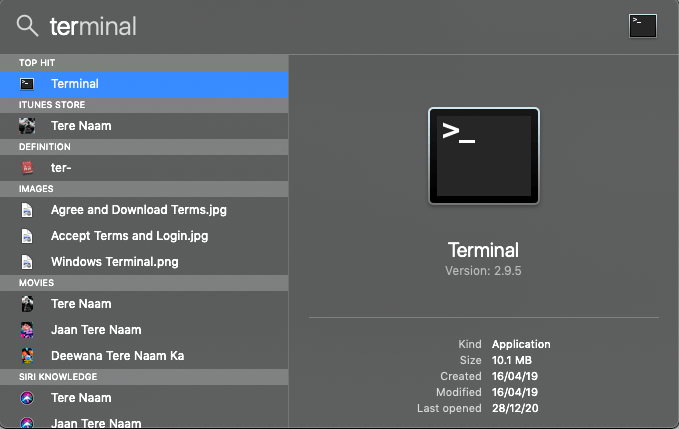
Ahora dentro de la aplicación terminal. Ingresa el siguiente comando y presiona enter;
cd ruta de ubicación de la carpeta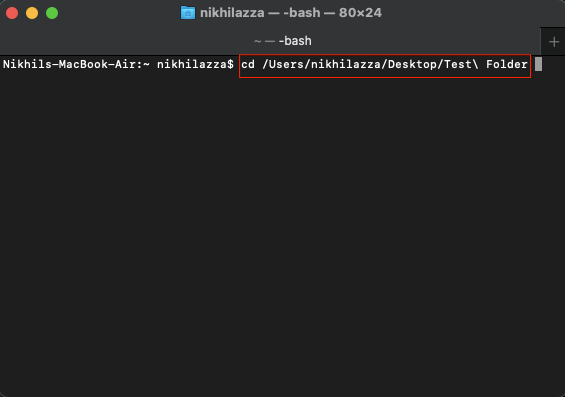 Consejo – También puedes arrastrar directamente la carpeta desde el escritorio a la terminal; después de escribir cd, detectará automáticamente la ruta.
Ahora escribe el siguiente comando. Agrega el nombre deseado en desiredfilename.zip y el nombre del archivo existente junto con la extensión en existingfilename.fileextension.
zip -e desiredfilename.zip existingfilename.fileextensionUna vez hecho esto, se te pedirá que ingreses la contraseña y verifiques la contraseña nuevamente.
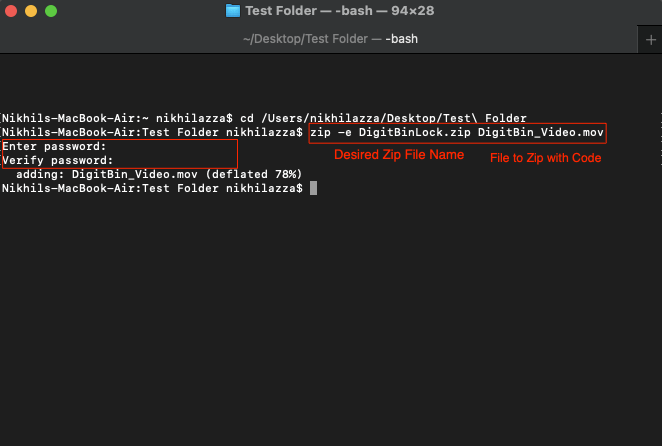
Una vez hecho, se creará un nuevo archivo zip dentro de la carpeta.
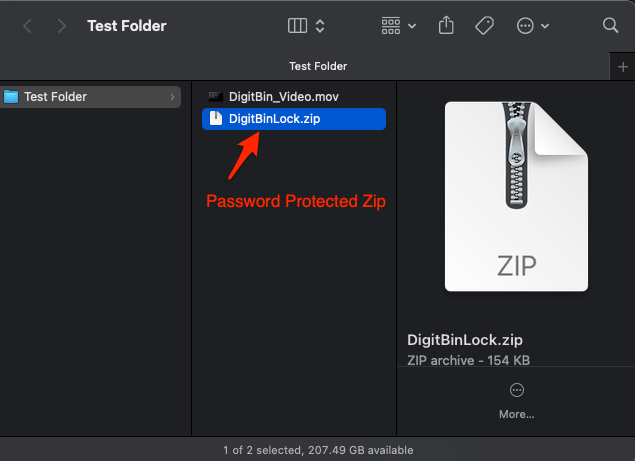
Este archivo zip estará protegido con contraseña. El receptor del archivo necesita conocer la contraseña para descomprimir el contenido.
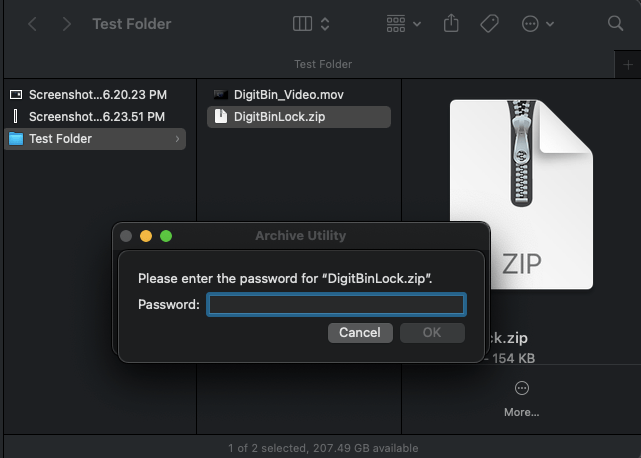
Si no te sientes cómodo con los comandos de terminal, también puedes probar herramientas de software de terceros como iZip para cifrar archivos Zip en una PC Mac.
Consejos que Pueden Ser Útiles
- Puedes bloquear cualquier tipo de archivo individual con el método anterior.
- Si deseas bloquear una gran cantidad de archivos, entonces comprime todos los archivos en un solo zip y muévelos a la carpeta. El comando que puedes usar sería algo como;
zip -e desiredfilename.zip existingfilename.zip
Cómo Proteger con Contraseña un Archivo en PC con Windows?
Aquí están los pasos simples para proteger con contraseña el archivo en PC con Windows con el método de cifrado Zip
Usaremos el programa gratuito 7-Zip, pero hay muchos otros programas de compresión gratuitos disponibles para PC con Windows.
- Selecciona los elementos/carpeta que deseas cifrar con una contraseña.
- Haz clic derecho en los archivos o carpetas seleccionados y ve a 7-Zip > Agregar al archivo.
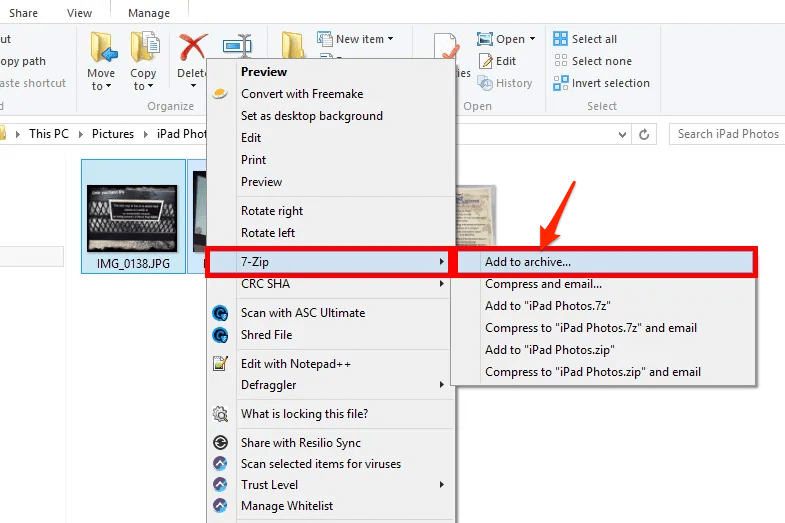
- Por defecto, el nuevo archivo Zip se creará en la misma carpeta de la que se seleccionaron sus contenidos. Si lo deseas, puedes elegir un nombre para el archivo Zip y una nueva ubicación.
- Asegúrate de que zip esté seleccionado en el menú desplegable Formato de archivo.
- Ingresa la contraseña para el archivo Zip en el cuadro de Cifrado.
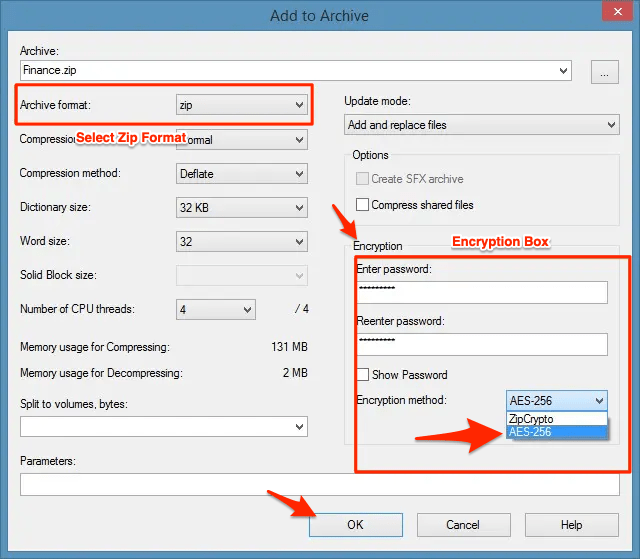
- Selecciona Aceptar para cifrar el archivo Zip con una contraseña. Puede tardar desde unos segundos hasta unos minutos según el tamaño de tu archivo o carpeta.
Conclusión
Con este método simple anterior, puedes proteger con contraseña tus videos, imágenes, audio, documentos, archivos, aplicaciones, carpetas, archivo Zip o más con un método de cifrado Zip de forma gratuita en PC con Windows y Mac.
Si tienes alguna opinión sobre Proteger con Contraseña Archivo o Carpeta Zip en PC | Windows y Mac, no dudes en dejar un comentario en el cuadro de abajo. Además, suscríbete a nuestro canal de YouTube de DigitBin para tutoriales en video. ¡Salud!
Recibe nuevas publicaciones en tu bandeja de entrada.
No spam. Cancela la suscripción en cualquier momento.