Hardware PC · 6 min read · Sep 15, 2025
El ventilador de la PC funciona sin parar: ¿Qué hacer si la PC se sobrecalienta?
Últimamente, he notado algo extraño con mi PC, ya que el ventilador simplemente no deja de funcionar. Incluso cuando no estoy haciendo nada pesado como jugar o editar videos, sigue girando ruidosamente, casi como si estuviera tratando de despegar. Al principio, pensé que era solo algo temporal. Tal vez necesitaba un descanso o una actualización. Pero después de unos días, quedó claro que algo no estaba bien.
El ruido constante del ventilador en funcionamiento comenzó a ser molesto. Era distractor durante el trabajo y especialmente durante las llamadas de Zoom. Más importante aún, comencé a preocuparme: ¿Se está sobrecalentando mi PC? ¿Hay algo seriamente mal con el hardware? Fue entonces cuando decidí que necesitaba investigar más a fondo y resolver esto.
No quería llevar mi PC a un taller de reparación de inmediato. Así que comencé a buscar respuestas en línea, con la esperanza de encontrar una solución simple. Encontré docenas de foros, hilos de Reddit y blogs tecnológicos. Resulta que este es un problema bastante común, y puede ser causado por varias cosas. Así que en esta publicación, voy a resumir lo que aprendí y qué pasos puedes seguir si el ventilador de tu PC está funcionando sin parar, al igual que el mío.
¿Qué hacer si el ventilador de tu computadora funciona sin parar?
Si te enfrentas a la misma situación y te sientes igual de confundido o frustrado, estás en el lugar correcto. Vamos a resolver esto juntos. Ya sea un problema con procesos en segundo plano, acumulación de polvo o simplemente una configuración incorrecta, desglosaré todo en términos simples.
Paso 1: Verificar si hay sobrecalentamiento o ventilaciones bloqueadas
A menudo, el problema del ventilador funcionando continuamente puede deberse a altas temperaturas de la CPU, que son causadas por una mala ventilación dentro de tu CPU o Laptop. Según los comentarios de muchos usuarios en YouTube y foros de Reddit, es una práctica común limpiar primero cualquier ventilación bloqueada dentro de tu sistema informático.
- Primero, abre tu gabinete de CPU o Laptop usando las herramientas adecuadas.
- Usando una linterna, verifica si hay signos visibles de bloqueo en la ventilación de aire.
- Una vez que identifiques cualquier bloqueo, usa un secador de pelo o una herramienta similar para eliminar dicho bloqueo.
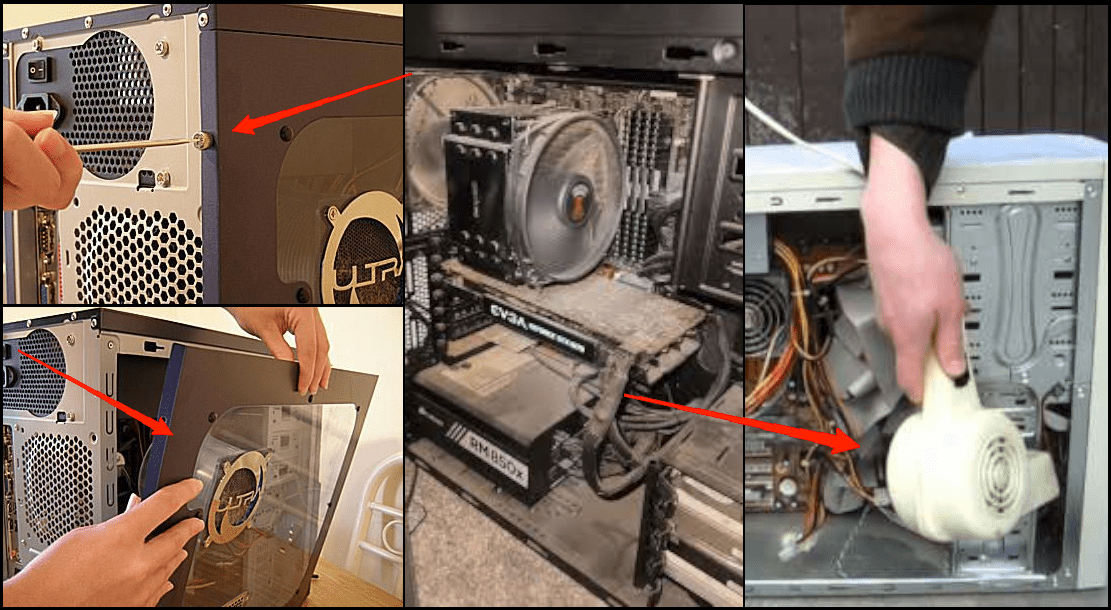
Una vez que elimines el bloqueo, enciende tu computadora o laptop para ver si hay cambios notables. A menudo, el problema de sobrecalentamiento se solucionará en este paso, y el ventilador de tu PC dejará de funcionar innecesariamente.
Paso 2: Desconectar la conexión RGB
Mientras investigaba el problema en Reddit, el usuario R6Gamer96 destacó que el problema del ventilador de la PC funcionando sin parar podría surgir debido a una conexión RGB inapropiada. Dado que muchos usuarios instalan conectores RGB de terceros por motivos estéticos, este problema es común en la comunidad de jugadores. Aquí te explico cómo solucionarlo:
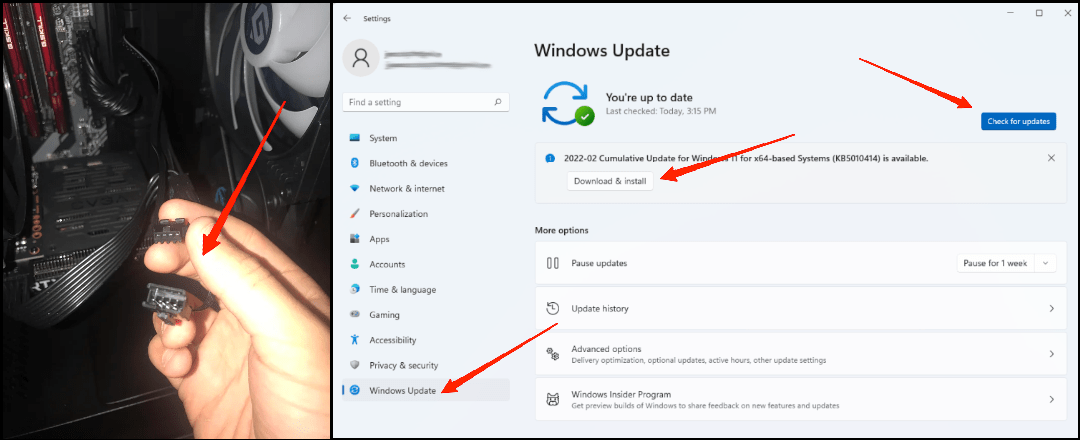
- Desconecta el conector RGB que une tu caja de PC a la placa base.
- Esto evitará que sincronices las luces de tu caja con las luces de tu enfriador.
- Instala todas las actualizaciones disponibles usando Windows Update o la herramienta de controladores de tu fabricante, por ejemplo, la utilidad MyASUS.
- Después de instalar las actualizaciones, reinicia tu PC para ver si ayuda con el problema del ventilador en funcionamiento.
Paso 3: Desinstalar aplicaciones de utilidad de ventilador
Si has instalado alguna aplicación de utilidad de ventilador de terceros que afirma controlar la velocidad de tu ventilador de CPU, entonces es un buen momento para desinstalarlas. Esto se debe a que tales aplicaciones pueden interferir con las preferencias de velocidad del ventilador predeterminadas establecidas por tu BIOS, y podrían ser la razón por la que el ventilador de tu PC funciona sin parar.
Paso 4: Cambiar la pasta térmica
Muchos usuarios en publicaciones de Reddit mencionaron que si tu disipador de calor no está bien fijado o la pasta térmica se ha degradado o perdido contacto, no podrá transferir eficazmente el calor de la CPU. Como resultado, el ventilador de tu PC seguirá funcionando a toda velocidad, tratando de enfriar la CPU pero sin lograrlo adecuadamente. Para solucionar esto, sigue los pasos a continuación:
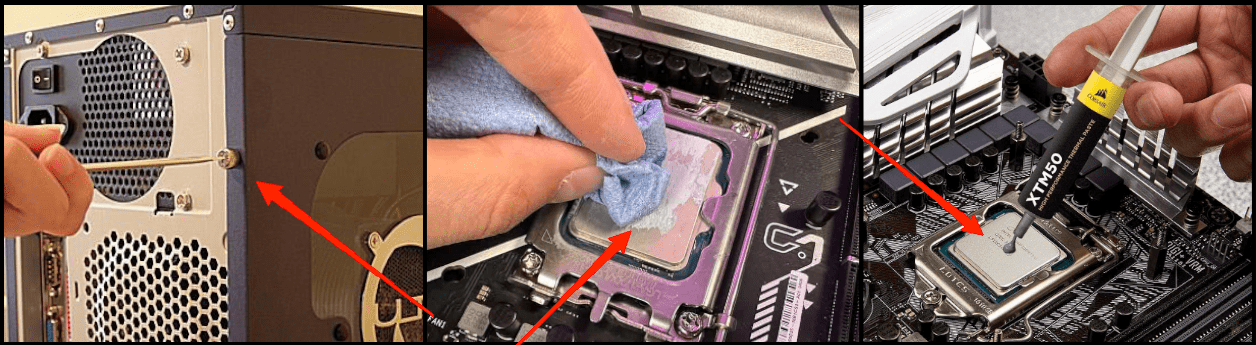
- Primero, abre tu gabinete de CPU o Laptop usando las herramientas adecuadas.
- Abre el compartimento del disipador de calor de la CPU y limpia el área usando papel tissue seco.
- Una vez limpio, aplica una nueva capa de pasta térmica.
- Vuelve a ensamblar todo y reinicia tu computadora para ver si ayuda.
Paso 5: Deshabilitar extensiones de navegador sospechosas
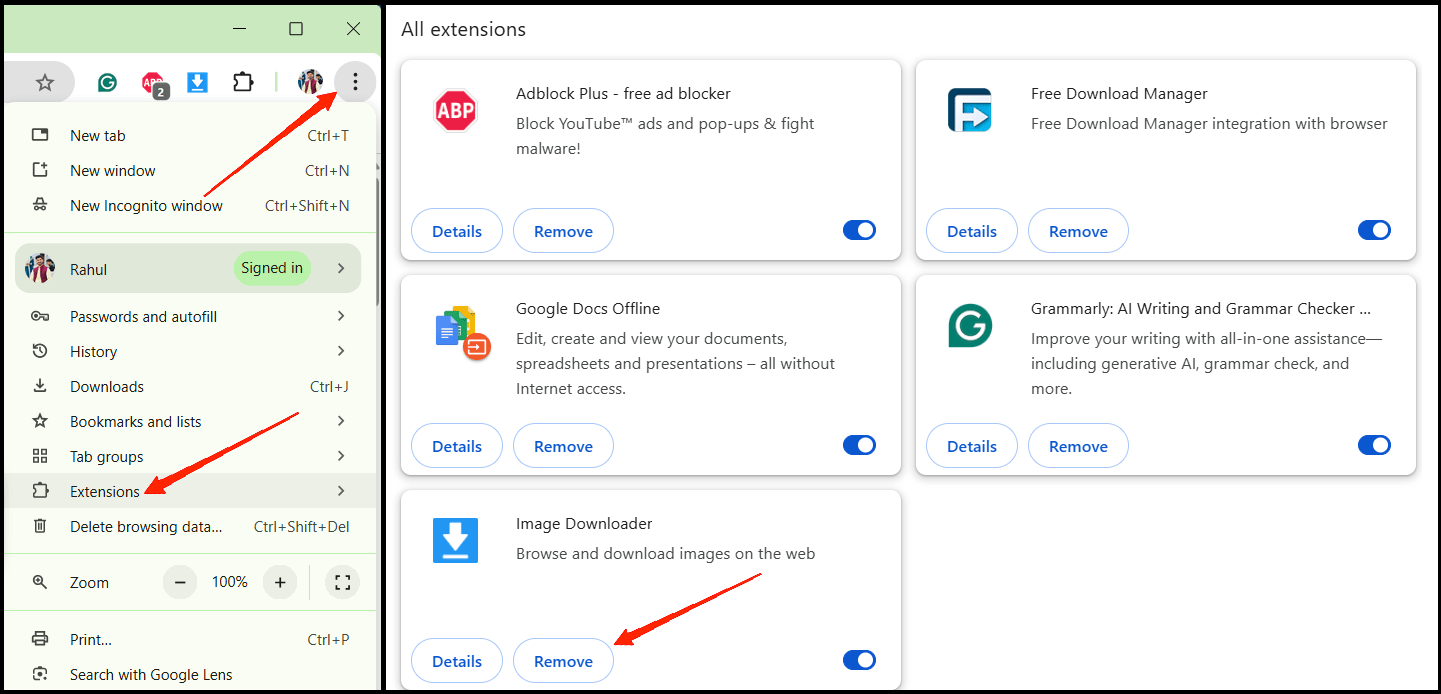
Si notas que el ventilador de tu PC funciona continuamente, entonces el problema podría deberse a una extensión maliciosa. Muchas veces, harás clic en sitios web sospechosos que instalarán tales extensiones maliciosas en tu navegador, lo que puede causar cálculos innecesarios y problemas de sobrecalentamiento. Para solucionar esto, sigue los pasos a continuación:
- Abre tu navegador y navega a la sección de extensiones.
- Aquí, verifica si hay extensiones que no hayas instalado tú mismo. Si encuentras alguna extensión maliciosa aquí, elimínala.
- Una vez que elimines todas las extensiones necesarias, reinicia tu PC y verifica si se resuelve el problema del ventilador en funcionamiento.
Paso 6: Deshabilitar la minería de criptomonedas en segundo plano
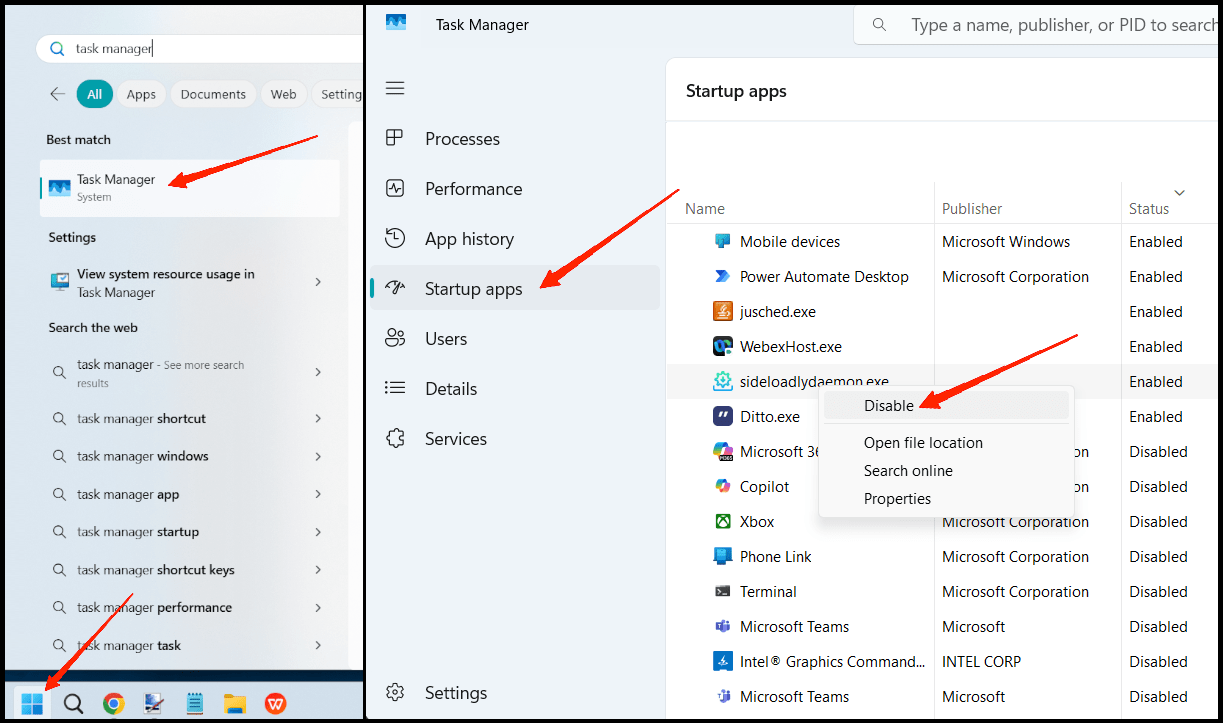
Si pasas la mayor parte de tu tiempo descargando software y películas en tu computadora, entonces es muy probable que tengas algún malware relacionado con criptomonedas en tu dispositivo. Tal malware está diseñado para operar en segundo plano y consumir los recursos de tu computadora para resolver algoritmos relacionados con criptomonedas. Como resultado, el ventilador de tu PC funciona sin parar y causa un problema de sobrecalentamiento. Para solucionarlo, sigue los pasos a continuación:
- Haz clic en el ícono de Windows y busca el Administrador de tareas.
- Aquí, navega a la sección de Aplicaciones de inicio.
- Desplázate hacia abajo e identifica cualquier aplicación desconocida o sospechosa.
- Deshabilita cualquier aplicación sospechosa una por una.
- Una vez hecho esto, inicia tu PC y verifica si esto ayuda.
¿Qué hacer si mi ventilador de PC funciona sin parar: Preguntas frecuentes?
P: ¿Es peligroso si mi ventilador sigue funcionando todo el tiempo?
R: No necesariamente, ya que el funcionamiento del ventilador es un mecanismo de seguridad para prevenir el sobrecalentamiento. Sin embargo, si está funcionando ruidosamente y sin parar incluso sin carga, podría indicar problemas más profundos de hardware o software.
P: ¿Debería reemplazar el ventilador si nunca se detiene?
R: Primero, debes seguir todos los pasos anteriores, y si aún no se resuelve el problema, entonces es mejor reemplazar los ventiladores ya que podrían estar defectuosos.
P: ¿Puede un problema de software causar que los ventiladores funcionen continuamente?
R: Si ejecutas aplicaciones pesadas en segundo plano como edición de video o minería de criptomonedas, pueden estresar la CPU, causando que el ventilador funcione en exceso.
Conclusión
Lidiar con un ventilador de PC que funciona constantemente puede ser frustrante, pero a menudo se puede solucionar con algunos pasos simples. Ya sea limpiando el polvo, verificando tareas en segundo plano o actualizando controladores, un poco de esfuerzo puede devolver la paz. No lo ignores como yo, porque la salud de tu PC depende de un enfriamiento y mantenimiento adecuados.
Si tienes alguna opinión sobre El ventilador de la PC funciona sin parar: ¿Qué hacer si la PC se sobrecalienta?, no dudes en dejarla en el cuadro de comentarios a continuación. Además, suscríbete a nuestro canal de YouTube de DigitBin para tutoriales en video. ¡Saludos!
Recibe nuevas publicaciones en tu bandeja de entrada.
No spam. Cancela la suscripción en cualquier momento.