Solución de problemas · 9 min read · Oct 10, 2025
PC Atascado En La Pantalla De La Placa Base: 7 Formas Rápidas y Fáciles De Solucionarlo

¿Tu PC está atascado en la pantalla de la placa base? No te preocupes; no estás solo.
Es un problema común que muchos usuarios de computadoras enfrentan. Puedes experimentar este problema debido a periféricos defectuosos, archivos corruptos, configuración de arranque incorrecta o fallos de hardware.
En esta guía, te mostraremos algunas de las soluciones más comunes para un PC atascado en la pantalla de la placa base. También explicaremos por qué ocurre este problema, para que puedas prevenir que vuelva a suceder en el futuro.
¡Vamos a profundizar!
¿Por Qué Mi PC Está Atascado En La Pantalla De La Placa Base?
Si tu computadora se queda atascada en la pantalla de la placa base cuando la enciendes, es bastante frustrante. Pero, ¿por qué ocurre este problema?
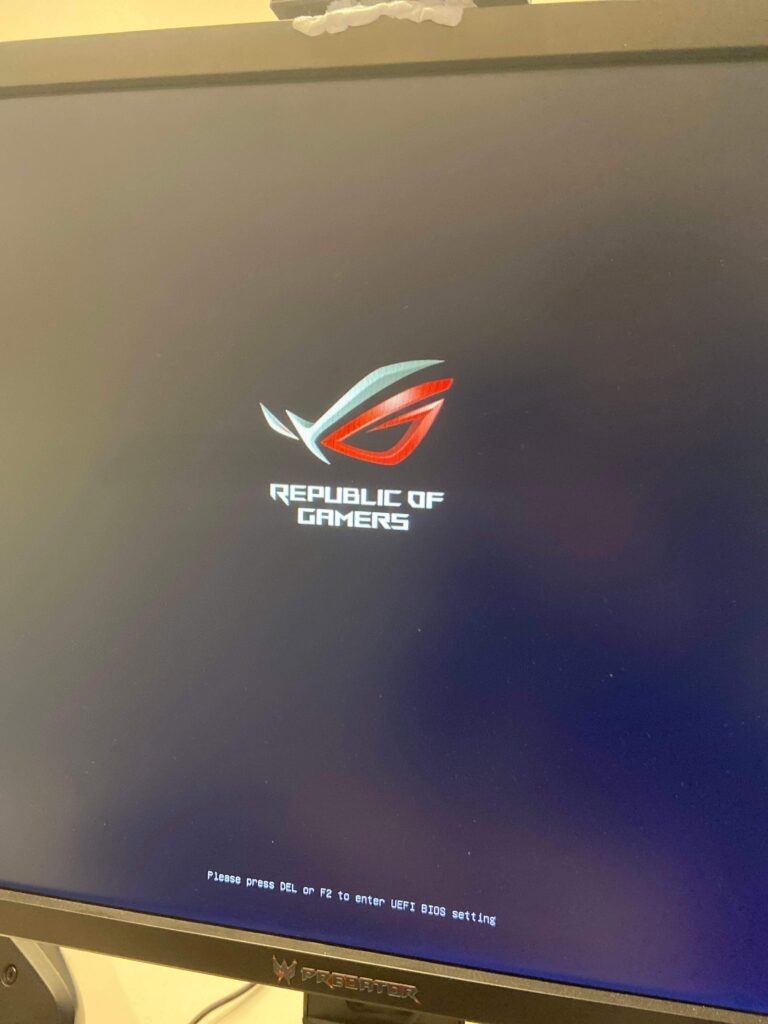
Aquí hay algunas posibles razones por las que tu computadora podría estar atascada en la pantalla de la placa base:
Mal Funcionamiento De La Fuente De Alimentación
La unidad de fuente de alimentación (PSU) en tu computadora proporciona electricidad a todas las partes. Si la PSU no está funcionando correctamente, puede causar que la computadora se quede atascada en la pantalla de la placa base. En este caso, es posible que necesites reemplazar la unidad de fuente de alimentación.
Configuración De Arranque Incorrecta
La configuración de arranque incorrecta es una de las razones más comunes por las que un PC se queda atascado en la pantalla de la placa base. La configuración de arranque determina el orden en que la computadora busca un dispositivo para iniciar, como el disco duro o una unidad USB.
Si la configuración de arranque es incorrecta, la computadora no podrá iniciar correctamente y se congelará en la pantalla de la placa base. Para solucionar este problema, puedes ingresar a la configuración de la computadora y cambiar el orden de arranque al dispositivo correcto.
Problema Con La RAM
La RAM en tu computadora a veces puede causar que se congele en la pantalla de la placa base. Esto puede suceder si la RAM no está funcionando bien, tal vez porque fue overclockeada o hay un problema con uno de los slots de memoria.
Puedes intentar sacar la RAM y volver a colocarla para ver si eso ayuda. Si no, es posible que necesites reemplazar la RAM defectuosa.
Sistema Operativo Corrupto
Si tu sistema operativo Windows está corrupto, puede impedir que tu computadora inicie correctamente. Cosas como apagados inapropiados, virus o conflictos con software pueden causar que el sistema operativo se corrompa.
Esto resultará en que la computadora se congele en la pantalla de la placa base. Para solucionar esto, puedes intentar iniciar tu computadora en modo seguro o usar herramientas de recuperación. Si eso no funciona, reinstala el sistema operativo.
Problemas De Hardware
Los problemas con los componentes de hardware también pueden causar que tu computadora se quede atascada en la pantalla de la placa base. Esto podría deberse a RAM defectuosa, un disco duro o CPU en fallo, o conexiones sueltas dentro de la computadora.
Puedes intentar reconectar la RAM y verificar todas las conexiones. Si no estás seguro de qué hacer, es mejor buscar ayuda de un profesional que pueda diagnosticar y solucionar los problemas de hardware.
Periféricos Defectuosos
A veces, el problema se origina en los periféricos conectados. Dispositivos externos defectuosos como impresoras, escáneres o unidades USB pueden entrar en conflicto durante el proceso de arranque, lo que lleva a que se congele en la pantalla de la placa base. Puedes solucionar esto desconectando todos los periféricos e intentando arrancar la computadora.
Ahora que hemos identificado las causas comunes de que una computadora esté atascada en la pantalla de la placa base, profundicemos en los pasos de solución de problemas para resolver el problema.
¿Cómo Solucionar Un PC Atascado En La Pantalla De La Placa Base?
En la mayoría de los casos, reemplazar el componente es la solución más efectiva para solucionar un problema de placa base.
Pero antes de considerar reemplazar tu placa base, aquí hay algunas soluciones que puedes intentar para resolver el problema de un PC atascado en la pantalla de tu placa base:
Reinicia Tu PC
El primer y más simple paso a intentar cuando tu PC se queda atascado en la pantalla de la placa base es reiniciarlo. A veces, un simple reinicio puede eliminar fallos o errores temporales que pueden estar causando el problema.
Presiona y mantén presionado el botón de encendido hasta que el sistema se apague por completo. Después, espera unos momentos. Y luego presiona el botón de encendido nuevamente para encender la computadora.
Ve si el problema se ha resuelto. Si no, prueba la siguiente solución.
Verifica Las Conexiones De Hardware
Asegúrate de que todos los cables y componentes estén correctamente conectados a la placa base. Las conexiones sueltas pueden interrumpir el proceso de arranque y causar que el PC se quede atascado en la pantalla de la placa base.
Verifica todos los cables y periféricos. Vuelve a colocar los módulos de RAM, verifica las conexiones del disco duro y asegúrate de que todos los cables internos y externos estén conectados de forma segura.
Verifica La RAM
La RAM es un componente importante de tu computadora. Como ya mencioné anteriormente, la RAM defectuosa o incompatible puede causar que un PC se congele en la pantalla de la placa base.
Apaga tu computadora y abre la carcasa. Busca los módulos de RAM y retíralos de sus slots uno por uno. Después de eso, limpia cuidadosamente los contactos dorados usando un paño suave y sin pelusa y vuelve a colocarlos firmemente en sus slots.
Si tienes múltiples módulos de RAM, intenta arrancar el sistema con cada módulo individualmente para ver si alguno de ellos está causando el problema. Si sospechas que un módulo de RAM está defectuoso, necesitas reemplazarlo.
Verifica Si Hay Sobrecalentamiento
El exceso de calor también puede causar que tu computadora se congele. Esto puede suceder debido a una acumulación de polvo y suciedad o si has overclockeado tu CPU, lo que hace que funcione más rápido y más caliente.
Por lo tanto, limpia tu PC para deshacerte del polvo y la suciedad. Si es necesario, también puedes aplicar pasta térmica entre la CPU y el disipador de calor para mejorar la disipación del calor. Si estás overclockeando tu CPU, te recomendamos reducir la velocidad del reloj para disminuir la generación de calor.
Estos dos consejos pueden ayudar a reducir el sobrecalentamiento. Además, puedes agregar más ventiladores para mejorar el flujo de aire dentro de la carcasa de tu PC.
Restablecer La Configuración De BIOS
Si la configuración de BIOS no es correcta, tu PC puede quedarse atascado. Al restablecer el BIOS, puedes restaurar la configuración predeterminada. Eso significa que si hiciste algún cambio incorrecto que causó el problema, se solucionará.
Hay dos formas de restablecer la configuración de BIOS:
Usando La Utilidad De Configuración De BIOS
Aquí te mostramos cómo restablecer la configuración de BIOS en una computadora Dell:
Primero, enciende tu computadora.
Cuando tu PC arranque, presiona la tecla F2 o Supr para ingresar a la configuración de BIOS.
La tecla de configuración de BIOS es diferente según el fabricante de tu computadora, pero generalmente es una de las siguientes: Supr, F2, F10, F12 o Esc.
| Marca | Tecla BIOS Asignada |
| Acer | F2 o Supr |
| Asus | F2 o F9 o Supr |
| Dell | F2 o Supr |
| HP | Esc, F10, F1 |
| Lenovo | F1, F2 |
| Otro | Esc o F1-F12 |
- La utilidad de configuración de BIOS se abrirá. Aquí, verás una opción llamada ‘ Restablecer Valores Predeterminados ‘ en la parte inferior de la pantalla. Haz clic en la tecla ‘ F9 ‘ para confirmar.
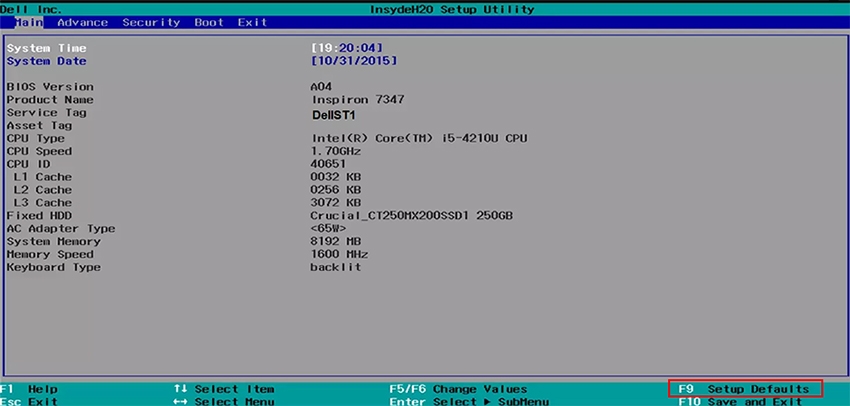
- Tu BIOS será restablecido.
Limpiar La Batería CMOS
Sigue estos pasos para restablecer la configuración de BIOS limpiando la batería CMOS:
Primero, apaga tu PC y desconéctalo de la toma de corriente.
Después de un par de minutos, abre la carcasa de tu computadora.
Ahora busca la batería CMOS conectada a tu placa base. La batería CMOS es una pequeña batería de celda de moneda que generalmente se encuentra cerca de la CPU.
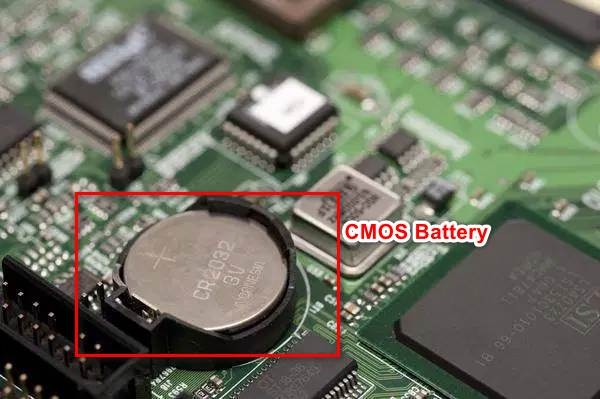
Retira cuidadosamente la batería CMOS y espera al menos 5 minutos.
Presiona el botón de encendido durante 10 segundos para drenar la energía restante de la PC.
Después de eso, vuelve a colocar la batería CMOS en su lugar.
Cierra la carcasa de tu computadora, luego vuelve a enchufar tu computadora y enciéndela.
Cuando tu computadora arranque, el BIOS se restablecerá automáticamente a sus valores de fábrica.
Retira Dispositivos Externos
Si tienes dispositivos externos conectados a tu PC, como unidades USB, impresoras o discos duros externos, intenta retirarlos. A veces, los conflictos entre dispositivos externos y el proceso de arranque pueden causar que el sistema se congele.
Una vez que hayas desconectado todos los dispositivos externos, reinicia tu PC. Si el PC arranca normalmente, esto significa que el problema fue causado por uno de los dispositivos externos.
Realiza Una Instalación Limpia
Si ninguna de las soluciones anteriores funciona, es posible que necesites realizar una instalación limpia del sistema operativo. Esto significa reinstalar el sistema operativo desde cero, lo que borrará todos los datos y configuraciones en tu computadora.
Recuerda hacer una copia de seguridad de tus archivos importantes antes de hacer esto. Una instalación limpia puede ayudarte a solucionar problemas complejos relacionados con el software que pueden estar causando el problema.
Busca Ayuda Profesional
Si no puedes resolver el problema por tu cuenta o si sospechas un problema de hardware, es recomendable consultar a un técnico profesional para un diagnóstico y reparación adicionales.
Un técnico calificado puede diagnosticar el problema con precisión y proporcionarte la mejor solución para tu situación específica.
Conclusión – PC Atascado En La Pantalla De La Placa Base
Esperamos que uno de los métodos descritos anteriormente te haya ayudado a solucionar tu PC atascado en la pantalla de la placa base. Aunque reemplazar una placa base defectuosa es a menudo la solución más efectiva, es prudente intentar algunos pasos de solución de problemas antes de optar por esa ruta.
Si tu PC está atascado en la pantalla de la placa base, reinícialo, verifica las conexiones de hardware, verifica la RAM, aborda las preocupaciones de sobrecalentamiento, restablece la configuración de BIOS o instala un nuevo sistema operativo. Si sigues estos pasos, es más probable que soluciones tu PC.
Recuerda abordar cada solución con precaución. Y si es necesario, busca asistencia profesional.
Lectura Adicional:
[Resuelto] Ventiladores de GPU No Girando
¿Cuál Es Mi Placa Base? 5 Formas Fáciles De Descubrir Tu Placa Base
Temperatura Normal De CPU: ¿Cuál Es La Temperatura Ideal De La CPU Y Cómo Monitorearla?
Recibe nuevas publicaciones en tu bandeja de entrada.
No spam. Cancela la suscripción en cualquier momento.