Solución de problemas · 6 min read · Sep 10, 2025
Fotos que no muestran miniatura en Windows 11: Cómo solucionar

¿No puedes ver las miniaturas de las imágenes en tu PC con Windows 11? Entonces sigue esta guía para saber por qué puede ocurrir este problema en Windows 11 y cómo puedes solucionarlo. Por lo general, cualquier imagen en la computadora se verá en un formato de miniatura cuadrada con una pequeña vista previa de la imagen.
Después de actualizar a Windows 11, algunos usuarios informan que no pueden ver la vista previa de la miniatura, pero el simple ícono del archivo de imagen es visible. Esto puede ocurrir debido a algún archivo del sistema corrupto. Tales problemas ocurren principalmente cuando una actualización importante del sistema se interrumpe. Además, hay una opción dedicada que puede desactivar la vista previa de la miniatura de las imágenes. Solo se mostrará el ícono como se mencionó.
La caché de miniaturas puede haberse llenado con archivos temporales que actúan como basura y desordenan la memoria. Aparte de todas estas razones, puede ser algún error aleatorio en la versión del sistema operativo Windows 11 instalado en tu PC que requiere una solución.
Ahora, pasemos a la parte de solución de problemas. Aquí hay varios consejos y trucos que te ayudarán a solucionar el problema de la falta de imagen en miniatura en Windows 11.
1. Actualiza el sistema operativo Windows
Cuando hay un problema con el sistema operativo Windows, siempre verifica si hay alguna actualización de software pendiente que te hayas perdido. Podría ser algún error en la compilación del sistema que causa varios problemas técnicos. Así que, actualiza el sistema operativo con frecuencia en tu PC.
Para verificar si hay una actualización,
- Presiona Windows + I para acceder a la página de configuración.
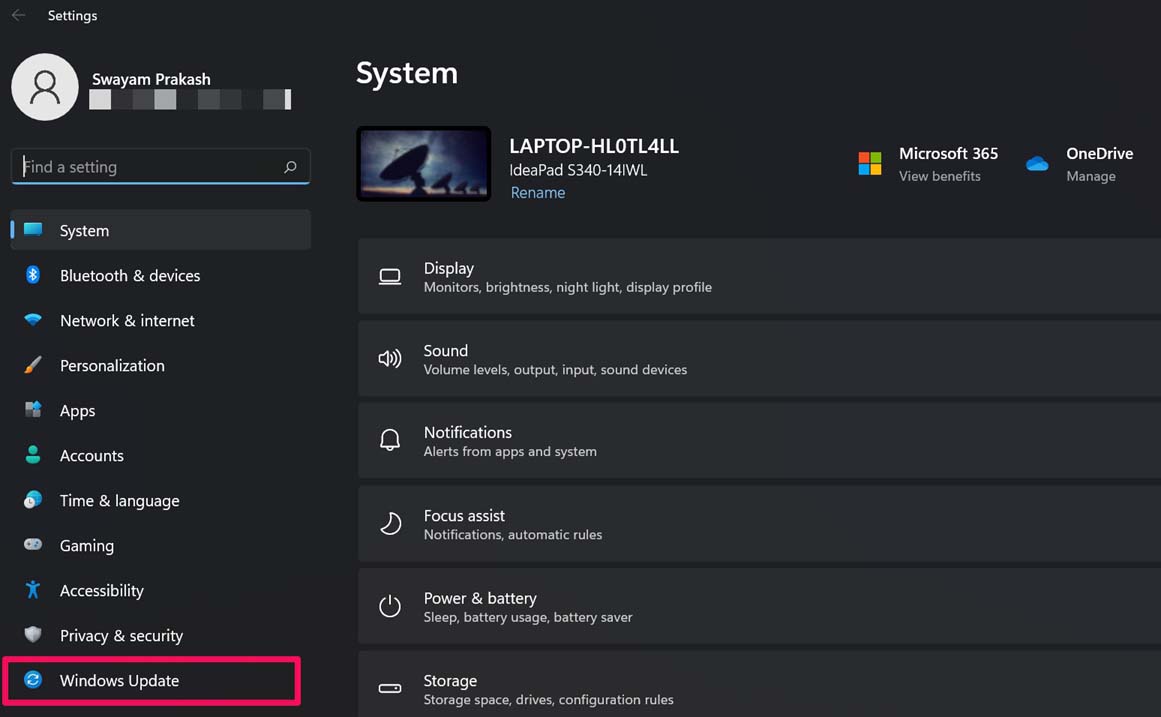
- Luego, en el panel izquierdo, haz clic en Actualización de Windows.
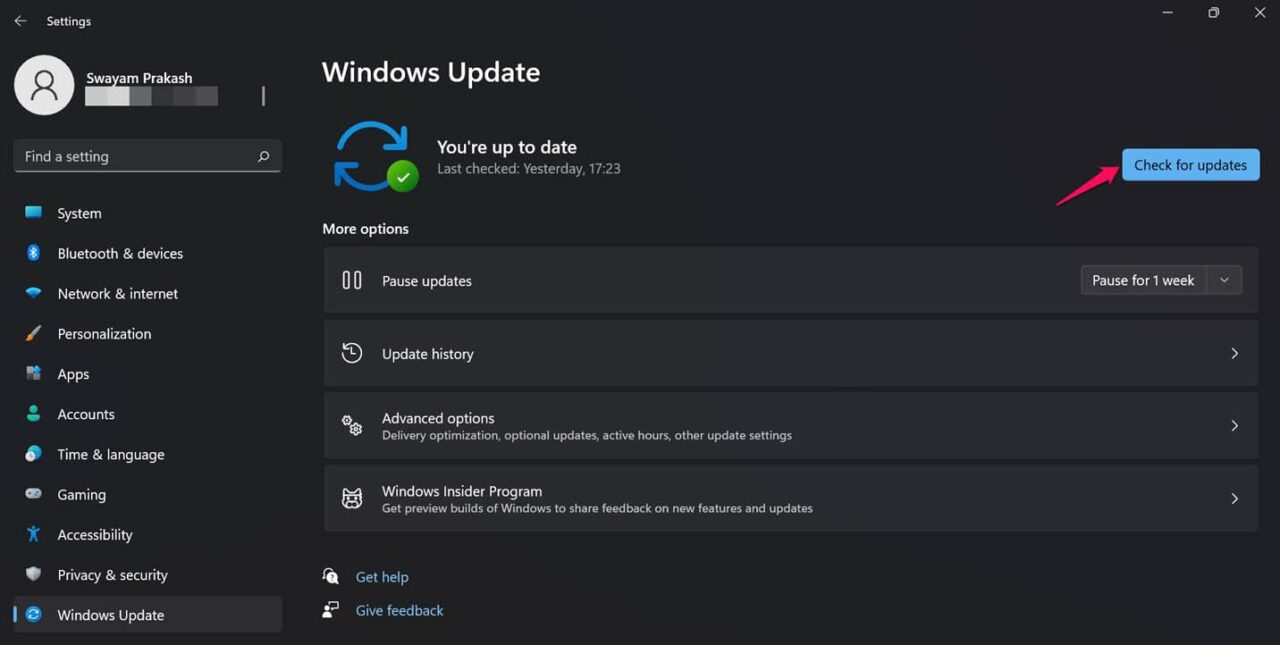
- A continuación, haz clic en Buscar actualizaciones.
- Si hay una actualización disponible después de que el sistema la busque, haz clic en la opción Descargar ahora para iniciar el proceso de instalación de la actualización en tu computadora.
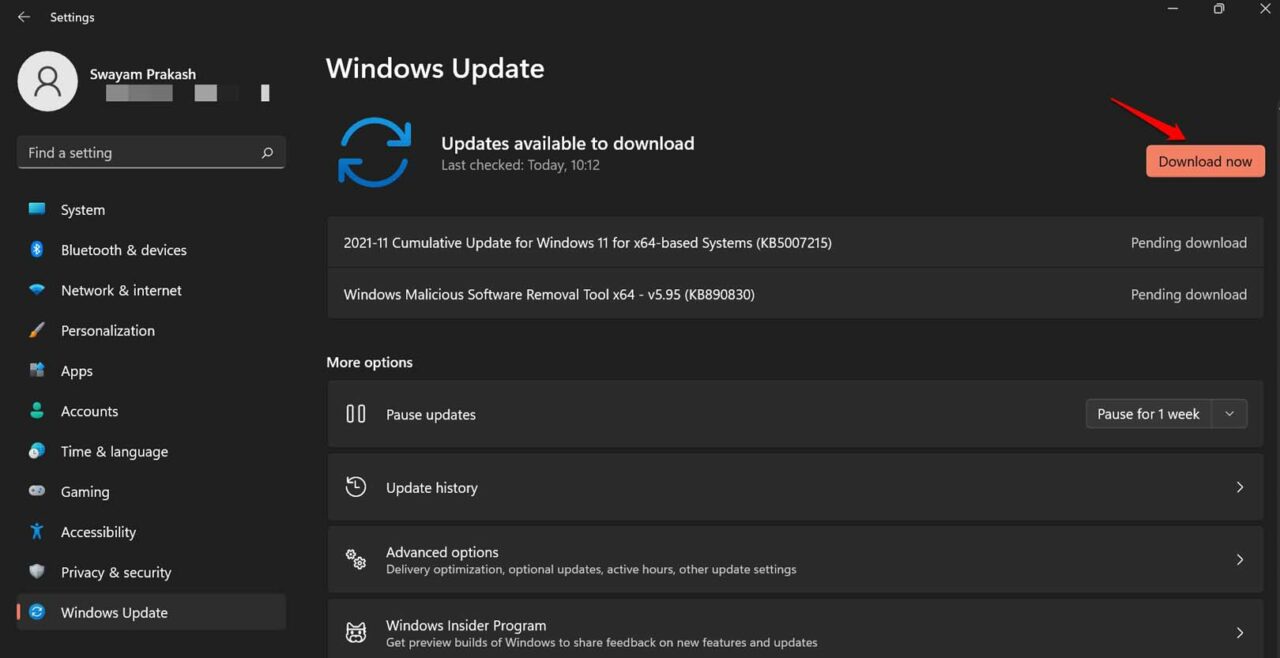
Si era un error en el sistema que impedía que la miniatura fuera visible, entonces debería estar solucionado ahora. Verifica tus archivos de imagen.
2. Reinicia la computadora
A menudo, cuando no puedo ver la vista previa de la miniatura de las imágenes, simplemente reinicio la computadora. Esto soluciona el problema en poco tiempo. A medida que la computadora se inicia y accedo a los archivos de imagen, puedo ver la vista previa de la miniatura.
- Presiona el botón de Windows en el teclado.
- Luego, desde la consola que aparece, en la esquina inferior derecha, haz clic en el ícono de encendido.
- Desde el menú que se abre, selecciona Reiniciar.
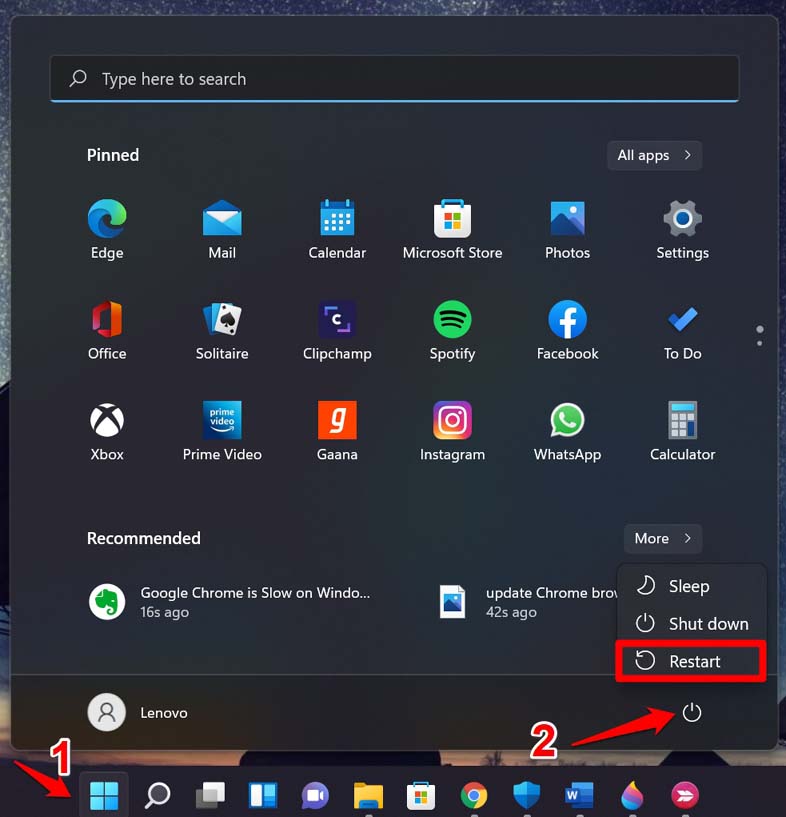
- Después de que tu computadora se reinicie, visita la carpeta en la que están tus imágenes. Verifica si la vista de miniatura del archivo de imagen se muestra o no.
3. Escanear en busca de archivos del sistema corruptos
Aquí hay dos comandos que puedes ejecutar usando el símbolo del sistema para escanear archivos del sistema corruptos y solucionarlos automáticamente y realizar una limpieza.
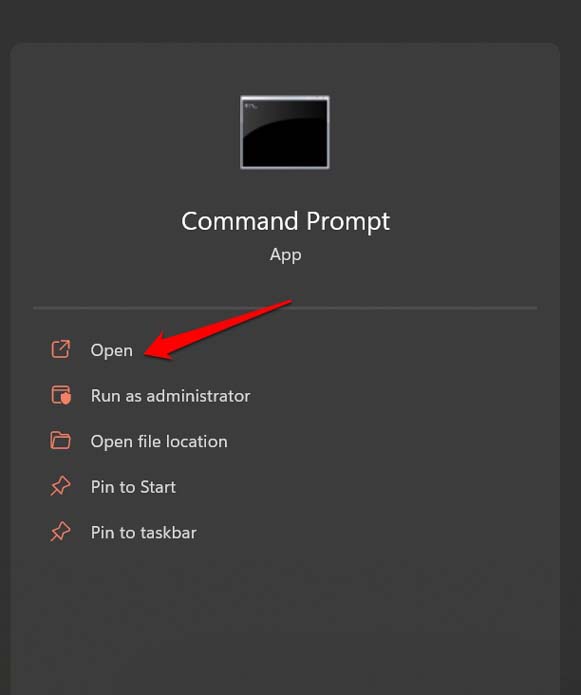
- Abre el símbolo del sistema usando la búsqueda de Windows.
- Ingresa el comando sfc/scannow.
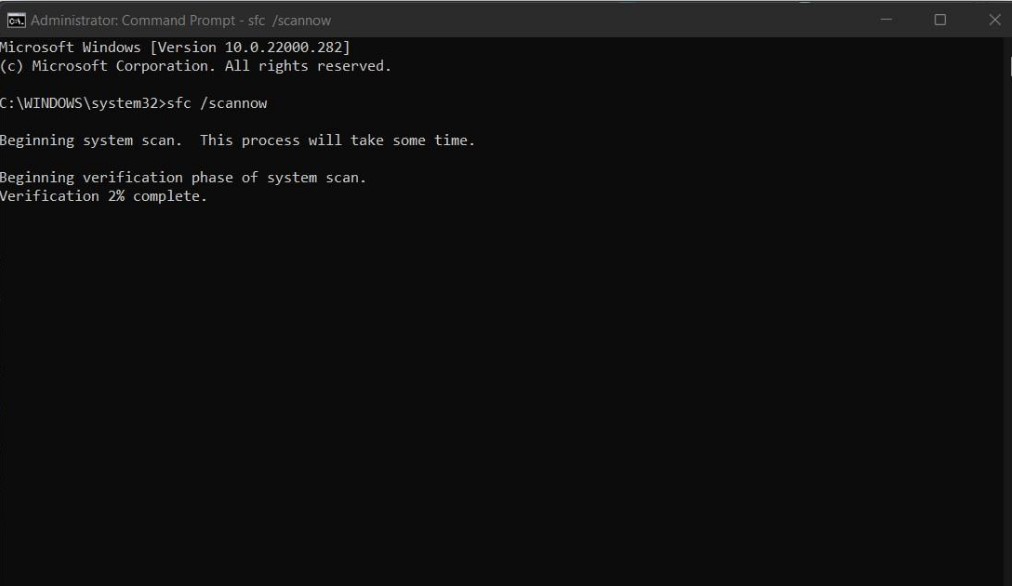
- Presiona enter y espera a que el proceso termine. El sistema buscará posibles archivos corruptos y los reparará.
- Una vez que haya terminado, puedes invocar el símbolo del sistema una vez más.
- Ahora, ingresa el comando
DISM /Online /Cleanup-Image /RestoreHealth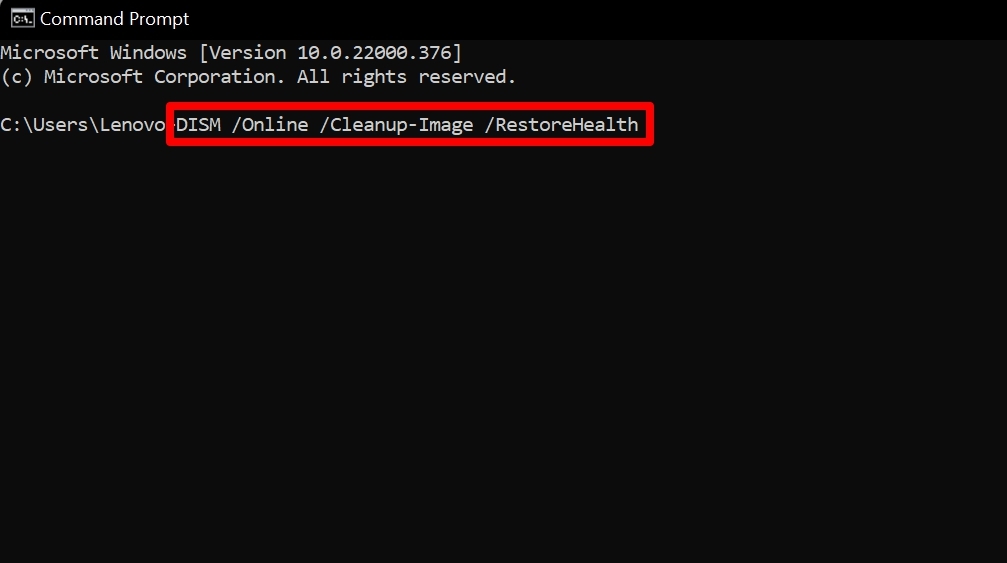
- El comando anterior solucionará los archivos corruptos reemplazándolos con archivos adecuados de los servidores web de Microsoft.
4. Habilitar la vista de miniaturas para imágenes
Como se mencionó anteriormente, hay una opción para habilitar la vista de miniaturas de imágenes en tu computadora. Aquí te mostramos cómo puedes acceder a ella.
- Presiona la tecla de Windows para abrir la consola de búsqueda.
- Escribe Opciones del Explorador de archivos y deberías verlo en el resultado de búsqueda.
- Haz clic en Abrir.
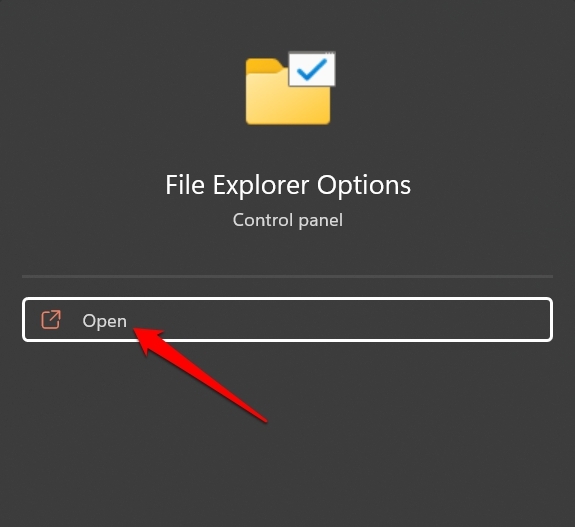
- Cuando se abra el cuadro de diálogo de Opciones del Explorador de archivos, haz clic en la pestaña Ver.
- Observa la opción Siempre mostrar íconos, nunca miniaturas. Si está marcada, haz clic y desmarca la opción para que la miniatura sea visible.
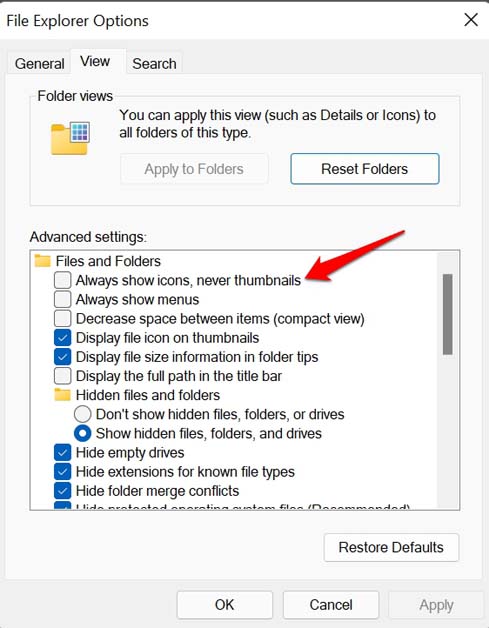
Ahora, la miniatura de la imagen será visible con seguridad.
5. Restablecer carpetas en Windows 11
Si ha habido algún cambio inusual en el Explorador de archivos, eso puede haber afectado los archivos de todos los tipos presentes en la computadora o ciertos tipos como los archivos de imagen. Entonces, eso podría haber llevado a que las miniaturas no se mostraran para las fotos. Así que, para solucionar eso, puedes restablecer las carpetas en el Explorador de archivos.
Presiona el botón de búsqueda de Windows para abrir la consola de búsqueda.
Escribe Opciones del Explorador de archivos.
Haz clic en Abrir.
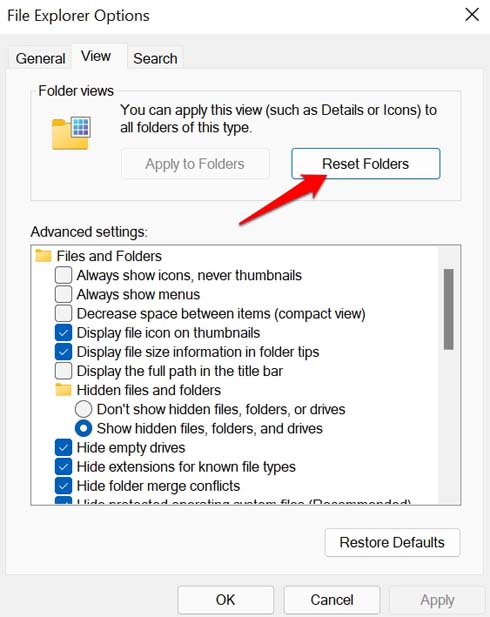
Cuando se abra el cuadro de diálogo de Opciones del Explorador de archivos, haz clic en la pestaña Ver.
Luego haz clic en Restablecer carpetas.
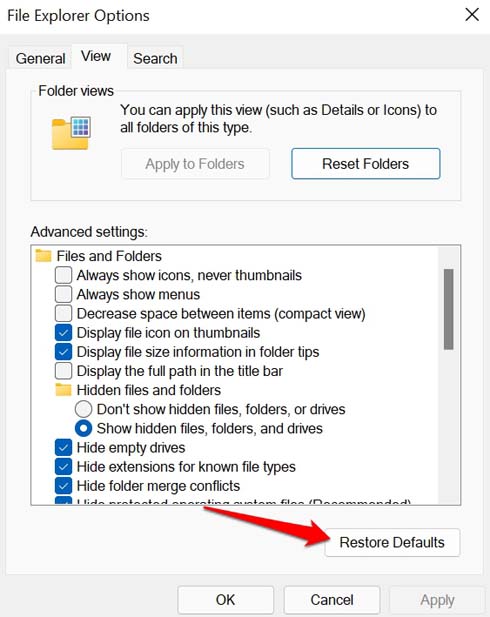
Después de eso, debes hacer clic en Restaurar valores predeterminados.
6. Limpiar la caché de miniaturas en tu computadora
Puedes limpiar la caché de miniaturas para eliminar los datos temporales acumulados con el tiempo. Aquí están los pasos para hacerlo.
- Abre el símbolo del sistema.
- Escribe el comando a continuación y presiona enter.
taskkill /f /im explorer.exe - A continuación, escribe el comando mencionado a continuación y presiona enter.
del /f /s /q /a %LocalAppData%\Microsoft\Windows\Explorer\thumbcache_*.db - El comando anterior eliminará la caché de miniaturas e íconos existentes.
- Ahora, reinicia el Explorador de archivos ingresando el comando que he escrito a continuación.
explorer.exe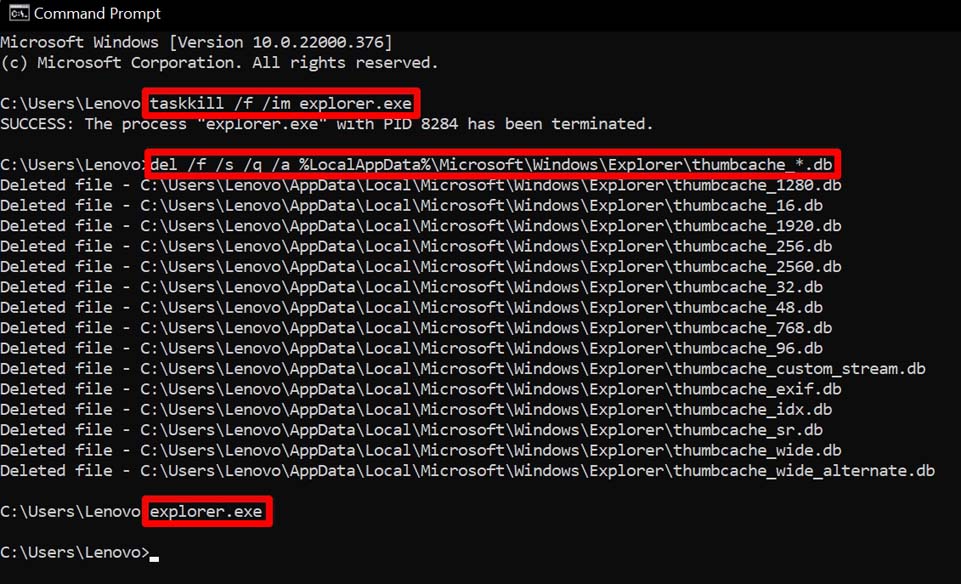
Ahora, deberías poder ver la miniatura de las fotos.
7. Usa la limpieza de disco para recuperar imágenes de miniaturas frescas
Puedes usar la herramienta de limpieza de disco para eliminar las miniaturas existentes y recrear las imágenes de miniaturas frescas. Es bastante fácil de hacer.
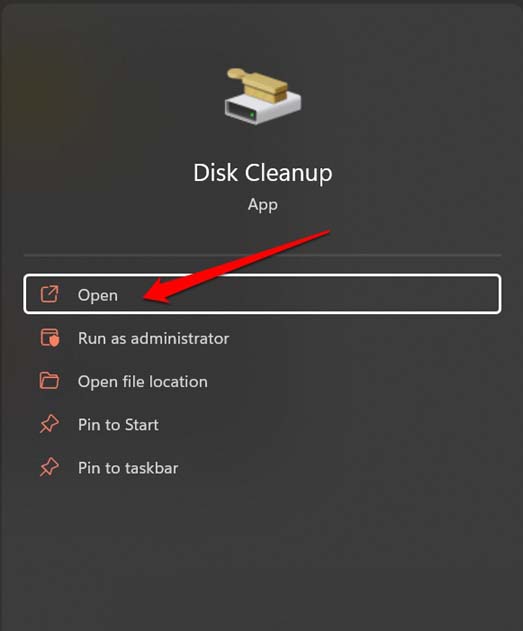
- En la búsqueda de Windows, escribe Limpieza de disco.
- Haz clic en Abrir cuando Limpieza de disco aparezca en el resultado.
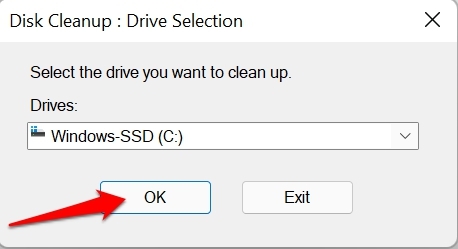
- A continuación, configura la unidad correcta. Por ejemplo, como he seleccionado la unidad C:.
- En la sección Archivos a eliminar, marca la casilla junto a Miniaturas.
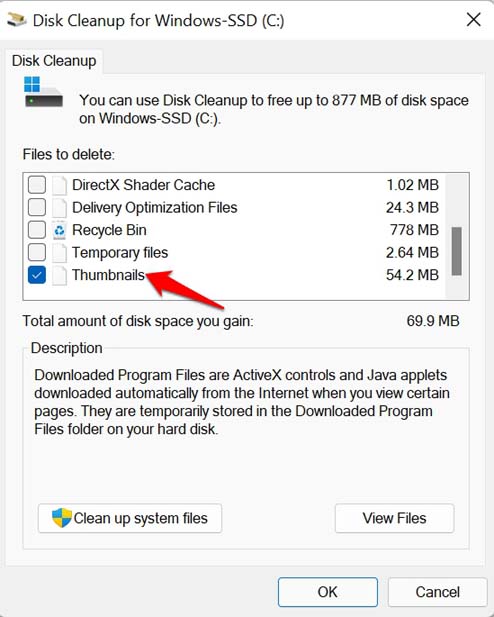
- Haz clic en Aceptar para continuar.
Así que eso es todo. Usa cualquiera de los métodos de solución de problemas anteriores y podrás ver la vista previa de la imagen en miniatura de todas las fotos en tu computadora.
Si tienes alguna opinión sobre Fotos que no muestran miniatura en Windows 11: Cómo solucionar, no dudes en dejarla en el cuadro de comentarios a continuación. Además, suscríbete a nuestro canal de YouTube de DigitBin para tutoriales en video. ¡Salud!
Recibe nuevas publicaciones en tu bandeja de entrada.
No spam. Cancela la suscripción en cualquier momento.