iOS 15 · 4 min read · Jan 10, 2026
El modo Picture in Picture no funciona en iOS 15: Cómo solucionarlo
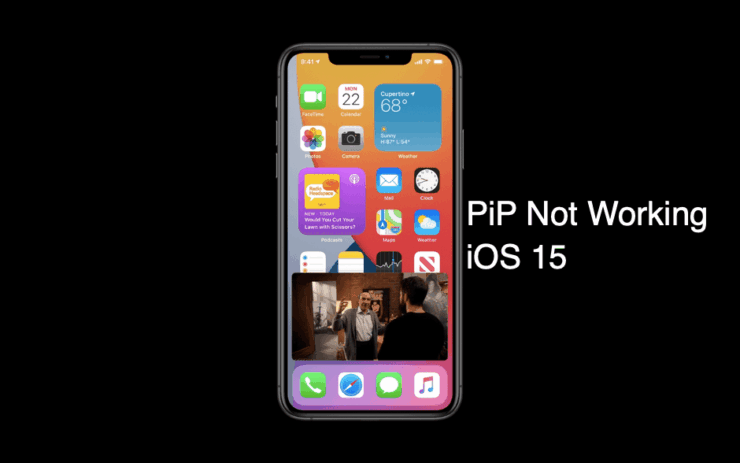
¿No puedes usar el modo picture in picture en tu iPhone después de actualizar a iOS 15? En esta guía, te explicaré cómo solucionar este problema. Normalmente, si tu iPhone está ejecutando iOS 14 o posterior, puedes disfrutar de la función de modo picture in picture. Así que, esta guía de solución de problemas es para aquellos usuarios que tienen un iPhone con iOS 14 o la última beta de iOS 15.
El modo Picture in Picture te permite realizar múltiples tareas minimizando el reproductor de video a cualquier esquina de la pantalla de tu móvil y usar cualquier otra aplicación al mismo tiempo.
Si no has habilitado el modo picture in picture, entonces la función no funcionará en tu iPhone. Además, puede haber algunas aplicaciones que no soportan el modo PiP, aunque la mayoría de las aplicaciones ya soportan el modo picture-in-picture. Así que, debes verificar si las aplicaciones soportan el modo picture-in-picture.
Solución: Modo PiP No Funciona
Comencemos la solución de problemas para arreglar los problemas del modo Picture in Picture en iPhone ejecutando iOS 15
Reinicia tu iPhone
Aquí hay una de las soluciones más aplicadas para la mayoría de los problemas técnicos que surgen en los smartphones.
Puedes intentar reiniciar tu iPhone y verificar si hay algún problema menor relacionado con el software que normalmente se solucionaría una vez que reinicias tu dispositivo.
- Mantén presionado el botón de encendido de tu iPhone
- Mueve el control deslizante para apagar tu iPhone
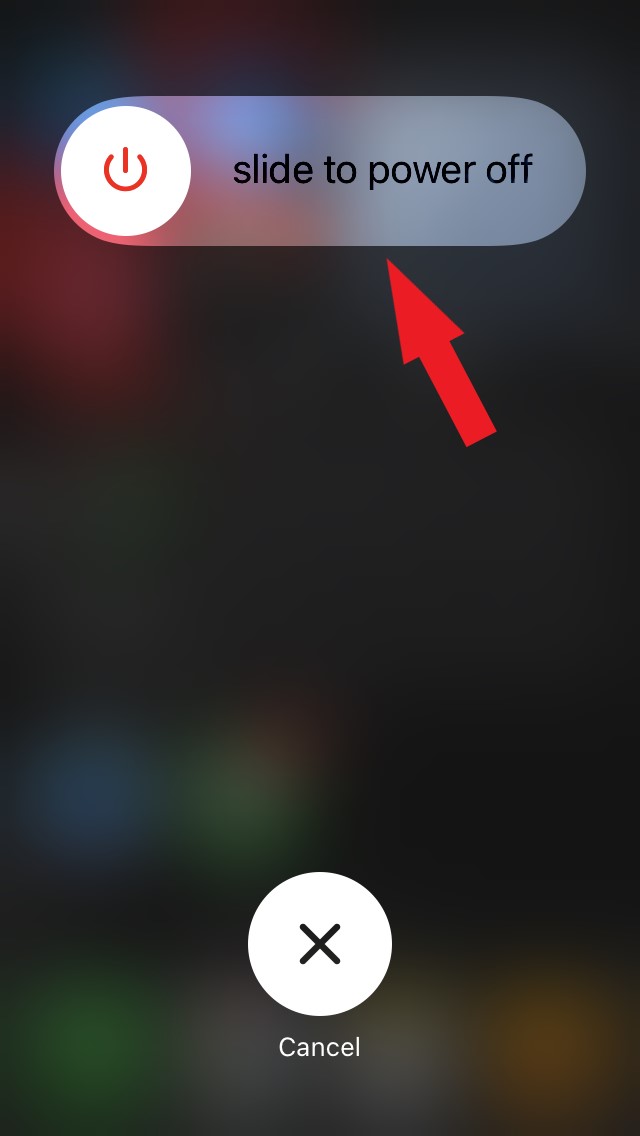
- Presiona el botón de encendido nuevamente para reiniciar tu iPhone
- Ahora abre tu aplicación deseada y ejecuta el contenido multimedia en ella
- Habilita el modo picture in picture usando tu dedo y deslizando suavemente hacia abajo el reproductor de video para minimizarlo.
- El reproductor de video se reducirá y podrás realizar múltiples tareas.
Ten en cuenta que, esta solución anterior solo funcionará cuando hayas habilitado el modo Picture in Picture en tu iPhone desde la configuración.
Asegúrate de habilitar el modo picture in picture en tu iPhone
Necesitas habilitar la función para usar el modo PiP en tu iPhone de Apple. En caso de que no lo supieras, aquí están los pasos.
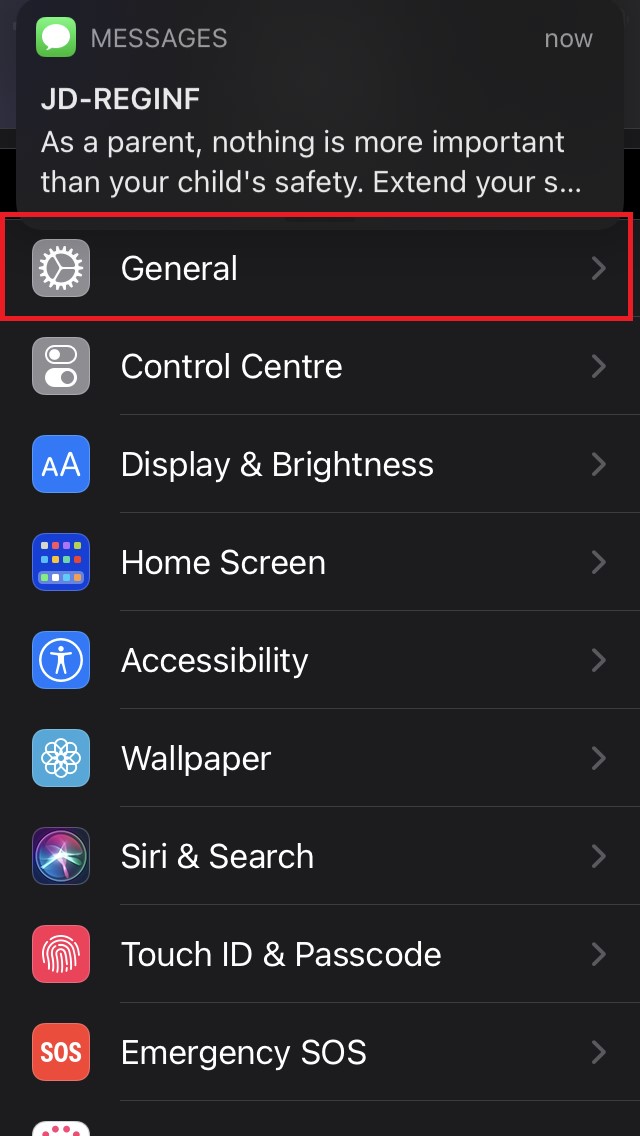
- Lanza la aplicación Configuración
- Desplázate hacia abajo hasta General y toca en ello
- Debajo de eso, toca la opción Picture in picture
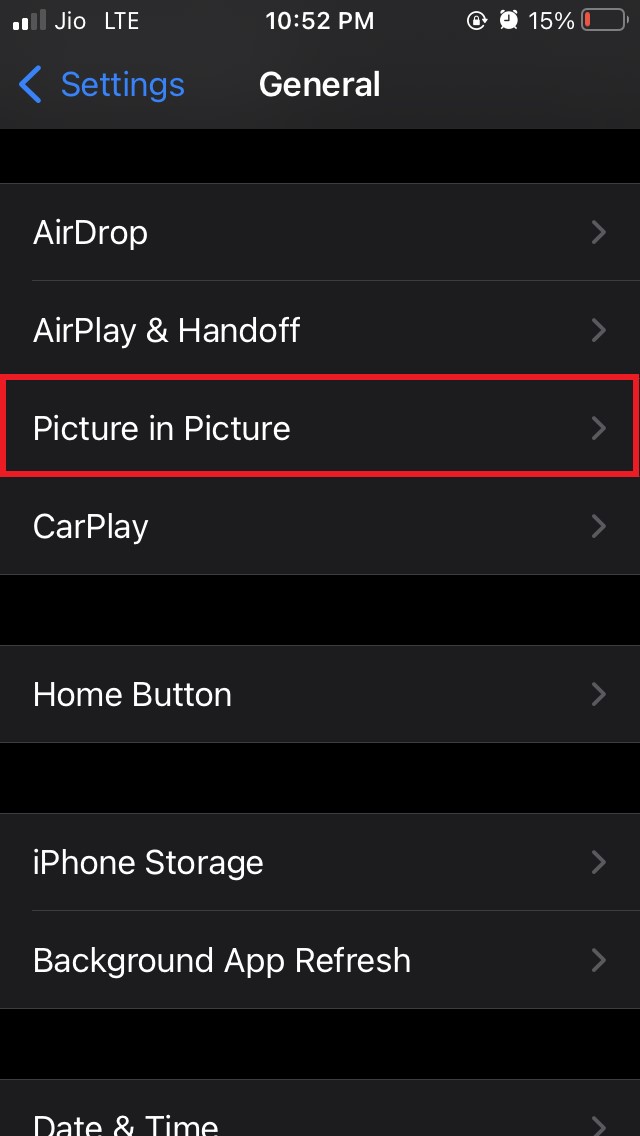
- Ahora verás una función Iniciar PiP automáticamente

- Asegúrate de habilitarla tocando el interruptor al lado si la función está deshabilitada.
Actualiza a la Última Versión de iOS
El modo picture in picture está disponible desde iOS 14 y para todas las últimas actualizaciones de iOS 15. Así que, asegúrate de que estás ejecutando iOS 14 o la beta de iOS 15 en tu iPhone.
Si estás en iOS 14 o incluso en iOS 15, la versión actual puede tener algún error que esté causando que el modo picture in picture se bloquee o no funcione como se espera.
Debes ir a configuración y verificar si hay alguna actualización del sistema disponible que puedas descargar para solucionar este error.
Lanza la aplicación Configuración
Navega a General y toca en ello
Ahora toca en Actualización de software
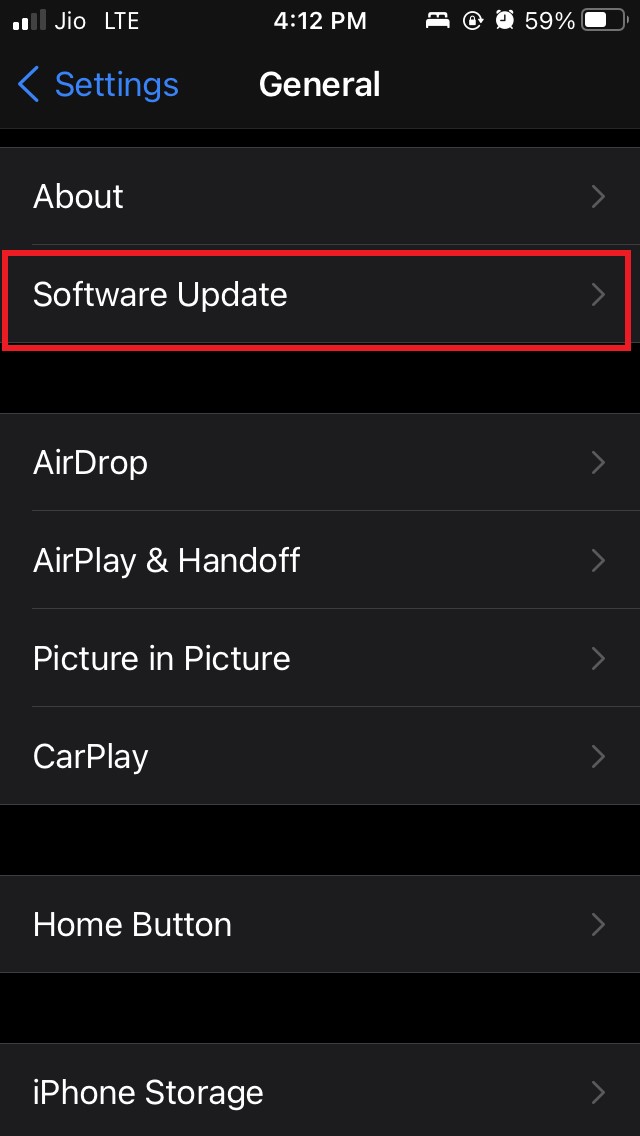
iOS verificará si hay alguna nueva versión disponible
Si hay alguna nueva versión disponible, toca en Descargar e instalar, conéctate a Wi-Fi y comienza el proceso de instalación de la actualización del sistema.
Activa el Modo Picture in Picture Manualmente
Si otros ajustes no funcionaron para habilitar y usar el modo picture in picture, entonces puedes intentar habilitarlo manualmente.
- Abre la aplicación que soporta el modo picture in picture
- Reproduce el video y asegúrate de reproducir el video en modo de pantalla completa
- En el reproductor de video de pantalla completa en la parte superior, verás un ícono para el modo picture in picture

- Simplemente toca en el ícono para habilitar el modo picture in picture
- Al tocar el ícono, el reproductor de video se reducirá a la esquina inferior de la pantalla

- Luego puedes simplemente mover el mini reproductor de video a cualquier esquina de la pantalla del iPhone y usar cualquier otra aplicación al mismo tiempo.
El truco anterior funcionará solo si estás ejecutando iOS 14 o iOS 15 en tu iPhone.
Así que, estos son algunos de los métodos de solución de problemas para arreglar el modo picture in picture si no está funcionando después de actualizar tu iPhone a iOS 15. Pruébalos y házmelo saber en la sección de comentarios.
Si tienes alguna opinión sobre El modo Picture in Picture no funciona en iOS 15: Cómo solucionarlo, no dudes en dejarla en el cuadro de comentarios a continuación. Además, suscríbete a nuestro canal de YouTube DigitBin para tutoriales en video. ¡Saludos!
Recibe nuevas publicaciones en tu bandeja de entrada.
No spam. Cancela la suscripción en cualquier momento.