YouTube en segundo plano · 3 min read · Dec 20, 2025
Reproducir la aplicación de YouTube en segundo plano para Android e iOS
YouTube es la aplicación que está disponible en todos los smartphones, ofreciendo millones de videos que van desde comedia, drama, historias, música, películas, noticias y todo el contenido multimedia de recuperación. YouTube es, por lo tanto, un paraíso único para el entretenimiento y la infotainment.
Es posible que sepas que la versión de pago de YouTube, llamada YouTube Red, tiene una función muy útil que permite que los videos se reproduzcan en segundo plano, lo cual falta en la aplicación genérica de YouTube para teléfonos Android y iPad o iPhone que funcionan con iOS.
He encontrado una solución para reproducir videos de YouTube en segundo plano en tus móviles. Así que, sin más demora, comencemos con la publicación.
Reproducir videos de YouTube en segundo plano para teléfonos iOS
Usar un navegador de terceros como Dolphin Browser
Puedes probar algunos navegadores diferentes, pero se ha comprobado que el navegador Dolphin funciona muy bien.
Paso #1.
Descarga Dolphin Browser desde AppStore o, si ya lo tienes, ábrelo.
Paso #2.
Ahora, en la barra de búsqueda de URL, escribe www.youtube.com
Paso #3.
Busca el video que deseas reproducir y reproduce el video. (Si se te pide reproducir en la aplicación, presiona Cancelar)
Paso #4.
Presiona el botón de inicio para pausar el video automáticamente.
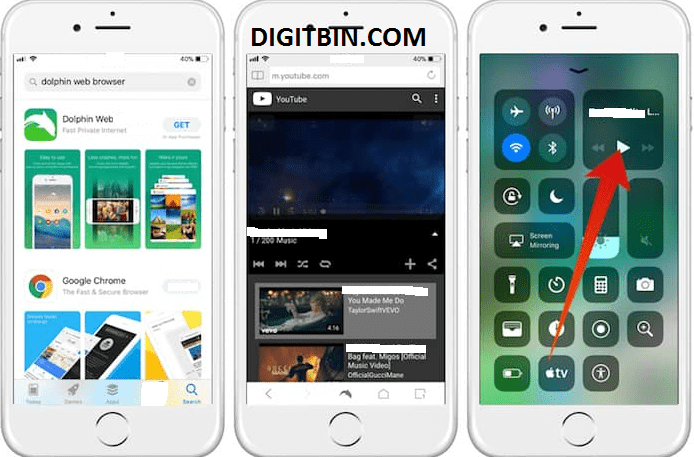
Reproducción en segundo plano de YouTube iOS
Paso #5.
Desliza hacia arriba desde abajo para abrir el Centro de Control.
Paso #6.
Toca el botón de reproducción y reanuda tu video de YouTube en segundo plano. ¡Salud!
Usando la vista de escritorio del navegador Chrome
Paso 1.
Descarga el navegador Chrome y ábrelo.
Paso 2.
Escribe www.youtube.com en la URL del navegador. (Si se te pide abrir en la aplicación de YouTube, presiona Cancelar)
Paso 3.
Ahora toca los 3 puntos verticales en la parte superior derecha y marca Solicitar sitio de escritorio.
Paso 4.
Después de que la página se cargue, busca tu video favorito.
Paso 5.
Presiona el botón de inicio y luego desliza hacia arriba el centro de control para reanudar el video.
Reproducir videos de YouTube en segundo plano para teléfonos Android
Usando un navegador de terceros como Google Chrome
Paso #1.
Descarga el navegador Chrome desde Play Store o, si ya lo tienes, ábrelo.
Paso #2.
Ahora, en la barra de búsqueda de URL, escribe www.youtube.com
Paso #3.
Busca el video que deseas reproducir y reproduce el video. (Si se te pide reproducir en la aplicación, presiona Cancelar)
Paso #4.
Presiona el botón de inicio para pausar el video automáticamente.
Paso #5.
Desliza hacia abajo desde arriba para abrir la barra de notificaciones
Paso #6.
Toca el botón de reproducción y reanuda tu video de YouTube en segundo plano. ¡Salud!
Usando una aplicación de YouTube modificada para Android
Hay una aplicación de YouTube modificada que tiene todas las funciones principales de la aplicación original de YouTube con características adicionales que te mantendrán pegado a la aplicación de YT modificada para tu Android. Puedes iniciar sesión con tu cuenta de Google y también sincronizar tus datos con la cuenta y datos existentes para mantener tu información segura.
La aplicación modificada también incluye características soñadas como Sin anuncios, enlaces de descarga directa, opción para reproducir videos en segundo plano, modo oscuro, opción de minimización de pantalla, etc.
Solo descarga la aplicación modificada y comenzarás en un momento.
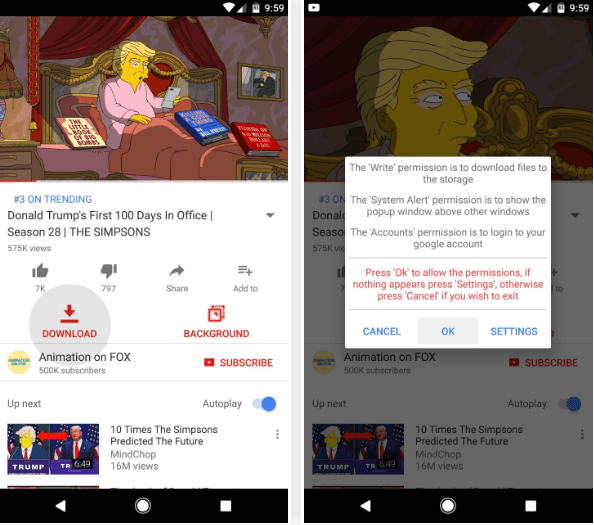
Interfaz de OG YouTube con opciones para descargar y reproducir en segundo plano
La aplicación es estable para Android 4.4 y superior.
Si la aplicación no se instala o muestra algunos errores, entonces primero necesitas desactivar la aplicación de YouTube predeterminada en tu teléfono Android.
Para hacerlo, ve a; Configuración → Aplicaciones/Todas las aplicaciones/Gestionar aplicaciones → Aplicación de YouTube → Desactivar/Desinstalar.
Además, asegúrate de haber habilitado la instalación desde fuentes desconocidas.
Configuración → Seguridad → Fuentes desconocidas y actívalo.
Nota y conclusión: Espero que la publicación haya sido útil. Comenta abajo para cualquier asistencia o soporte.
Si tienes alguna opinión sobre Reproducir la aplicación de YouTube en segundo plano para Android e iOS, no dudes en dejar un comentario en el cuadro de abajo. Además, suscríbete a nuestro canal de YouTube de DigitBin para tutoriales en video. ¡Salud!
Recibe nuevas publicaciones en tu bandeja de entrada.
No spam. Cancela la suscripción en cualquier momento.