iTunes ayuda · 6 min read · Dec 11, 2025
Rendimiento deficiente de iTunes y migración a una nueva computadora
Q: Acabo de terminar de leer tu artículo Transfiriendo tu Biblioteca de iTunes del 30 de noviembre de 2011. Muy informativo. Tengo una biblioteca de iTunes bastante grande: casi 90,000 canciones, 500 programas de televisión y 200 películas, entre una serie de elementos más pequeños también. Todo está almacenado en un disco duro externo de 2TB.
Todo lo que hago en iTunes ahora es muy lento. Hay una pausa antes de hacer cualquier cosa: desplazarse por la biblioteca, actualizar la calificación de una canción, abrir la información de la canción, etc. Trabajo en la biblioteca todo el tiempo y estos retrasos son más que un poco molestos. ¿Hay algo que se te ocurra que pueda hacer para acelerar esto?
Actualmente estoy usando un iMac de 2008 con 2 GB de RAM. Suponiendo que una opción es actualizar mi Mac, ¿puedes darme algún consejo para hacer que la transición a un nuevo iMac sea fluida? Mi mayor problema es que he agregado mucha “metadata” a mi biblioteca en forma de calificaciones, compositores, listas de reproducción, etc. y odiaría perder esto nuevamente como lo hice cuando me mudé de Windows a Mac.
También estoy confundido por un paso en tu artículo: Si conecto el disco duro externo al nuevo iMac y muevo los archivos actuales de la biblioteca de iTunes al nuevo iMac y abro la biblioteca actual de iTunes en el nuevo iTunes, ¿solo tengo que asegurarme de que el nombre del disco duro externo sea el mismo en ambos iMac? Cuando hice básicamente esto cuando me mudé de Windows a Mac, terminé con muchos signos de exclamación y me tomó unos buenos tres o cuatro meses volver a vincular la base de datos a los archivos “faltantes”.
Fue extraño porque probablemente el 60-70% de los archivos aparecieron correctamente en la nueva biblioteca de iTunes.
Mi comentario final aquí es que tengo una carpeta llena de muchas portadas de álbumes que iTunes usa. ¿Tengo que copiar esta carpeta también? O, una vez que iTunes tiene una portada de álbum, ¿la almacena en la carpeta de Medios a partir de entonces?
– Dan
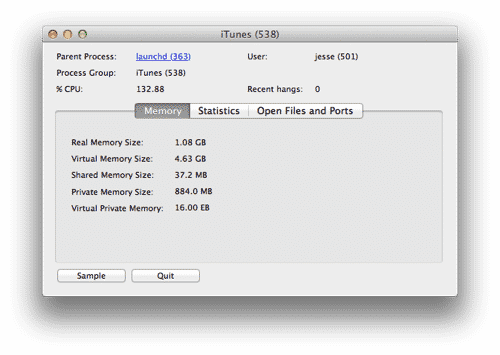
A: Definitivamente suena como que se requiere una actualización de iMac, o al menos una actualización de memoria, para mejorar tu rendimiento de iTunes. Las bibliotecas grandes de iTunes requieren grandes cantidades de RAM para cargar y gestionar esas bibliotecas, siendo “grande” definido en este caso por el número de elementos en la biblioteca, no necesariamente por el tamaño total de esos elementos. No es raro ver a iTunes utilizando 1GB o más de memoria para una biblioteca de tu tamaño, incluso al realizar solo tareas simples de gestión de biblioteca o reproducir contenido. Con solo 2GB de RAM junto con la sobrecarga de OS X y otras aplicaciones que se ejecutan en tu iMac, iTunes va a estar un poco apretado y, como resultado, OS X termina utilizando memoria virtual mucho más lenta (tu disco duro) para compensar.
La forma más fácil de saber si la memoria insuficiente está causando problemas de rendimiento es abrir la herramienta Monitor de Actividad en tu Mac, que se puede encontrar en la carpeta Utilidades de Aplicaciones y seleccionar la pestaña “Memoria del Sistema” en la parte inferior. Una falta de memoria “Libre” (la sección verde) es una posible señal de advertencia de que tienes RAM insuficiente para las aplicaciones que están actualmente cargadas, particularmente si las secciones rojas “Fija” y amarillas “Activa” ocupan la mayor parte del gráfico de pastel de memoria. Sin embargo, el segmento azul “Inactiva” representa memoria que ha sido utilizada previamente por otras aplicaciones, pero ahora está disponible para ser reasignada si es necesario, por lo que el verdadero indicador de un problema de rendimiento relacionado con la memoria es un alto número de “Páginas salientes”; esto es una indicación de que tu iMac está escribiendo información de la memoria “real” (tus chips de RAM) a la memoria “virtual” (tu disco duro) porque no tiene suficiente memoria real disponible para trabajar. Dado que un disco duro es mucho más lento que tus chips de RAM, cada vez que iTunes (o cualquier otra aplicación) necesita acceder a algo de la memoria virtual, verás retrasos en el rendimiento.
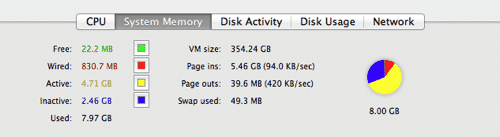
Obviamente, pasar a un iMac completamente nuevo con un CPU más rápido y más RAM hará que toda tu experiencia sea mucho más fluida en general, pero probablemente podrías salir adelante simplemente aumentando la RAM en tu iMac existente si no estás listo para el gasto de una computadora completamente nueva en este momento. Incluso 4GB de memoria deberían proporcionar un aumento notable en el rendimiento de iTunes, siempre que no estés cargando otras aplicaciones que consumen mucha memoria al mismo tiempo.
Si decides optar por un nuevo iMac, transferir la biblioteca debería ser en realidad un proceso mucho más fluido que tu transición de Windows.
Uno de los problemas al mover una biblioteca de iTunes entre diferentes plataformas de sistema operativo es que los sistemas de archivos—cosas como nombres de unidades, nombres de ruta y nombres de archivos—están estructurados de una manera completamente diferente entre Windows y Mac OS X, por lo que realmente no hay forma de estar seguro de que iTunes podrá encontrar todo correctamente una vez que lo muevas a la nueva computadora, y es importante tener en cuenta que la base de datos de iTunes almacena nombres de ruta completos a todos tus archivos multimedia.
Por ejemplo, es posible que hayas tenido tu música en una carpeta llamada “D:Music” en tu PC con Windows, pero no hay forma de incluso crear una carpeta con ese tipo de convención de nombres en Mac OS X, que utiliza nombres de unidades en lugar de letras, barras inclinadas (/) en lugar de barras invertidas () y monta unidades externas bajo una carpeta /Volumes. Así que si tomas un disco externo que es “D:” en tu PC con Windows con una etiqueta de volumen de “EXTHD” y lo conectas a un Mac, la ruta de “D:Music” de Windows se convierte en “/Volumes/EXTHD/Music” en el Mac. Probablemente puedes ver cómo esto confundiría a iTunes, que seguirá buscando sus archivos multimedia en una unidad que no puede existir en la nueva computadora.
Por otro lado, moverse entre dos computadoras que ejecutan el mismo sistema operativo es un proceso mucho más fluido porque todo permanece igual en términos de las estructuras de sistema de archivos. Lleva tu unidad llamada EXTHD de un Mac a otro y generalmente seguirá montada bajo “/Volumes/EXTHD” y, por lo tanto, todos los demás nombres de ruta permanecerán iguales. La única excepción a esto es en el caso de un conflicto de nombres; por ejemplo, si ya tenías una unidad llamada EXTHD conectada a tu Mac; en ese caso, la segunda unidad se le asigna un número adicional (por ejemplo, “EXTHD1”) para distinguirla.
Mover tu biblioteca de iTunes a un nuevo iMac debería ser tan simple como copiar toda la carpeta “iTunes” desde la carpeta “Música” de tu disco duro interno a la misma ubicación en el nuevo iMac. Incluso puedes usar tu disco duro externo existente para facilitar la transferencia, suponiendo que tenga suficiente espacio libre disponible. Esta base de datos contendrá rutas completas a todo tu contenido multimedia en el disco duro externo, pero dado que el disco duro externo debería tener la misma ruta en el nuevo iMac, será como si nada hubiera cambiado.
De hecho, en su mayor parte, iTunes ni siquiera sabrá que se está ejecutando en una computadora diferente, ya que todo lo que necesita debería seguir siendo accesible.
Recibe nuevas publicaciones en tu bandeja de entrada.
No spam. Cancela la suscripción en cualquier momento.