iTunes ayuda · 2 min read · Dec 23, 2025
Evitar que iTunes abra automáticamente archivos de audio
Q: ¿Alguien sabe cómo puedo configurar iTunes en mi Mac para que no agregue automáticamente ninguna nueva pista de audio/media que reproduzca a mi biblioteca? Es una pesadilla intentar catalogar mi colección de música cuando tengo que revisar cientos de pistas de audio sin etiquetar que no tienen nada que ver con la música.
– a través de los foros de iLounge
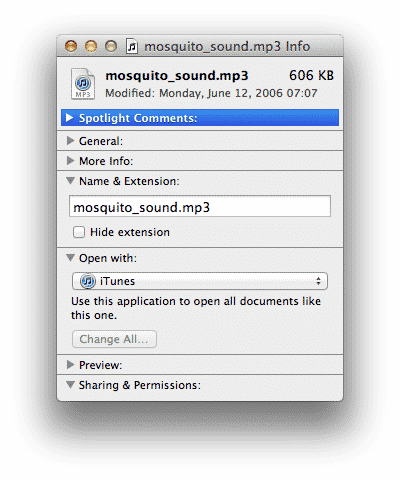
A: Esta es en realidad una característica de Mac OS X en lugar de iTunes y tiene que ver con qué aplicación está asignada para abrir diferentes tipos de archivos de medios. En OS X, iTunes se registra para manejar todos los tipos de archivos que normalmente tendrías en una biblioteca de iTunes (por ejemplo, MP3, M4A, WAV, etc.), lo que tiene el desafortunado efecto secundario de que se abre como el reproductor de audio predeterminado al hacer doble clic en cualquiera de estos tipos de archivos y importa la pista en cuestión a tu biblioteca de iTunes en el proceso.
La buena noticia es que esto se puede cambiar fácilmente para usar cualquier otra aplicación de reproductor de audio que prefieras. QuickTime está incluido con OS X, así que es una buena alternativa, pero también puedes usar cualquier otra aplicación de terceros compatible que prefieras. Para hacer esto, simplemente selecciona un archivo de audio en Finder y elige Archivo, Obtener información para abrir el cuadro de diálogo de información del archivo. Luego puedes seleccionar una aplicación alternativa del menú desplegable en la sección “Abrir con” y usar el botón Cambiar todo… para aplicar esa selección a todos los archivos de ese tipo de medio en particular.
Ten en cuenta que esta configuración se aplicará solo al tipo de archivo específico que has seleccionado (es decir, MP3), por lo que es posible que debas repetirlo para otros archivos de medios a los que accedas comúnmente directamente desde Finder, como archivos WAV y M4A (AAC).
También ten en cuenta que también puedes anular este comportamiento cada vez que abras un archivo individual haciendo clic derecho en el archivo y eligiendo una aplicación específica del submenú Abrir con…. Además, incluso si has seleccionado QuickTime u otro reproductor alternativo para tus archivos de audio, también puedes continuar importando archivos de medios a iTunes manualmente arrastrándolos y soltándolos en la ventana de iTunes o utilizando la opción Archivo, Agregar a la biblioteca desde dentro de iTunes.
Recibe nuevas publicaciones en tu bandeja de entrada.
No spam. Cancela la suscripción en cualquier momento.