iTunes · 5 min read · Nov 08, 2025
Impresión de Portadas y Listas de CD en iTunes
Las recientes actualizaciones de Apple a iTunes (versiones 4.5 y 4.6) ofrecen a los usuarios muchas características nuevas emocionantes, incluyendo la capacidad de imprimir portadas de CD y listas de pistas o álbumes, la importación y conversión de archivos de audio WMA (solo Windows), una nueva función de cola de reproducción llamada “Party Shuffle”, el compartir “iMixes” en la Tienda de Música, y por último, pero no menos importante: transmitir audio a un conjunto remoto de altavoces utilizando un Apple Airport Express con tecnología AirTunes. Estas nuevas características serán los temas de nuestras próximas entregas de nuestra serie de capacitación “iPod 101” en iTunes.
Esta semana, continuamos con iPod 101 con un tutorial titulado “Impresión de Portadas y Listas de CD en iTunes.” Gracias a iTunes e iLounge, pronto estarás imprimiendo portadas de aspecto profesional para tus copias de seguridad de CD y mezclas personalizadas, y archivando una lista de tus pistas o álbumes… ¡Disfruta!
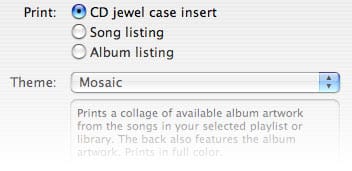
Apple ofrece tres opciones principales para imprimir información desde iTunes: Insertos para CD Jewel Case, Listado de Canciones y Listado de Álbumes. En cada una de estas tres opciones, hay varias plantillas que permiten al usuario personalizar, hasta cierto punto, la organización y el aspecto del producto final.
Revisaremos cada uno de estos métodos individualmente, pero solo después de mencionar un elemento importante común a los tres:
Independientemente del método de impresión que elijas, el tema de tu material impreso es el contenido completo de lo que esté seleccionado en la columna de Fuente en el lado izquierdo de tu ventana de iTunes. Esencialmente, estarás imprimiendo la información de toda tu biblioteca si está seleccionada como “Fuente”, o el contenido completo de tu lista de reproducción activa. A diferencia de las funciones anteriores de iTunes que hemos revisado aquí (Portada de Álbum, Etiquetado), la impresión no funcionará en un subconjunto seleccionado de pistas… solo en listados completos de “Fuente”. Por lo tanto, si deseas imprimir información solo sobre algunas pistas, aún tendrás que crear una nueva lista de reproducción o lista de reproducción inteligente para contenerlas. ¡Una vez que tengas esto claro, continúa con los detalles a continuación!
Portadas de CD Jewel Case:
Esta es la opción que la mayoría de los usuarios utilizará con más frecuencia. ¿Alguna vez has grabado una copia (¿de respaldo?) de uno de tus CDs o un CD que has comprado en la tienda de música, solo para desairar la sosa funda de papel en la que lo deslizas para guardarlo? Ya no necesitas hacerlo… iTunes crea insertos de gran apariencia a doble cara para el frente de tu estuche jewel case en aproximadamente 3 a 5 clics del mouse. Lo siento, no hay inserto para la parte trasera del estuche o etiqueta de CD. Apple… ¿Estás escuchando?!
- Para comenzar, selecciona una lista de reproducción. (La biblioteca también funciona… pero para fines prácticos, estarás utilizando esta opción con una lista de reproducción perteneciente a un CD que acabas de grabar).
- Selecciona Archivo —> Imprimir… desde el menú principal en la parte superior de iTunes (PC) o de la pantalla (Mac)
- Selecciona Insertos para CD Jewel Case
- Selecciona tu Tema. “Mosaico” se muestra a continuación.
- Presiona Imprimir, ¡y listo! El tema “Mosaico” es, con mucho, la configuración de portada más genial, popular y fácil de usar, así que lo discutiré específicamente aquí. Siéntete libre de explorar los otros por tu cuenta (las descripciones de Apple son fáciles de seguir). Mosaico es genial porque funciona muy bien tanto para CDs “regulares” como para Compilaciones. Al imprimir un CD “regular”, Mosaico imprime la Portada de Álbum (explicada anteriormente) incrustada en las pistas en el frente, y la difumina como una imagen de fondo para el listado de pistas en la parte trasera. El resultado es un inserto de aspecto agradable a doble cara. Para compilaciones y mezclas personalizadas, se vuelve aún más genial: Mosaico crea un… mosaico (!) de toda la variedad de portadas de álbumes contenidas en la lista de reproducción. El resultado aquí es increíblemente bonito—Ve los ejemplos a continuación:
Modo Mosaico con 1 CD
Modo Mosaico con muchos CDs
¡Explora, experimenta y diviértete! Los insertos para estuches jewel case de iTunes realmente le dan un acabado divertido y profesional al proceso de “Rip, Mix, Burn”. - Consejo: Imprime tus portadas de CD en cartulina o papel fotográfico para obtener insertos de estuche jewel case de mejor apariencia y más duraderos. Listados de Canciones y Álbumes: “Listas de Canciones” y “Listas de Álbumes” son esencialmente autoexplicativas. Las Listas de Canciones proporcionan un listado bien formateado (personalizable) de tus pistas, artistas, calificaciones, conteos de reproducciones, etc. Las Listas de Álbumes imprimen un listado de tus álbumes (¡con portada de álbum! ¡Ve la foto a continuación!) y las pistas contenidas dentro. (Voy a expresar mi mayor queja con esta configuración de inmediato: “Listas de Álbumes” no agrupan compilaciones, lo que da a este método el potencial de volverse desordenado). Estas dos características serán utilizadas mucho menos por el usuario promedio que las portadas de CD. Sin embargo, son bastante útiles en ciertas situaciones. Yo uso una Lista de Canciones completa cada vez que respaldo mi Biblioteca en DVD-R, y la coloco en la carpeta junto a esa copia de seguridad como un registro de lo que hay. Quizás te gustaría imprimir una lista de reproducción o tu Biblioteca para mostrar a tus amigos, o guardarla como un PDF para publicarla en tu sitio web. Independientemente, aquí está cómo se crean:
- Para comenzar, selecciona tu biblioteca o una lista de reproducción que te gustaría imprimir.
- Selecciona Archivo —> Imprimir… desde el menú principal en la parte superior de iTunes (PC) o de la pantalla (Mac)
- Selecciona ya sea Lista de Canciones o Lista de Álbumes. Se muestra una vista previa a la derecha.
- Selecciona tu Tema (Solo Lista de Canciones). Aquí, podrás personalizar la información que se pone en tu impresión. Todas las opciones son lo suficientemente fáciles de entender, y por lo tanto no las revisaré individualmente, aunque “Personalizado” es digno de mención: reflejará las columnas que actualmente tienes mostradas en tu ventana de iTunes.
- Presiona Imprimir, ¡y listo! ¿Qué sale de la impresora? Un listado bastante bien formateado generado en segundos. ¡Hurra! Aquí hay dos ejemplos: Listado de Canciones
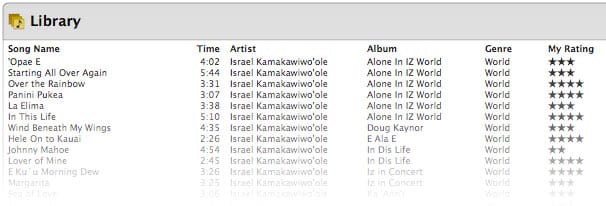 Listado de Álbumes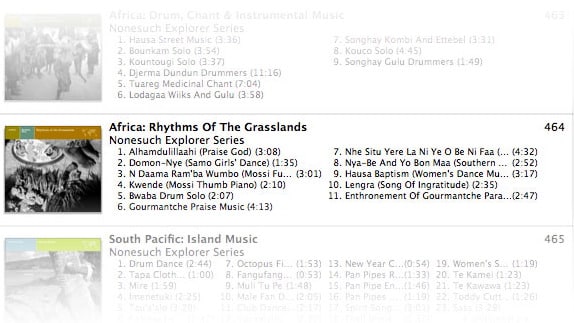
¡iLounge desea que te diviertas explorando más las características de impresión de iTunes, y te da la bienvenida de nuevo para la función de iPod 101 de la próxima semana… ¡Hasta pronto! Jerrod H.
Recibe nuevas publicaciones en tu bandeja de entrada.
No spam. Cancela la suscripción en cualquier momento.