Controlador PS4 · 7 min read · Feb 06, 2026
Controlador PS4 parpadeando en blanco | ¿Hay alguna solución?
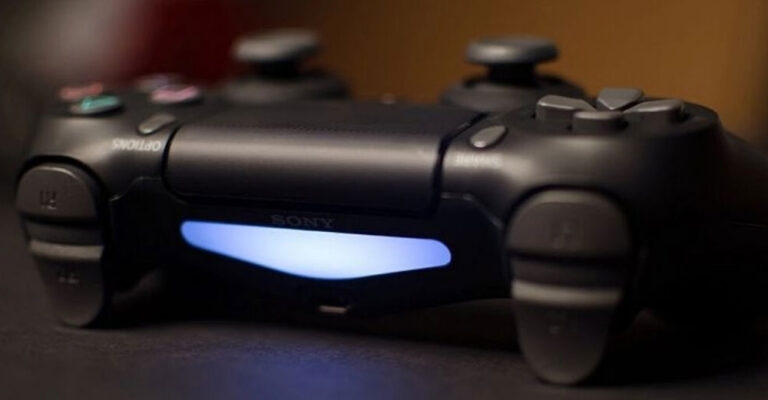
Normalmente, las luces blancas parpadeantes en un controlador PS4 indican que el controlador está intentando conectarse a la consola. Pero a veces, nunca termina y se muestra continuamente cada vez que enciendes tu controlador.
En la mayoría de los casos, este error es causado por un simple error, que se puede solucionar fácilmente. Cuando un controlador no puede conectarse a la consola, ya sea porque la batería está baja o por razones desconocidas, ocurre este error. Así que, veamos las soluciones que hemos recopilado para ti.
¿Por qué parpadea en azul mi controlador PS4?
Cada vez que tu controlador intenta conectarse con tu PS4, su luz LED parpadea en azul. Una vez que presionas el botón PS, la luz debería volverse azul sólida. Si sigue parpadeando, puedes tener uno de estos problemas:
Hardware defectuoso de PS4
Cables o puertos dañados
Problemas de Bluetooth
Fallos de software
Cómo solucionar el problema del controlador PS4 parpadeando en blanco
Así que, aquí hay algunas soluciones que te ayudarán a solucionar el problema de la luz blanca parpadeante del controlador PS4:
Solución 1: Usa otro cable USB
Asegúrate de que tu cable USB esté conectado correctamente a la computadora y que no pierda conexión al conectarse. Si aún no se conecta, es posible que necesites probar otro cable USB.
Para comenzar, es posible que necesites otro cable USB de PS4 que sea compatible.
Asegúrate de que la PS4 y el controlador estén conectados correctamente.
Para ver si funciona, enciende la PS4 y el controlador.
Si funciona normalmente, entonces parece ser un problema con tu cable. De lo contrario, tu controlador o el software de PS4 podrían estar fallando. Aquí hay algunas cosas que puedes hacer.
Solución 2: Verifica el estado de la batería y la carga
Cuando tienes problemas con el controlador PS4 parpadeando en blanco, lo primero que debes hacer es verificar el estado de tu batería y carga.
Asegúrate de que tu batería esté completamente cargada después de dos horas al ponerla a cargar. Toma aproximadamente dos horas cargar completamente el controlador PS4.
Si esto no resuelve el problema, es posible que el cable de carga, el puerto de carga o la batería misma sean los culpables.
Solución 3: Presiona los botones PS y SHARE
Una solución alternativa que ha demostrado ser efectiva para muchos usuarios de PS4 es otra solución alternativa. Todo lo que tienes que hacer es mantener presionado el botón PS mientras mantienes presionado el botón SHARE al mismo tiempo.
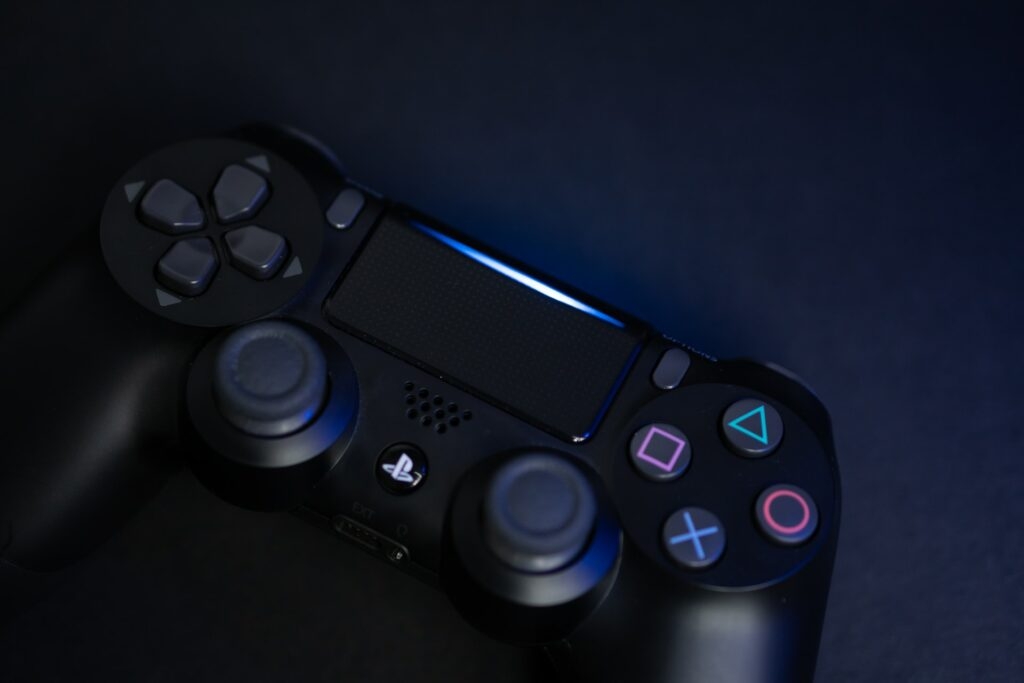
Una vez que tu PS4 esté encendida, espera unos segundos. Luego, verifica si el controlador PS4 está funcionando correctamente.
Solución 4: Usa otro controlador
Si ninguna de las soluciones anteriores funciona para ti, puedes intentar conectar otro controlador a tu PS4 y luego cambiar la configuración de tu PS4, y luego conectar tu controlador original que parece estar parpadeando en blanco. Puedes pedir prestado el controlador de un amigo si no tienes uno.
Asegúrate de que el controlador alternativo esté funcionando en la consola al conectarlo.
Ve a Configuración > Dispositivos > Dispositivos Bluetooth usando el controlador alternativo. Solo el controlador que funciona debe mostrarse en esta ventana.
Después de presionar y mantener los botones PS y SHARE juntos en el controlador problemático, la barra de luz parpadeará dos veces cada segundo más o menos.
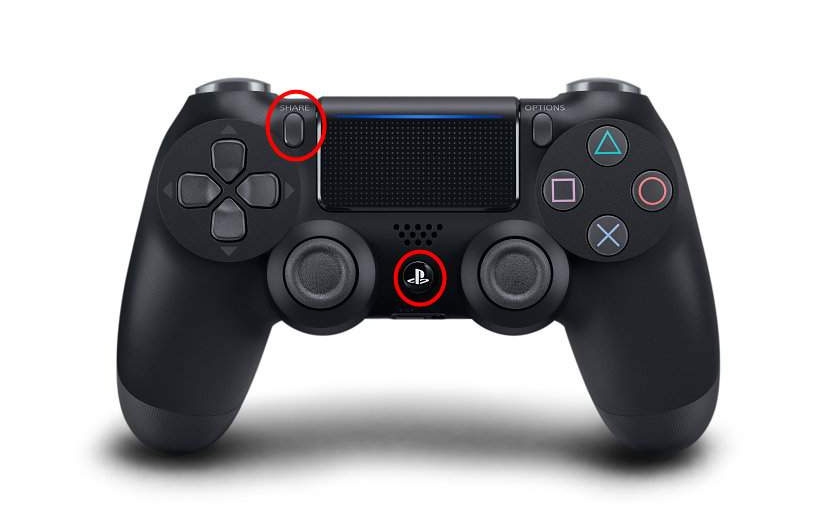
- Después de eso, el problemático intentará emparejarse con tu PS4 si tu controlador que funciona está seleccionado, y usará el controlador que funciona para seleccionar el que no funciona. Siempre que se te pida conectar a un nuevo dispositivo, simplemente di que sí.
Ahora debería ser posible resolver el problema del controlador PS4 parpadeando en blanco.
Solución 5: Restablecer el controlador PS4
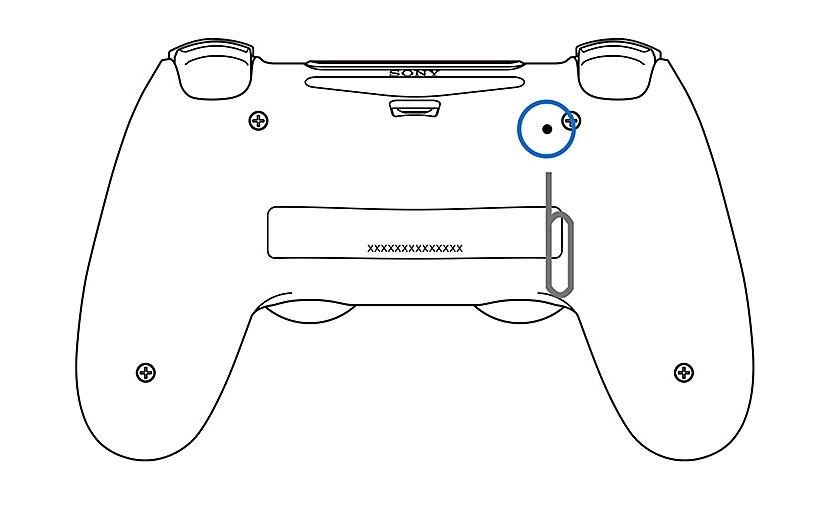
Es posible resolver una variedad de problemas de PS4 restableciendo el controlador PS4, como tener la PS4 parpadeando una luz blanca o no poder sincronizarse con la PS4. Aquí están los pasos a seguir:
Apaga tu PlayStation 4.
En tu controlador, localiza el botón de restablecimiento cerca del botón L2.
Mantén presionado el botón durante unos segundos con un clip de papel desplegado, luego suéltalo.
Cuando el controlador se haya restablecido, vuelve a conectar el controlador a la PS4 con el cable USB y enciende la consola.
- Para iniciar sesión en PS4, presiona el botón PS.
Debería tomar unos segundos para que tu controlador se conecte a tu consola PC4 y comience a funcionar.
Solución 6: Inicializar PS4 en Modo Seguro
Puedes intentar inicializar tu PS4 en Modo Seguro si actualizar su firmware no resuelve el problema. Aquí te explicamos cómo hacerlo:
Mantén presionado el botón de encendido durante aproximadamente 7 segundos hasta que escuches dos pitidos.
Desde el menú, selecciona Modo Seguro.
Dentro del Modo Seguro, selecciona Inicializar PS4 > Inicializar PS4 (Reinstalar Software del Sistema).
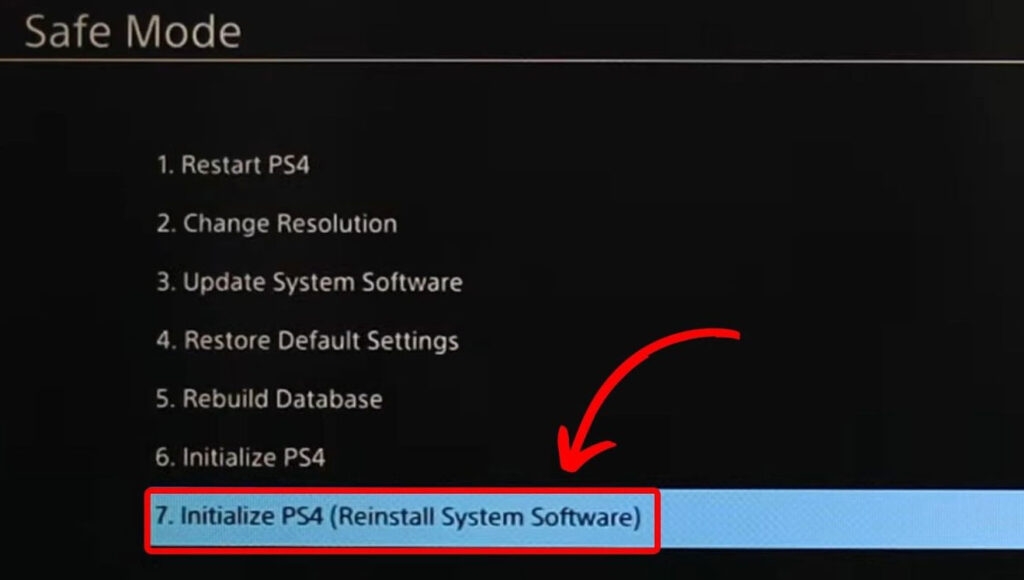
Solución 7: Iniciar Modo Seguro para reconstruir la base de datos
Usando esta solución, puedes escanear tu unidad y crear una nueva base de datos de todo tu contenido. Dependiendo del número y tipo de elementos de datos, esta operación puede tardar mucho tiempo.
Primero, en tu PlayStation 4, presiona el botón Power. Toma unos momentos para que el indicador de encendido se apague.
Si tu PS4 está apagada, mantén presionado el botón de encendido y suéltalo una vez que escuches dos pitidos: uno cuando lo presionas por primera vez y otro siete segundos después.
Con el controlador DualShock 4 conectado con un cable USB, presiona el botón PS.
Cuando ingreses al Modo Seguro, verás 8 opciones. Selecciona 5. Reconstruir base de datos. Después de eso, espera a que el proceso se complete.
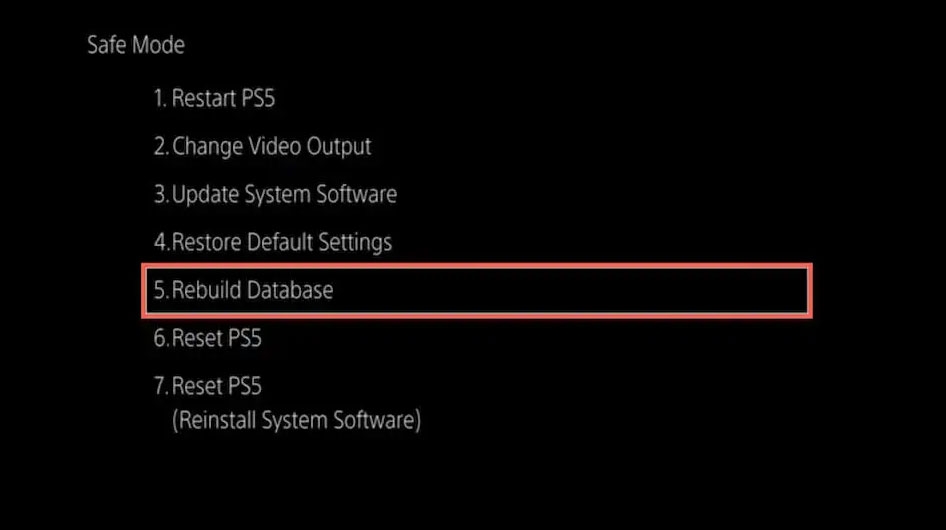
- Intenta usar tu controlador PS4 nuevamente para ver si funciona.
Solución 8: Instalar Remote Play en la PC
Hay algunos usuarios que sugieren que configurar Remote Play en una PC y luego conectarlo a su PS4 resuelve su problema. Aquí están los pasos que necesitas seguir:
Puedes hacer esto yendo a Configuración > Dispositivos > Bluetooth.
Para emparejar el controlador PS4 con un dispositivo habilitado para Bluetooth, elimina el controlador del dispositivo y presiona los botones Share + PS.
Una vez que hayas encontrado el dispositivo, conéctate a él, empáralo y ¡listo!
Solución 9: Actualizar el firmware manualmente
En caso de que restablecer el controlador no resuelva el problema, es posible intentar actualizar el firmware. Aquí están los pasos a seguir:
Visita el sitio web de Sony para descargar la última actualización de firmware.
Después, en la unidad USB, crea una carpeta llamada PS4.
En la carpeta PS4, crea una carpeta llamada UPDATE.
En la carpeta UPDATE, copia el archivo de actualización de firmware (PS4UPDATE.PUP).
Necesitarás conectar tu PS4 a la unidad USB.
Debes apagar tu PlayStation 4.
Escucharás dos pitidos después de presionar y mantener presionado el botón de encendido.
Selecciona la opción Modo Seguro.
Desde el menú Actualizar Software del Sistema, selecciona Actualizar desde el Dispositivo de Almacenamiento USB.
Para completar la actualización, sigue las instrucciones en pantalla.
Solución 10: Desinstalar y reinstalar el controlador
Aquí hay algunos pasos que te ayudarán a desinstalar y reinstalar el controlador:
Comienza buscando Administrador de dispositivos en el menú de inicio.
Encuentra los controladores del controlador PS4 en el Administrador de dispositivos.
Haz clic derecho en los controladores para encontrar Desinstalar.
Después, para desinstalar, haz clic en el botón desinstalar y sigue las instrucciones.
Una vez que el dispositivo se haya desinstalado, vuelve a conectarlo.
Cuando te reconectes, deja que la PC localice los controladores automáticamente.
Para buscar cambios de hardware, ve nuevamente al Administrador de dispositivos y haz clic en la opción Acción.
Así que, eso es todo lo que tenemos para ti sobre cómo solucionar el problema de la luz blanca parpadeante del controlador PS4. Gracias por tomarte el tiempo para leer esta guía. Esperamos que te haya sido útil. Déjame saber si deseas más información en la sección de comentarios.
Lectura adicional:
¿Cómo restablecer el controlador PS5?
¿Cómo reconstruir la base de datos en PS5?
Servidores PS4 cerrando | ¿Es cierto?
Recibe nuevas publicaciones en tu bandeja de entrada.
No spam. Cancela la suscripción en cualquier momento.