Teclados · 7 min read · Nov 05, 2025
Pon imágenes en el teclado: Guía completa para Android e iOS
¿Qué tal usar temas increíbles en tu teléfono para añadir personalizaciones? Bueno, eso parece bastante impresionante, especialmente si tienes una funda móvil que complementa el color del tema o una con una foto.
Algunos de ustedes incluso podrían usar Telegram para más temas. Además, también usarían aplicaciones ilícitas como GB WhatsApp para más temas, estilos y mucho más.
Entonces, ¿qué tal añadir una foto a tu teclado de una manera ética? La mejor parte es que no necesitas rootear tu Android o hacer jailbreak a tu iOS. Puedes hacerlo sin eso también.
Ya sea que pienses en poner una foto de tu cónyuge, tu madre o cualquier otro miembro querido de la familia, es muy fácil. Así que, ¡aprendamos cómo poner imágenes en el teclado (Android/iOS)!
¿Cómo poner imágenes en el teclado (Android/iOS)?
No hay un método incorporado en Android o iOS para personalizar imágenes en tu teclado. Por lo tanto, las aplicaciones de terceros son un salvavidas en tal situación.
Paso 1: Descargar Gboard
La aplicación más confiable para poner una imagen en el teclado de tu smartphone es Gboard. Es el teclado de Google LLC y no amenaza tu privacidad y seguridad. La mejor parte es que la aplicación funciona tanto para Android como para iOS.
A continuación se menciona una lista de cómo puedes descargar Gboard:
Para Android
Ve a PlayStore, ingresa Gboard en el cuadro de búsqueda y toca el ícono de búsqueda
Presiona el botón Instalar junto al primer resultado de búsqueda.
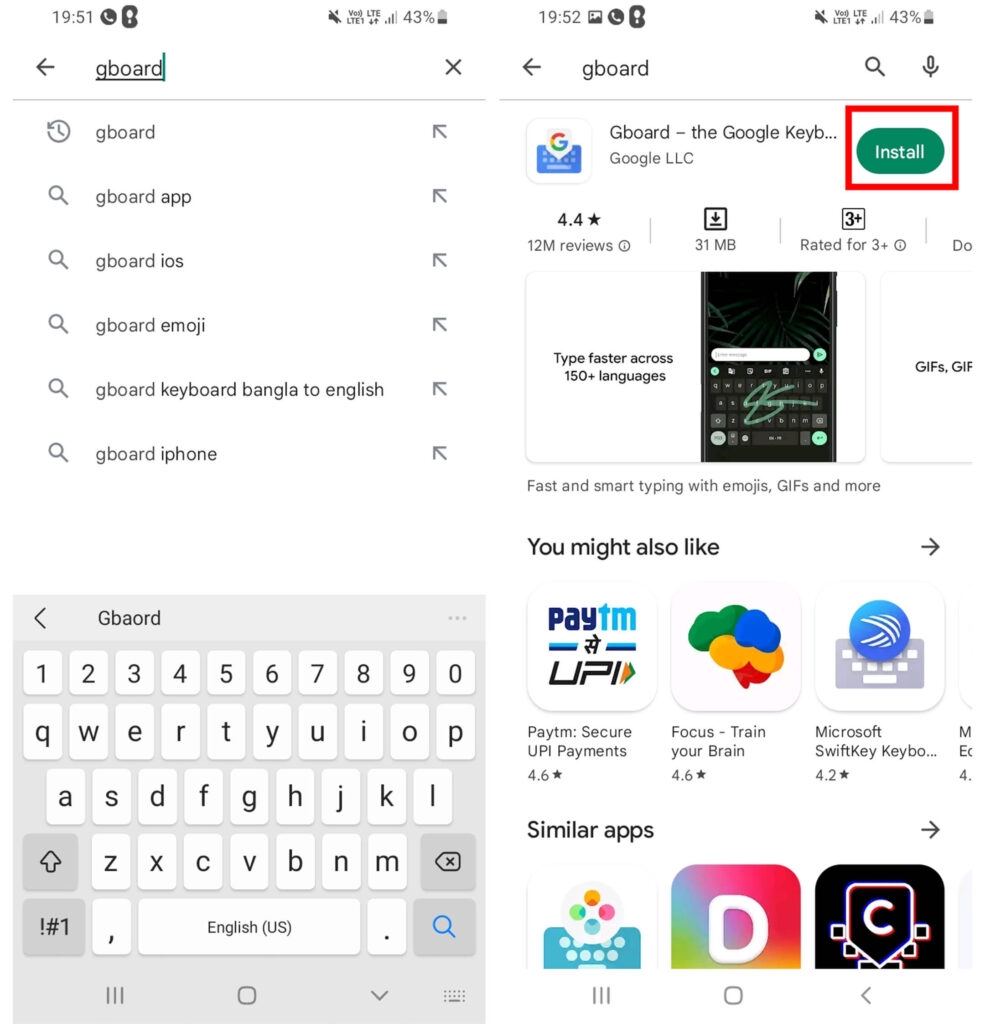
- La aplicación se descargará y la instalación se completará automáticamente después.
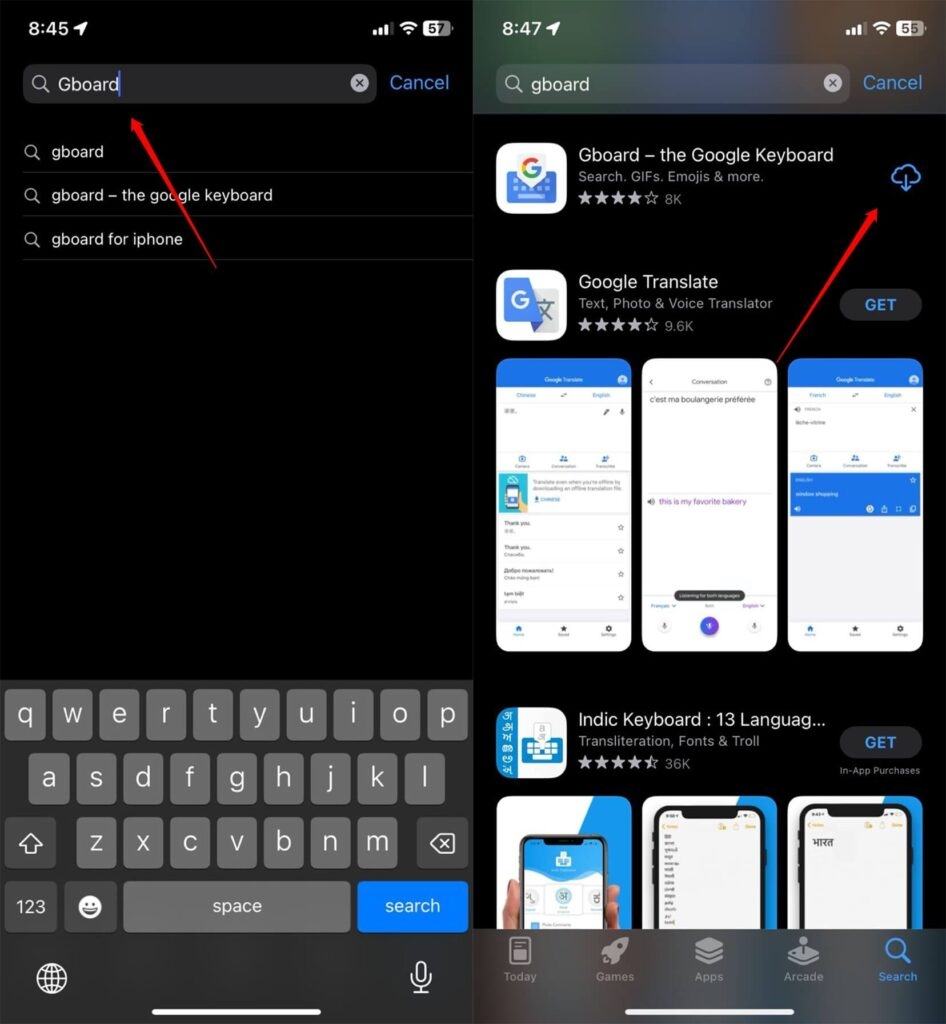
Para iOS
Abre la App Store e ingresa Gboard en el cuadro de búsqueda.
Presiona el botón Obtener junto al primer resultado de búsqueda que aparece.
Ahora, toca Instalar y deja que el proceso se complete.
—
Paso 2: Seleccionar Gboard como teclado predeterminado
Antes de establecer una foto para personalizar el teclado de tu teléfono, debes instalar una aplicación capaz. Dado que estamos procediendo con Gboard, primero debes configurarlo como predeterminado.
Aquí te mostramos cómo hacerlo:
Para Android
Dirígete a Configuración de Android y ve a Administración General.
Toca en Lista de teclados y Predeterminado.
Activa la opción Gboard, haz clic en Teclado predeterminado y selecciona Gboard.
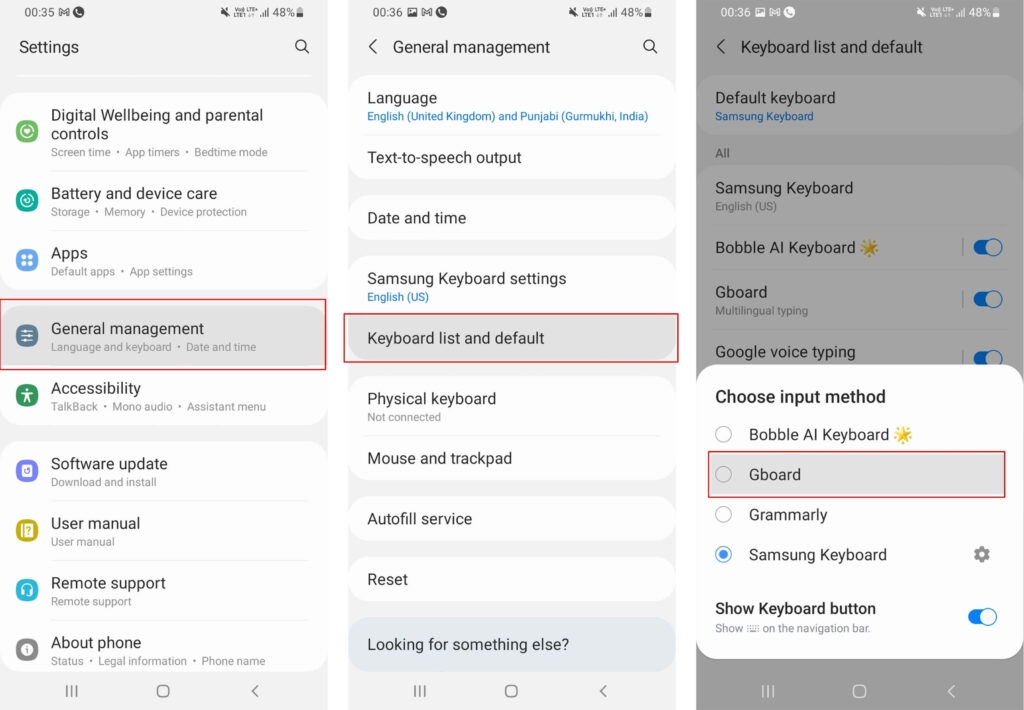
Dependiendo de la compañía de tu teléfono Android, la ubicación de la función puede variar. Si no lo encuentras, verifica Idioma y entrada o busca Teclado predeterminado en la opción de búsqueda de Configuración.
Para iOS
Ve a Configuración y abre General.
Navega a Teclado, vuelve a hacer clic en Teclados y toca Editar en la parte superior derecha.
Localiza Gboard en la lista y arrástralo usando el ícono de tres líneas hacia la parte superior.
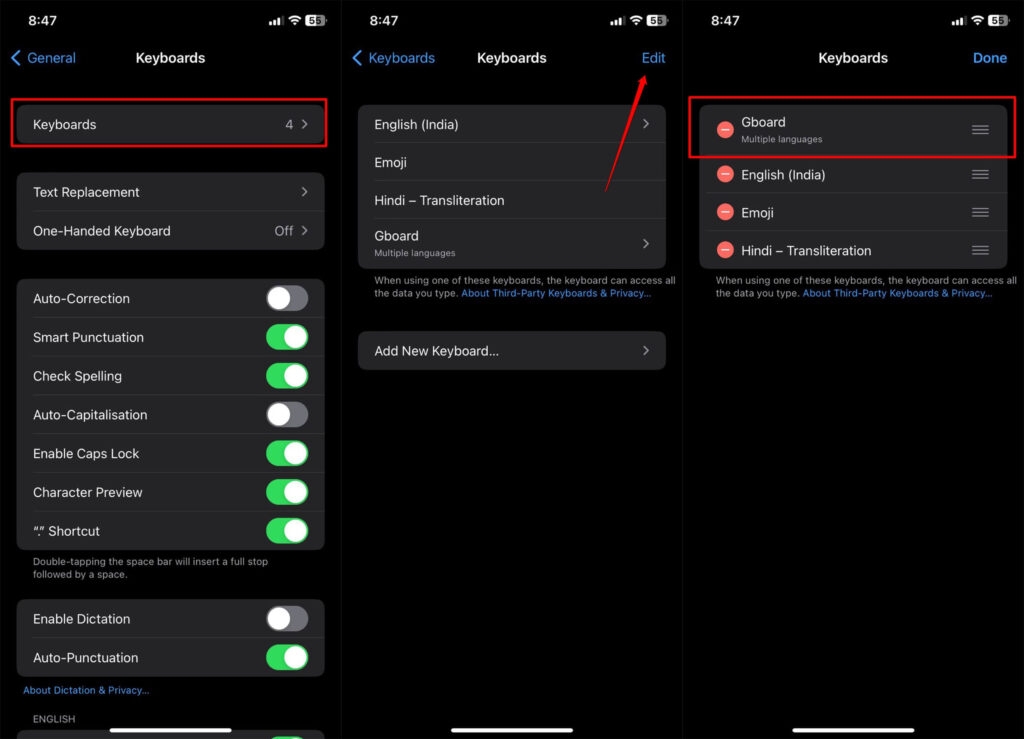
- Presiona Listo para confirmar los cambios.
Si no encuentras Gboard en la lista de Teclados, haz clic en Agregar nuevo teclado y selecciónalo.
—
Paso 3: Poner una imagen en el teclado (Android/iOS)
El primer paso para poner una imagen en el teclado de tus dispositivos Android o iOS es configurar la aplicación según tus preferencias. Debes abrir la aplicación y seleccionar idiomas y un teclado (código Morse, QWERTY, QWERTZ, PC, etc.) en consecuencia.
Además, si no puedes configurarlo como predeterminado desde la Configuración de OEM, la aplicación te pedirá que lo hagas. Después de configurar todo, estás listo para poner una imagen en el teclado en Android o iOS:
Sigue los pasos que se indican a continuación para poner una imagen en el teclado para Android o iOS:
Abre una aplicación donde quieras enviar un mensaje para que puedas escribir.
Toca el ícono de tres puntos y selecciona Tema.
Aparecerá una lista de temas preestablecidos. Para personalizar con una foto, toca en el tema con un ícono en forma de +.
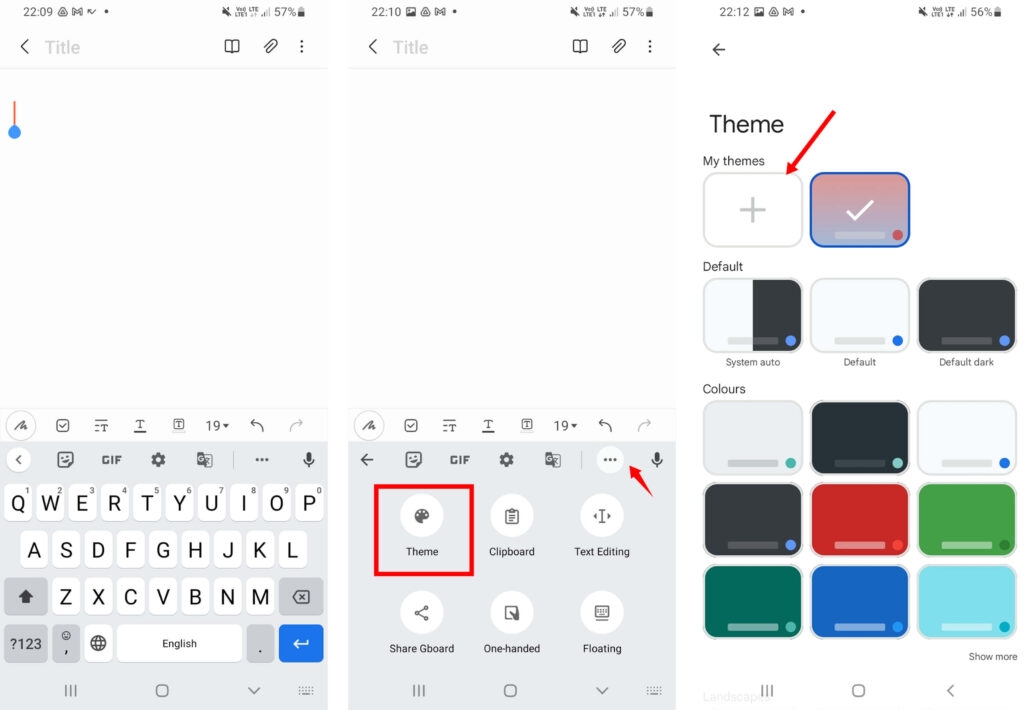
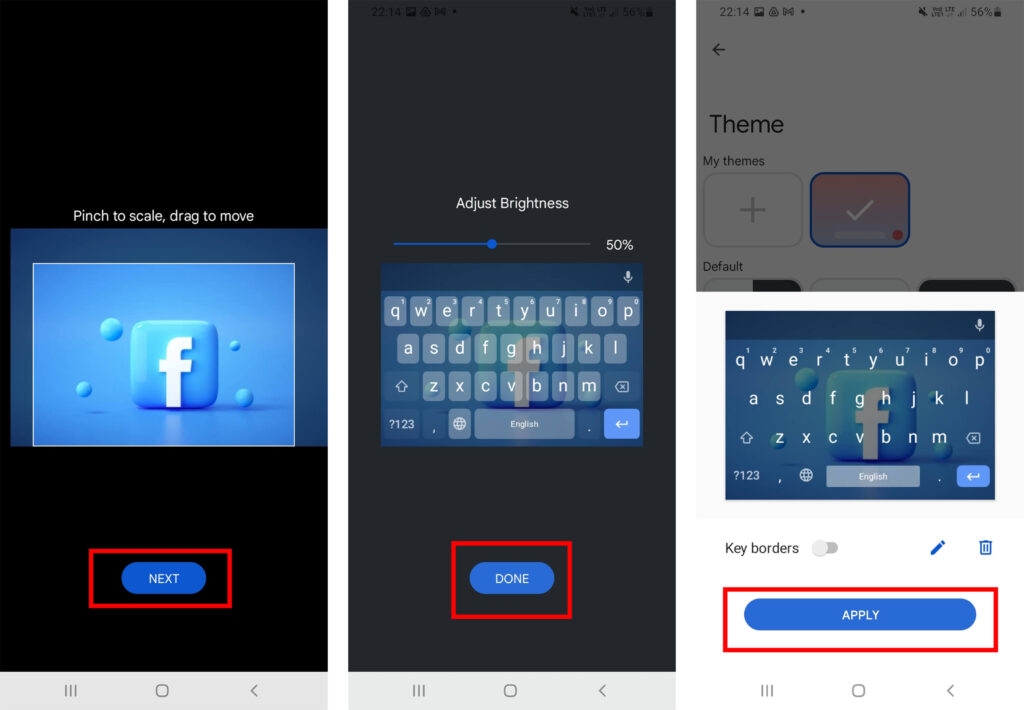
Desplázate hacia abajo para elegir una imagen, ajusta la imagen según la selección que deseas en el teclado y toca Siguiente.
Usa el control deslizante en la sección Ajustar brillo y presiona Listo.
Desactiva los bordes de las teclas según tus preferencias y haz clic en Aplicar.
De manera similar, también puedes poner imágenes en tu teclado de iOS. Para hacerlo, simplemente abre la aplicación Gboard, navega a Temas, haz clic en la opción Personalizado y selecciona tu imagen deseada.
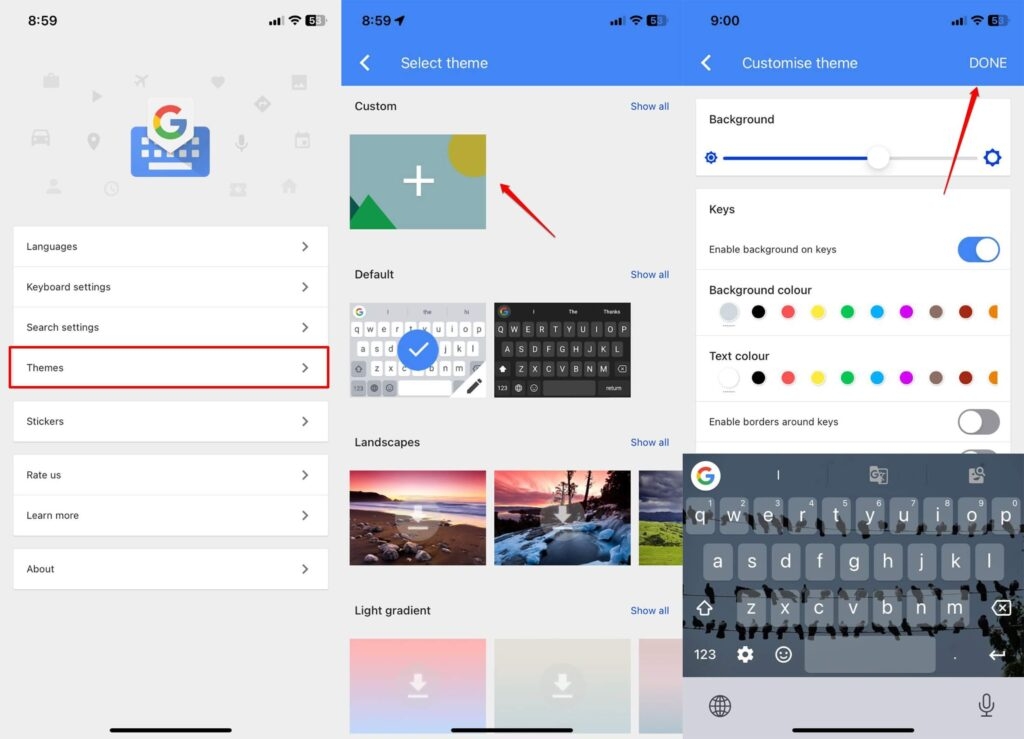
Ahora verás tu foto deseada en el teclado, ya sea en Android o iOS.
—
Las 3 mejores aplicaciones para poner una imagen en el teclado (Android/iOS)
Puede haber preocupaciones o razones XYZ por las que no quieras usar Gboard. En tal escenario, puedes usar varias más aplicaciones para poner una imagen en el teclado. Vamos a revisar las 3 mejores.
Bobble
Cuando se trata de enviar mensajes con personalizaciones geniales y otras características, Bobble es un must-check. Te permite seleccionar entre temas predefinidos y crear el tuyo único.
No solo eso, sino que al igual que Gboard, también puedes ajustar la transparencia y escalar la imagen según tus requisitos.
La mejor parte es que, además de muchas personalizaciones, es un teclado AI. Esto significa que todo lo que necesitas es escribir tu texto, y la IA genera stickers relacionados con el texto.
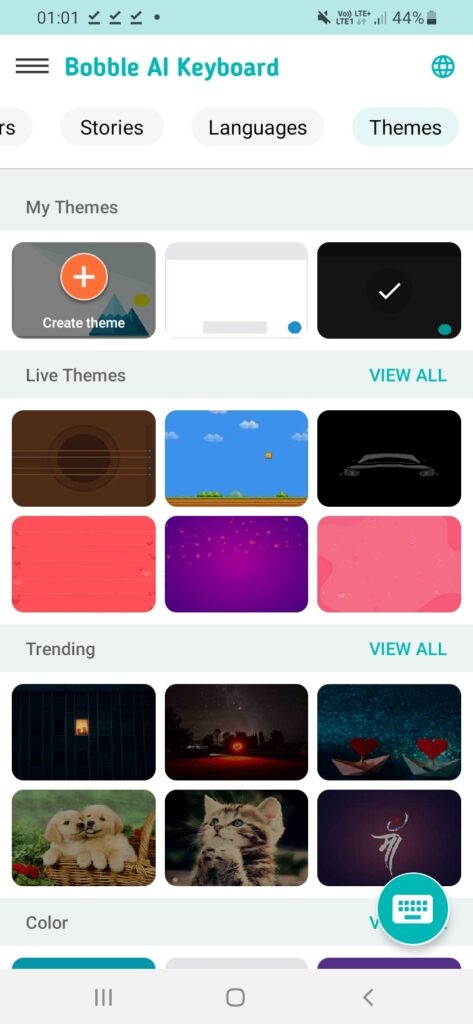
Tiene un preestablecido y también puedes crear un tema. Además, las teclas largas de este teclado facilitan la escritura y funciona sin problemas.
Incluso puedes revisar idiomas, historias y fuentes además de stickers. Entonces, ¿qué estás esperando? ¡La aplicación es completamente gratuita para usar!
Descargar ahora: Android | iOS
—
Grammarly
Grammarly es una de las aplicaciones de teclado más inteligentes y completas que existen. Puedes establecer tus preferencias de idioma y usar el teclado, y comenzará a sugerir correcciones gramaticales.
Todo lo hacen corrigiendo ortografía y vocabulario, eliminando redundancias o utilizando sinónimos. Configurar un tema de foto es una de las características más subestimadas de esta aplicación, ya que parece un poco oculta.
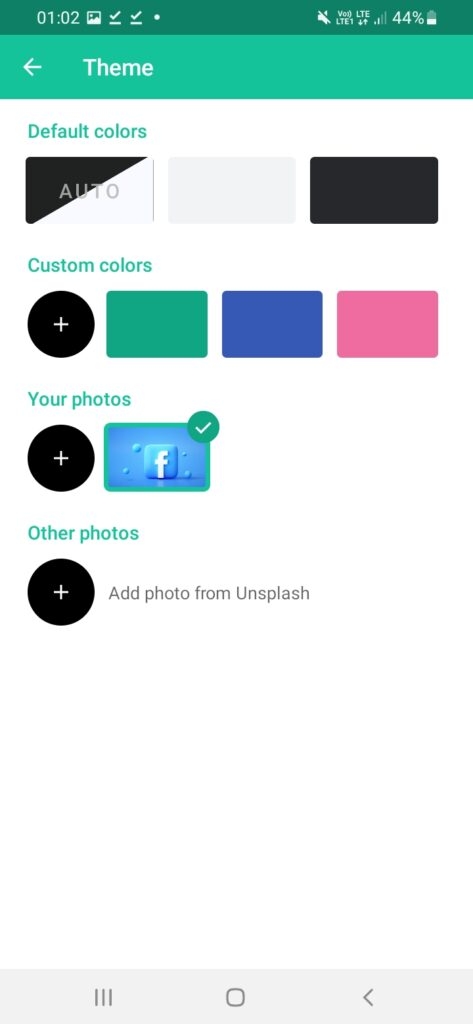
Por lo tanto, los novatos no pueden localizarlo rápidamente. Además, para personalizar, tendrás que usar la aplicación ya que puede o no ser posible poner una foto desde el acceso directo del teclado. También puedes seleccionar una imagen de Unsplash para establecerla como tema.
Descargar ahora: Android | iOS
—
Mint Keyboard
Otra gran aplicación de Bobble es Mint Keyboard. Te da acceso a múltiples opciones personalizables.
Estas incluyen usar tu selfie, crear Bitmoji o usar efectos de IA para enviar mensajes a tus amigos. También tiene algunos temas predefinidos, que son principalmente para los indios.
Además, al elegir tu foto para poner en un tema de teclado, es fácil hacer selecciones y ajustar la transparencia.
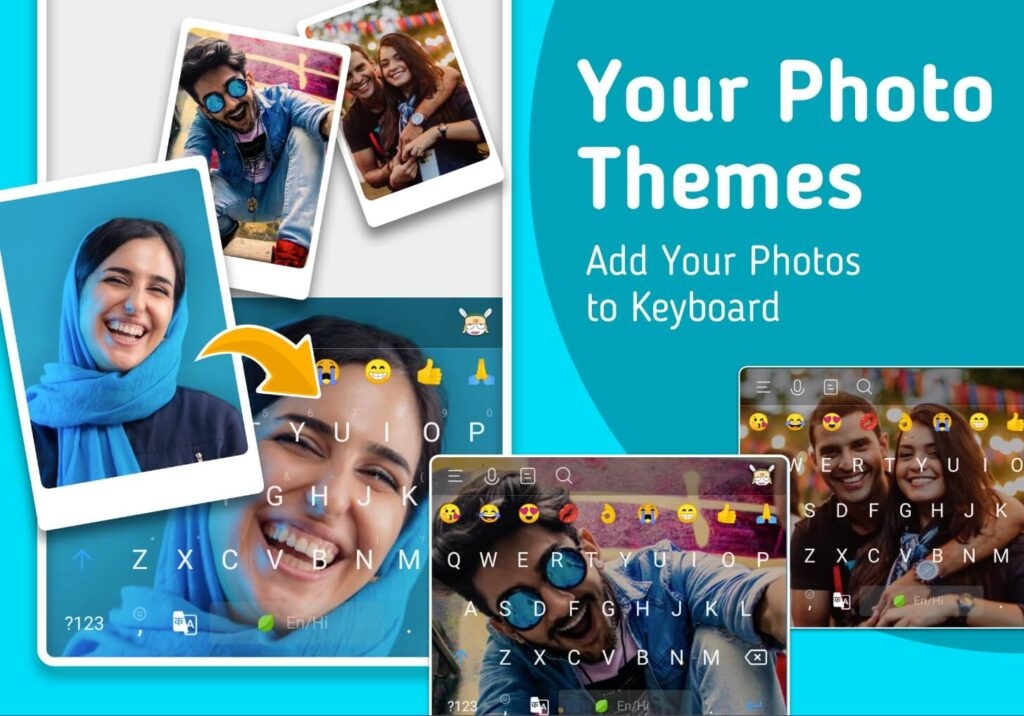
Además, su interfaz fácil de usar hace que incluso escribir sea más fluido. Entonces, cuando tienes una interfaz más fluida para recortar, arrastrar y ajustar áreas además de escribir sin problemas, ¿qué más necesitas?
Sin olvidar, también puedes seleccionar entre una variedad de fuentes para hacer que tu biografía sea genial.
Descargar ahora: Android
—
Preguntas frecuentes
¿Cómo pones una imagen en tu teclado iOS?
Para poner una imagen en tu teclado, instala la aplicación Gboard. Después, dirígete a su menú y navega a temas. Luego puedes crear un tema y elegir tu fotografía deseada en él.
¿Puedo personalizar el teclado de Samsung?
Samsung permite personalizaciones de teclado con sus características incorporadas. Sin embargo, no son tan completas en comparación con una aplicación de terceros. Sin embargo, la buena parte es que no tienes que rootear tu dispositivo para que sea posible sin ello.
¿Hay un teclado GIF en Android?
Sí, algunos de los teclados en Android proporcionan GIFs incorporados. Sin embargo, al exportarlos, las plataformas de mensajería los envían como un video. Sin embargo, puedes descargar GIPHY, Gboard y aplicaciones similares para superar las limitaciones.
¿Cuál es el uso de una aplicación de teclado de fotos?
Las aplicaciones de teclado de fotos te permiten establecer tus fotos, fotos de stock o fotos de la aplicación incorporada como fondos de teclado.
¿Qué aplicación de teclado es segura?
Gboard, GIPHY, Grammarly, Bobble, Fonts Keyboard, Mint Keyboard y TouchPal son algunas de las mejores aplicaciones de teclado seguras.
—
Conclusión
Si estabas buscando cómo poner una imagen en el teclado (Android/iOS), ¡entonces habrás encontrado tu respuesta! Los smartphones no proporcionan la función incorporada para personalizar el teclado según tu foto. Por lo tanto, debes usar una aplicación de terceros para ello.
Una de las aplicaciones más confiables y efectivas que producen tales características es Gboard, que es adecuada para Android e iOS. Después de descargar la aplicación, configura el teclado como predeterminado, y mientras escribes, el menú del teclado te da la opción de poner una foto.
Además, incluso te permite usar fondos predefinidos como imágenes para la personalización. Si Gboard no es algo que prefieras, entonces hay más aplicaciones que satisfacen tus necesidades. Estas incluyen Bobble, Grammarly y Mint Keyboard.
Lectura adicional:
- 5 mejores teclados de Android para probar
- ¿Cómo arreglar el teclado dividido en el iPad?
- Google Gboard vs. SwiftKey Keyboard – El mejor teclado de Android
Recibe nuevas publicaciones en tu bandeja de entrada.
No spam. Cancela la suscripción en cualquier momento.