iCloud · 6 min read · Sep 27, 2025
Reduciendo Rápidamente y con Sabiduría Tu Huella de iCloud
Cuando Apple lanzó iCloud hace dos años, a los miembros de MobileMe se les otorgó 20GB adicionales de almacenamiento en iCloud durante un año sin costo adicional, un regalo que se extendió hasta el 30 de septiembre de 2013. Con esa fecha acercándose rápidamente, muchos usuarios de iCloud están recibiendo avisos de que pronto serán ajustados hacia abajo al plan gratuito de 5GB de Apple a menos que estén dispuestos a pagar por el almacenamiento adicional.
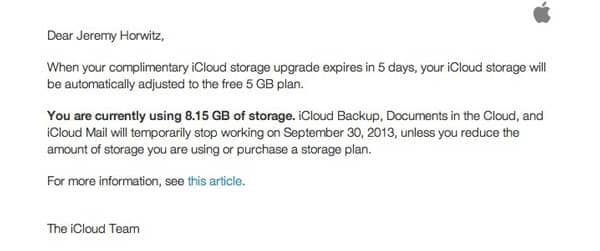
Entonces, ¿qué pasa si estás sobre el límite de almacenamiento de iCloud y no quieres pagar tarifas anuales para mantener tus 20GB adicionales? La buena noticia es que probablemente no sea difícil echar un vistazo a lo que está ocupando espacio en tu cuenta de iCloud y reducirlo para ajustarse.
Descubriendo qué está ocupando espacio
Lo primero que debes tener en cuenta es que solo hay tres tipos de datos que ocupan espacio en tu Almacenamiento de iCloud: Copias de seguridad de dispositivos iOS, Documentos y Datos, y Correo de iCloud (incluidas notas).
Otros servicios como Calendarios, Contactos, Recordatorios, Marcadores de Safari y Lista de Lectura, e incluso el contenido de Photo Stream, en realidad no cuentan contra tu almacenamiento de iCloud. Tampoco lo hacen tus aplicaciones o contenido multimedia de iTunes en la Nube, ya que estos ya están en los servidores de Apple.
Así que la buena noticia es que no necesitas comenzar a eliminar fotos y videos de tu Photo Stream o Streams Compartidos, ya que estos no cuentan contra tu almacenamiento de iCloud.
Reduciendo tus Requisitos de Almacenamiento
Con eso en mente, ahora podemos centrarnos en lo que necesitas hacer para volver a estar por debajo del límite de 5GB, ignorando de manera segura esas funciones que tienen poco o ningún impacto.
Copias de Seguridad de iCloud
Para el usuario típico, una sola copia de seguridad de iPhone o iPad debería caber fácilmente en la asignación gratuita de 5GB de iCloud. Sin embargo, si tienes múltiples dispositivos iOS haciendo copias de seguridad en la misma cuenta de iCloud, o si tienes el hábito de mantener muchos elementos en tu Camera Roll, es probable que tus Copias de Seguridad de iCloud sean el peor infractor aquí. Recuerda, sin embargo, que las Copias de Seguridad de iCloud solo almacenan tus datos, y no las aplicaciones en sí. Por lo tanto, eliminar algo como Infinity Blade III de tu dispositivo no reducirá tus requisitos de almacenamiento de iCloud de manera significativa.
Puedes verificar cuánto almacenamiento están utilizando tus Copias de Seguridad de iCloud haciendo un viaje a Configuración, iCloud, Almacenamiento y Copia de Seguridad y tocando Administrar Almacenamiento.
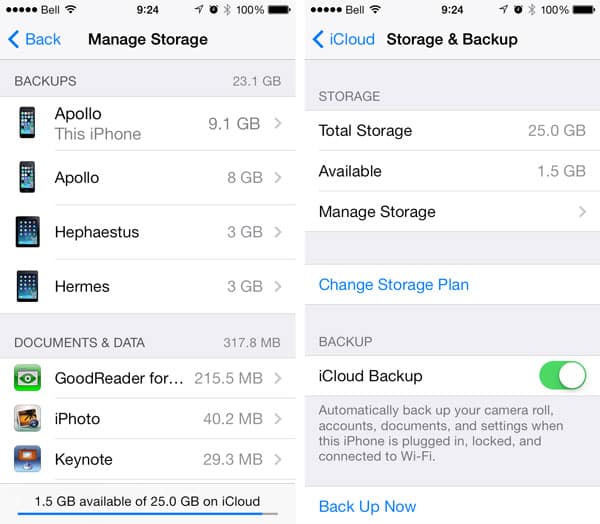
Esto te mostrará todas las copias de seguridad actualmente almacenadas en tu cuenta de iCloud, identificadas por el nombre del dispositivo, con una nota que indica el dispositivo actual. Puedes seleccionar cualquiera de las copias de seguridad individuales aquí y eliminarlas. Hacer esto también desactivará automáticamente futuras copias de seguridad para ese dispositivo.
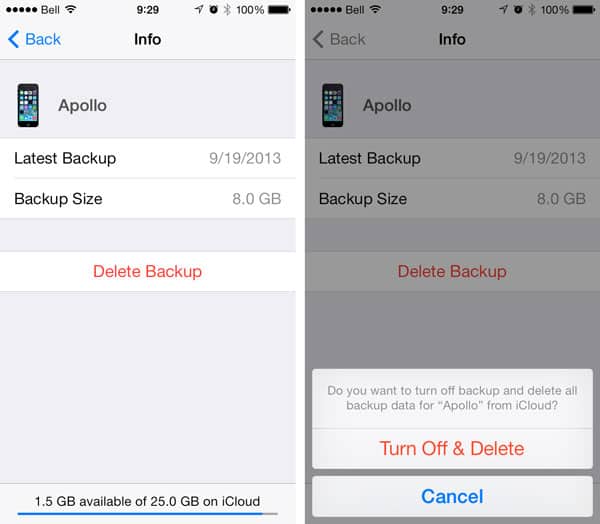
iCloud hace copias de seguridad separadas para cada dispositivo físico, así que si has actualizado o reemplazado recientemente tu iPhone, iPad o iPod touch, definitivamente deberías echar un vistazo a estas configuraciones, ya que probablemente encontrarás la copia de seguridad de tu antiguo dispositivo aún allí. Eliminar esta copia de seguridad antigua es una forma rápida de liberar mucho espacio.
Seleccionar la copia de seguridad para el dispositivo que estás utilizando actualmente te mostrará opciones adicionales para excluir elementos específicos de tu copia de seguridad con el fin de reducir su tamaño.
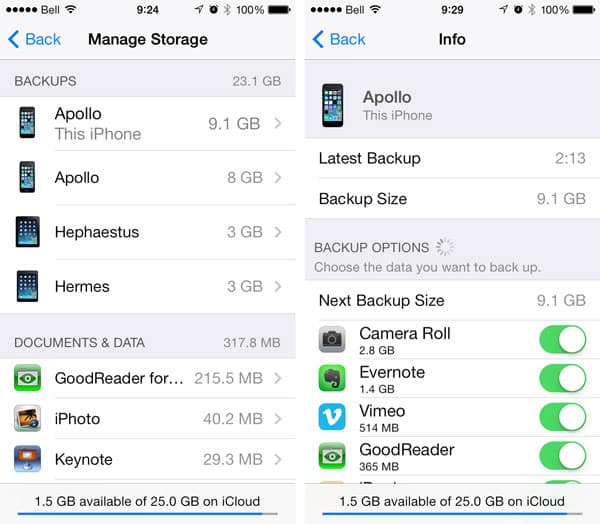
El Camera Roll suele ser el peor infractor aquí, y si usas iCloud Photo Stream, puedes sentirte tentado a desactivarlo para ahorrar espacio, ya que tus fotos se están respaldando de manera efectiva por separado de todos modos. Ten en cuenta, sin embargo, que los videos aún no están incluidos en el Photo Stream principal.
Por supuesto, como alternativa a desactivar estas copias de seguridad por completo, puedes simplemente limpiar tu Camera Roll eliminando fotos y videos más antiguos, especialmente si ya los has transferido a tu computadora.
También recuerda que aún puedes hacer copias de seguridad de tus dispositivos en iTunes, que es una buena alternativa para algunos o todos tus dispositivos si deseas mantener tu huella de almacenamiento de iCloud al mínimo. Esto incluso se puede hacer a través de Wi-Fi siempre que estés en tu red doméstica y iTunes esté ejecutándose en tu computadora.
Además, dado que cada cuenta de iCloud obtiene 5GB de almacenamiento gratuito, configurar cuentas de iCloud adicionales para dispositivos separados puede ser otra forma de manejar esto, particularmente si esos dispositivos son utilizados por diferentes miembros de la familia. Sin embargo, perderás la capacidad de compartir la mayoría de los otros datos de iCloud al hacer esto, aunque aún se puede configurar una cuenta de iCloud adicional para Correo, Contactos, Calendarios, Recordatorios y Notas. Consulta Compartir Cuentas de iTunes y iCloud en una Familia para más información.
Documentos y Datos
Algunas aplicaciones también almacenan datos directamente en tu cuenta de iCloud para fines de respaldo o para compartir datos con múltiples dispositivos iOS y/o tu Mac. El almacenamiento ocupado por la mayoría de estos es generalmente insignificante en comparación con tus copias de seguridad de iCloud o tu correo electrónico, pero vale la pena echar un vistazo solo para ver si hay algo que no necesitas en esta área. Desplazarte hacia abajo en tu lista de copias de seguridad desde la pantalla de Administrar Almacenamiento en la configuración de iCloud mostrará una lista de estas aplicaciones, ordenadas por tamaño.
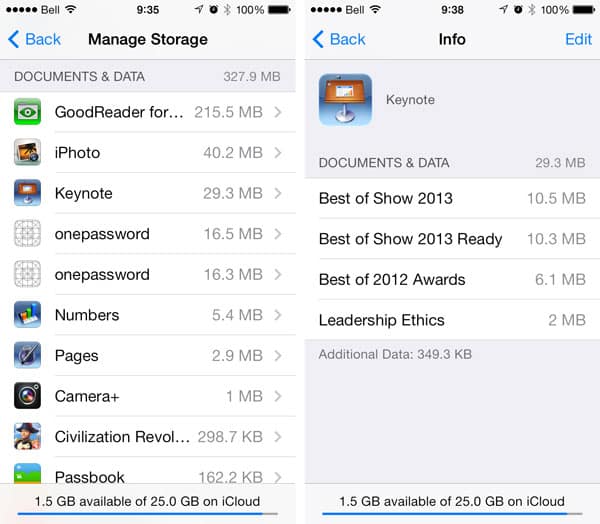
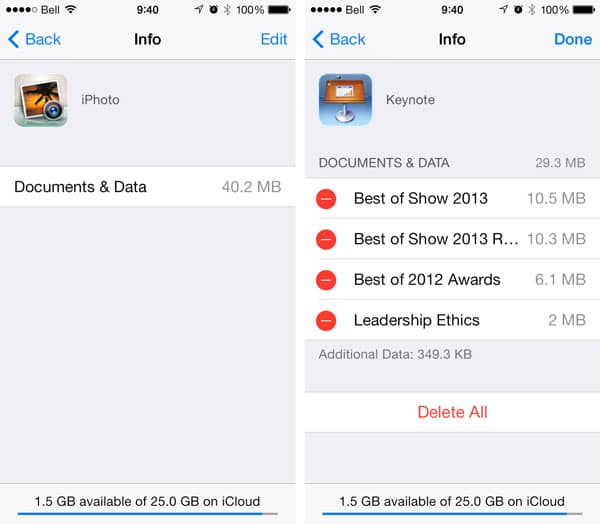
Dependiendo de la aplicación, a veces puedes obtener una lista específica de los documentos individuales contenidos en iCloud, mientras que en otros casos, solo se mostrará una sección genérica de “Documentos y Datos”. Los gestos estándar de deslizar para eliminar funcionan donde se muestran elementos individuales, o en cualquier caso, tocar el botón “Editar” en la esquina superior derecha mostrará una opción de “Eliminar Todo” en la parte inferior.
Correo
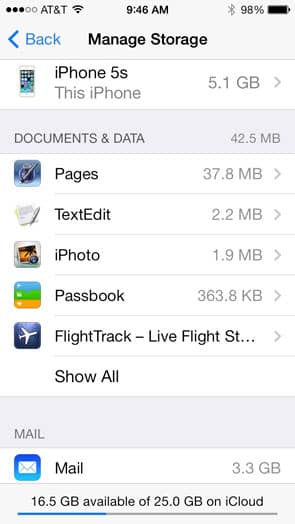
Si has estado utilizando activamente el Correo de iCloud, es decir, una cuenta de correo electrónico me.com o icloud.com, entonces es muy probable que esto también esté consumiendo un buen trozo de tu almacenamiento de iCloud. Ir a Administrar Almacenamiento en la configuración de iCloud y desplazarte hacia abajo más allá de Documentos y Datos te mostrará una entrada sobre cuánto espacio está utilizando tu cuenta de Correo de iCloud.
A diferencia de la mayoría de las cuentas de correo de ISP tradicionales donde tu correo se descarga del servidor y luego se elimina, el Correo de iCloud en realidad deja tu correo electrónico en la nube para que pueda ser sincronizado con todos tus clientes de correo. Esta es una forma mucho mejor de proporcionar un servicio de correo para usuarios de múltiples dispositivos, pero significa que todo ese correo electrónico ocupa espacio de almacenamiento como parte de tu cuenta de iCloud. Esto también incluye tus elementos enviados, así que si has estado enviando fotos y videos a través de iCloud, todos esos datos probablemente aún estén en tu cuenta de iCloud.
Puedes revisar tu cuenta de Correo de iCloud, ya sea a través de tu dispositivo iOS, iCloud.com o un cliente de correo como Apple Mail, y simplemente eliminar cualquier mensaje grande que no necesites. En un dispositivo iOS 7, el Smart Mailbox de Adjuntos puede ser útil para rastrear correos electrónicos más grandes, aunque esto solo funciona si están en tu bandeja de entrada.
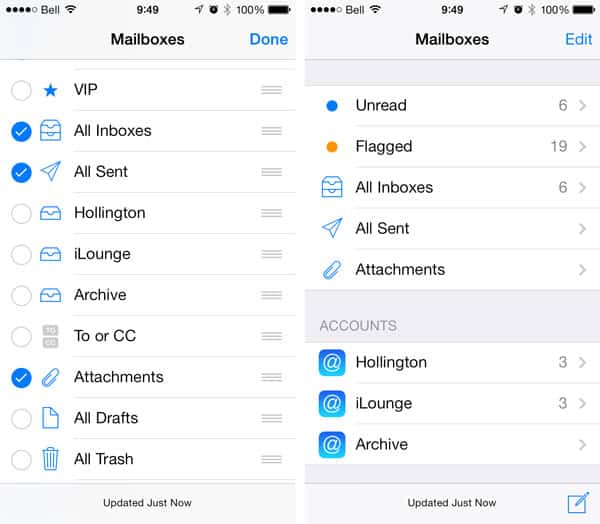
Una mejor manera de hacer esto es con un cliente de correo de escritorio como Apple Mail.
Recibe nuevas publicaciones en tu bandeja de entrada.
No spam. Cancela la suscripción en cualquier momento.