iTunes · 2 min read · Dec 23, 2025
Rehabilitar la opción Sincronizar aplicaciones en iTunes
Q: Recientemente formateé mi PC con Windows 7 y reinstalé iTunes. Olvidé desautorizar iTunes de mi instalación anterior de Windows, así que también tuve que reautorizar mi PC. Cuando reautoricé con la tienda de iTunes y conecté mi iPad, la opción “Sincronizar aplicaciones” en iTunes estaba desmarcada. Cuando hago clic en ella para seleccionarla, recibo una advertencia que dice: “Todas las aplicaciones existentes y sus datos en el iPad serán reemplazados por aplicaciones de esta biblioteca de iTunes.”
Creo que mi biblioteca de iTunes está razonablemente actualizada (dentro de uno o dos días antes del formateo), y también tengo mi iPad conectado a iCloud, aunque eso no sincroniza aplicaciones. ¿Qué debo hacer en este caso? Anteriormente tenía la opción habilitada, y las aplicaciones que compré en el iPad se transferían automáticamente a iTunes cada vez que lo conectaba. Creo que todas las aplicaciones importantes están en mi biblioteca, pero ¿qué pasa con el contenido de mis aplicaciones en el iPad? Por ejemplo, Pages tiene documentos en él, ¿los perderé?
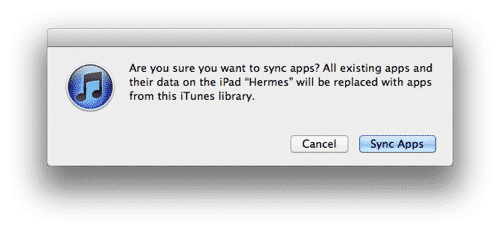
– Demetris
A: Por aterradora que suene esa advertencia, la buena noticia es que en realidad no perderás nada siempre que aún tengas todas las aplicaciones en cuestión en tu biblioteca de iTunes.
Estas advertencias tanto para aplicaciones como para contenido multimedia son algo comunes cuando te conectas a una nueva computadora y/o nueva biblioteca de iTunes, pero pueden ser un poco engañosas; la implicación es que iTunes eliminará todo tu contenido existente primero, efectivamente borrándolo de tu dispositivo antes de sincronizar el contenido de tu biblioteca de iTunes de nuevo en tu dispositivo.
Sin embargo, lo que iTunes realmente hace aquí es simplemente realizar una comparación entre lo que hay en tu biblioteca y lo que hay en tu dispositivo. En el proceso, empareja tu dispositivo con el contenido seleccionado de tu biblioteca de iTunes, añadiendo cualquier cosa nueva y eliminando cualquier cosa que ya no exista o que ya no esté seleccionada en iTunes. Sin embargo, cualquier cosa que ya esté en tu iPad y que aún esté disponible y seleccionada en iTunes se deja intacta. Esto no solo ahorra tiempo al no volver a copiar contenido que ya está allí de todos modos, sino que en el caso de las aplicaciones asegura que tus datos también se mantengan en su lugar.
El problema aquí, por supuesto, es que las aplicaciones deben estar seleccionadas para la sincronización a tu dispositivo.
Si habilitas la opción “Sincronizar aplicaciones” sin aplicaciones seleccionadas, iTunes procederá a eliminar todas las aplicaciones en tu dispositivo para coincidir con lo que has seleccionado (por ejemplo, nada).
Así que mientras tengas las mismas aplicaciones disponibles en tu biblioteca de iTunes y esas aplicaciones estén seleccionadas para la sincronización a tu iPad, todo debería estar bien. Puedes proceder a elegir “Sincronizar aplicaciones” desde el cuadro de diálogo—en realidad no sucede nada aquí hasta que hagas clic en “Aplicar”, así que puedes revisar la lista y asegurarte de que todas las aplicaciones que están realmente EN tu dispositivo aún estén seleccionadas en iTunes. Cuando hagas clic en el botón “Aplicar”, iTunes simplemente pasará por un proceso de sincronización emparejando lo que ya está allí y dejándolo intacto, después de lo cual la opción “Sincronizar aplicaciones” permanecerá habilitada.
Si quieres ser extra cauteloso, siempre puedes hacer una copia de seguridad adicional de tu iPad en iTunes haciendo clic derecho en tu iPad en la lista de Dispositivos y eligiendo “Hacer copia de seguridad” en el menú contextual.
Recibe nuevas publicaciones en tu bandeja de entrada.
No spam. Cancela la suscripción en cualquier momento.