Recuperación de datos · 7 min read · Oct 03, 2025
Recuperar Archivos Eliminados No en la Papelera de Reciclaje en Windows 10/11 [4 Métodos]

Normalmente, si eliminas archivos en tu computadora, van a la Papelera de Reciclaje. Pero, ¿qué pasa si has vaciado la Papelera de Reciclaje o sus configuraciones están configuradas para omitir los archivos eliminados? ¿Puedes recuperar archivos entonces o están permanentemente perdidos?
Usar tu computadora continuamente puede sobrescribir archivos eliminados, haciéndolos imposibles de recuperar.
Sin embargo, deja a un lado tu miedo, ya que es plausible recuperar archivos eliminados que no están en la Papelera de Reciclaje. Pero con la condición de que debes actuar rápidamente porque cuanto más esperes, más difícil será recuperarlos.
Pasando a otro tema, este artículo te presenta cuatro maneras de restaurar archivos eliminados que no están en la Papelera de Reciclaje en Windows 11/10.
También te mostraremos cómo configurar tu Papelera de Reciclaje para evitar que los archivos eliminados la omitan. ¡Así que sigue leyendo para conocer más detalles!
Parte 1: ¿Por Qué Los Archivos Eliminados No Van a la Papelera de Reciclaje en Windows 10?
Cuando los archivos eliminados no van a la Papelera de Reciclaje en Windows 10/11, podría ser por razones como:
Tu archivo eliminado podría haber superado el tamaño permitido para ser enviado a la Papelera de reciclaje. Se eliminará permanentemente en lugar de ser enviado a la Papelera de Reciclaje.
Usaste el Símbolo del sistema para borrar archivos.
Podrías haber usado “Shift + Suprimir”, también conocido como el atajo de eliminación permanente para eliminar rápidamente archivos y carpetas sin enviarlos a la Papelera de Reciclaje.
La Papelera de Reciclaje está llena o dañada.
Puede que hayas deshabilitado la Papelera de Reciclaje desde sus configuraciones para ahorrar espacio de almacenamiento.
Has vaciado la Papelera de Reciclaje.
Parte 2: 4 Mejores Métodos para Recuperar Archivos Eliminados No en la Papelera de Reciclaje
Mira a continuación cuatro métodos para recuperar archivos eliminados que no están en la Papelera de Reciclaje. Pruébalos paso a paso dependiendo de varias situaciones:
Solución 1: Recuperar Archivos Eliminados No en la Papelera de Reciclaje Con Tenorshare 4DDiG
La forma más exitosa de recuperar archivos eliminados que no están en la Papelera de Reciclaje es usar una herramienta de recuperación profesional como 4DDiG Data Recovery.
Puede restaurar archivos eliminados que no están en la Papelera de Reciclaje en Windows 11/10 con una mayor posibilidad de éxito en comparación con otros métodos que discutiremos más adelante.
Además, 4DDiG puede recuperar más de 2000 tipos de archivos de diversas situaciones de pérdida de datos como eliminación permanente, corrupción, formateo, etc. La herramienta ofrece características clave como:
Soporta la recuperación de archivos eliminados de dispositivos de almacenamiento internos/externos de Windows, incluyendo discos duros, USB, drones, cámaras digitales, almacenamiento NAS, tarjetas SD, etc.
Recupera datos de fallos del sistema, particiones perdidas, ataques de virus, etc.
Restaura todo, ya sean documentos, videos, imágenes, audio, archivos comprimidos, etc.
Impresionante tasa de éxito y velocidad de escaneo rápida.
Ofrece una prueba gratuita.
Consulta la solución a continuación para recuperar archivos eliminados permanentemente en la Papelera de Reciclaje con la ayuda de esta herramienta:
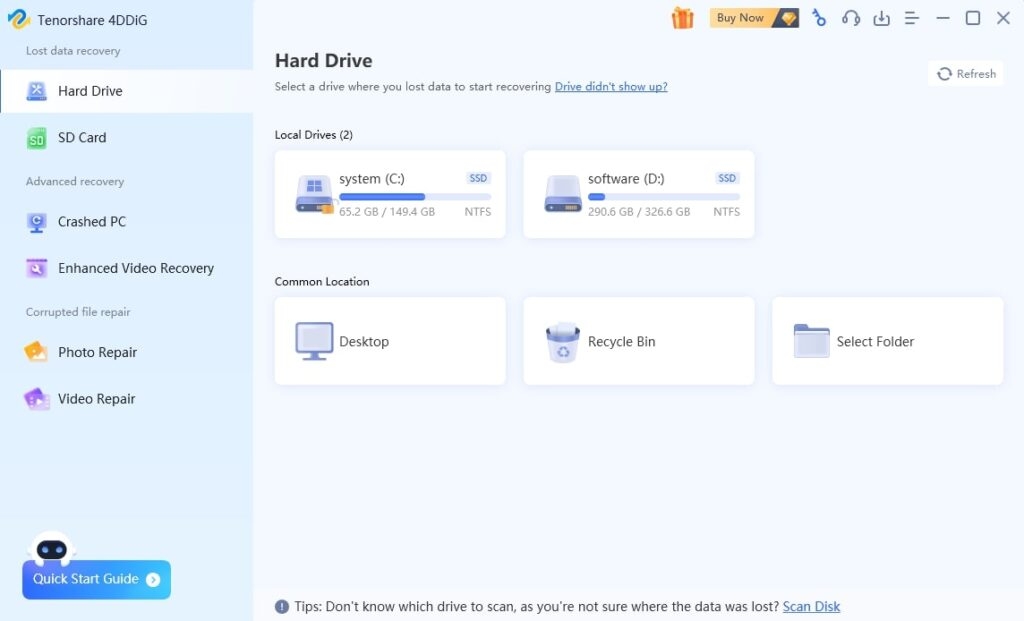
Paso 1: Descarga, instala y lanza la herramienta en una computadora. A continuación, elige un disco donde los archivos eliminados estaban ubicados originalmente. Presiona “Escanear.”
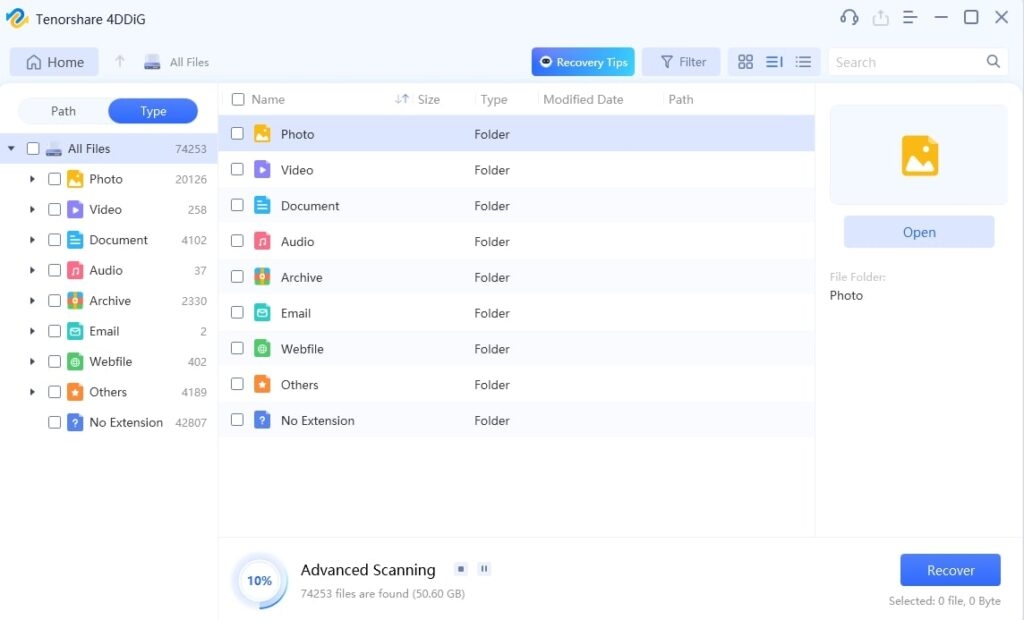
Paso 2: El proceso de escaneo y recuperación de archivos eliminados tomará algún tiempo, así que espera a que termine. Puedes pausar o detener el escaneo una vez que tus archivos/carpeta objetivo sean recuperados.
Una vez que el proceso de recuperación esté completo, previsualiza los archivos/carpeta recuperados en categorías como “Foto” y “Documentos” bajo “Vista de Archivos.” O revísalos en “Archivos Eliminados” en “Vista de Árbol.”
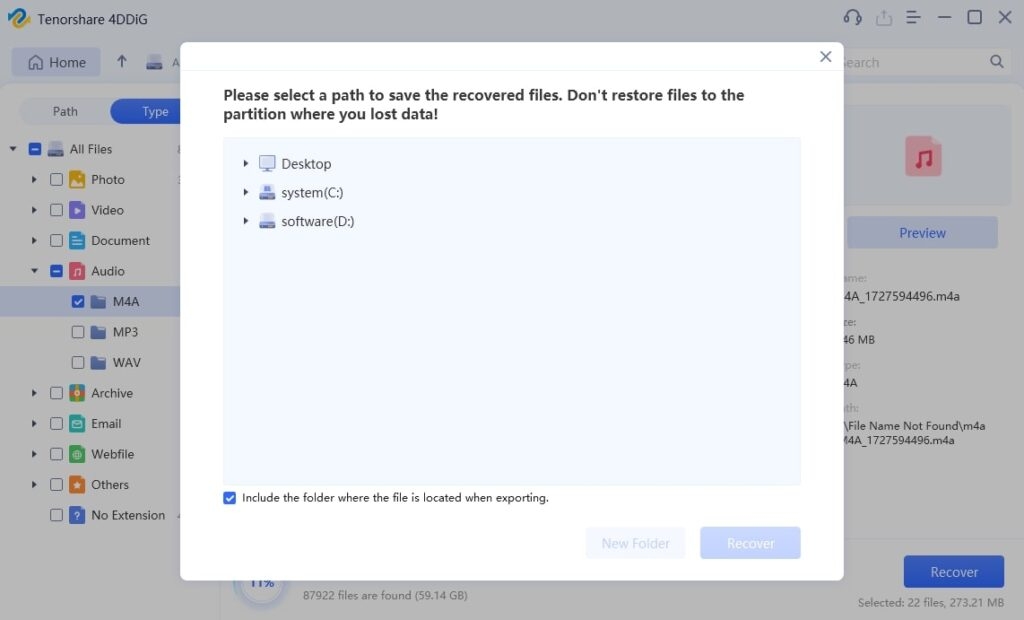
Paso 3: Elige los archivos/carpeta objetivo para guardar. A continuación, presiona “Recuperar” para guardarlos en una ubicación segura. Sin embargo, no los recuperes en la misma ubicación donde fueron eliminados.
Solución 2: Recuperar Archivos Eliminados No en la Papelera de Reciclaje por Versiones Anteriores
Windows viene con una función de Versiones Anteriores que mantiene un historial de archivos y carpetas. Puedes restaurar archivos eliminados que no están en la Papelera de Reciclaje en Windows 11/10 usando esta función.
Funciona incluso si has eliminado archivos usando el comando “Shift+Suprimir” o vaciado la Papelera de Reciclaje. Sin embargo, debes haber habilitado la función de “Historial de Archivos” de antemano. Aquí te mostramos cómo recuperar elementos eliminados que no están en la Papelera de Reciclaje usando esta función:
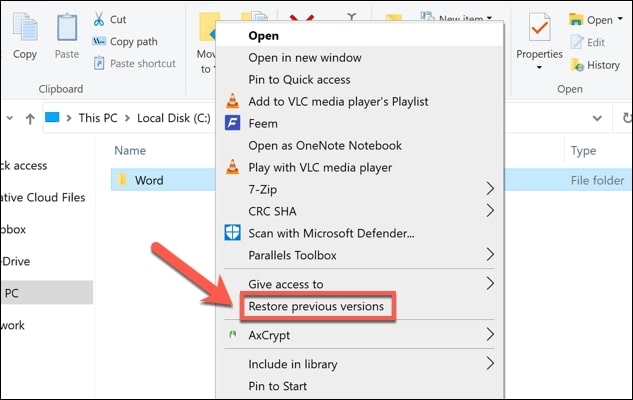
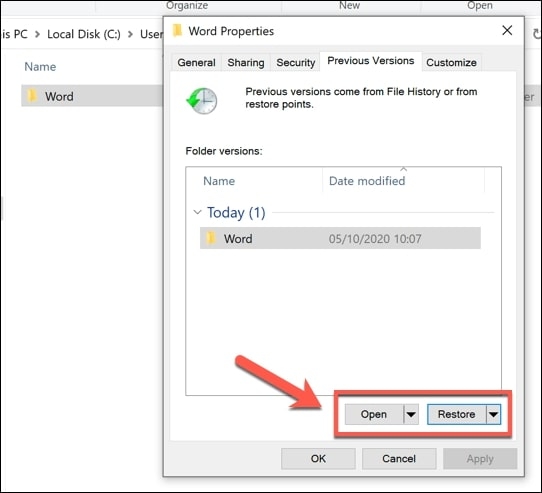
Paso 1: Haz clic derecho en la carpeta donde residía anteriormente el archivo eliminado, y selecciona “Restaurar versiones anteriores.”
Paso 2: Elige la versión correcta del archivo eliminado de la lista y haz clic en “Restaurar.”
Solución 3: Recuperar Archivos Eliminados No en la Papelera de Reciclaje a través de Copia de Seguridad y Restauración
Windows tiene una función de Copia de Seguridad para hacer copias de tus archivos regularmente. Así que puedes restaurar archivos eliminados que no están en la Papelera de Reciclaje en Windows 10/11 siempre que lo necesites.
Aquí te mostramos cómo recuperar carpetas eliminadas que no están en la Papelera de Reciclaje con la ayuda de “Copia de Seguridad y Restauración:
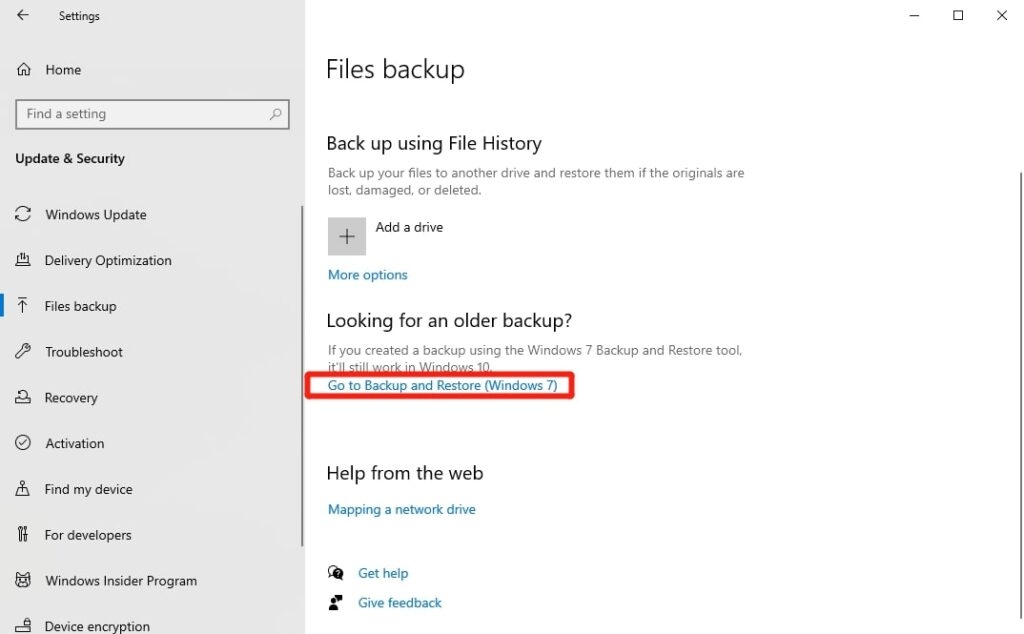
Paso 1: Abre “Configuración,” y después elige “Actualización y Seguridad.” Haz clic en “Copia de seguridad de archivos.”
Paso 2: Desplázate hacia abajo para seleccionar “Ir a Copia de Seguridad y Restauración (Windows 7).” A continuación, presiona “Restaurar mis archivos.”
Solución 4: Usar un Servicio en la Nube para Restaurar Archivos Eliminados No en la Papelera de Reciclaje
También puedes usar un servicio en la nube como OneDrive para restaurar archivos eliminados que no están en la Papelera de Reciclaje en Windows 11/10. Pero solo bajo una condición.
Debes haber sincronizado tus archivos/carpeta con OneDrive de antemano. Esto significa que puedes acceder a ellos desde cualquier lugar en cualquier momento, ya que estarán almacenados en los servidores de Microsoft.
Aquí te mostramos cómo recuperar archivos eliminados que no van a la Papelera de Reciclaje en Windows 10/11 desde OneDrive:
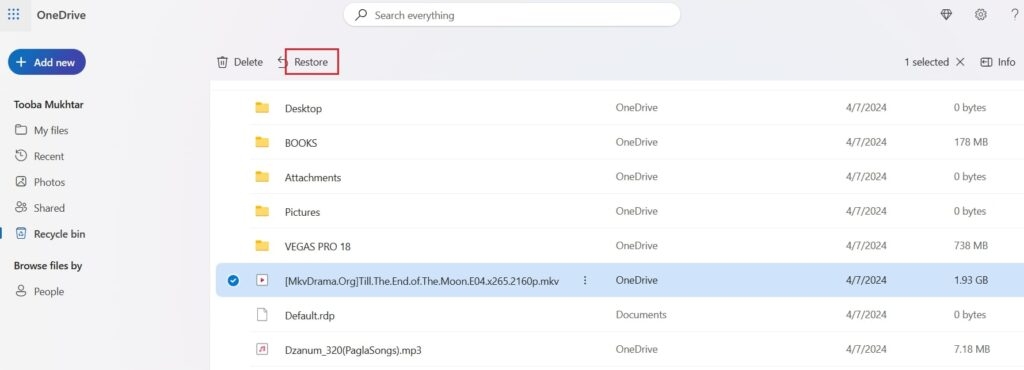
Paso 1: Visita OneDrive en el navegador de tu PC. Después, inicia sesión con tu cuenta de Microsoft y contraseña.
Paso 2: Para restaurar elementos eliminados que no están en la Papelera de Reciclaje, búscalos y selecciona los que deseas recuperar. Presiona “Restaurar” para recuperarlos en tu computadora.
Parte 3: ¿Cómo Prevenir que los Archivos Eliminados Omitan la Papelera de Reciclaje?
En la “Parte 2,” te enseñamos cómo restaurar archivos eliminados que no están en la Papelera de Reciclaje en Windows 10/11 de cuatro maneras. Pero, si deseas evitar que los archivos omitan la Papelera de Reciclaje por completo, debes asegurarte de que esté configurada correctamente. Aquí te mostramos cómo verificarlo:
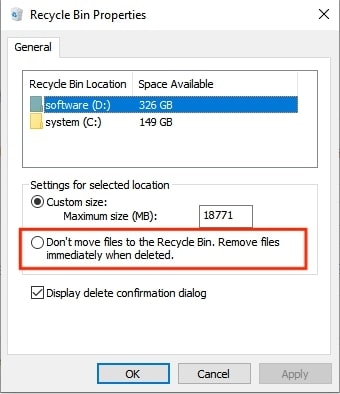
Paso 1: En el “Escritorio,” haz clic derecho en “Papelera de Reciclaje.” Luego, elige “Propiedades.”
Paso 2: Desmarca la casilla junto a la opción que dice “No mover archivos a la Papelera de Reciclaje. Eliminar archivos inmediatamente cuando se eliminan.”
Paso 3: Presiona “Aplicar” y luego haz clic en “Aceptar.”
Por otro lado, la Papelera de Reciclaje puede volverse corrupta por alguna razón. Si es así, sigue estos pasos para solucionarlo:
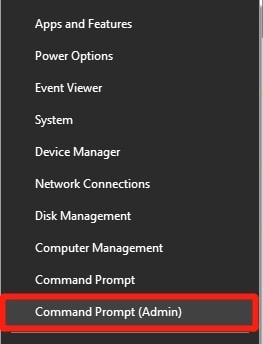
Paso 1: Haz clic derecho en el botón de Inicio y abre el Símbolo del sistema como administrador.
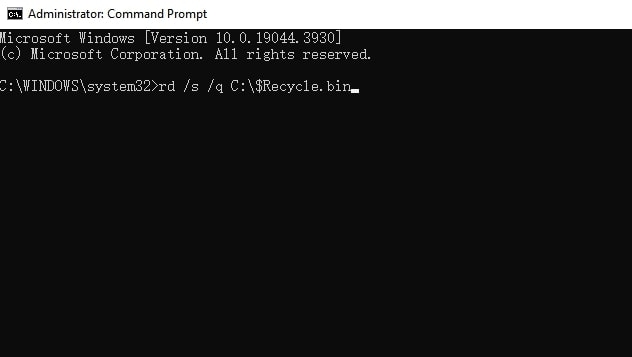
Paso 2: Escribe el comando rd /s /q C:\$Recycle.bin y presiona Enter para ejecutarlo.
Preguntas Frecuentes sobre Archivos Eliminados No en la Papelera de Reciclaje
P1: ¿Cómo recuperar un archivo de Excel eliminado que no está en la Papelera de Reciclaje?
Puedes recuperar archivos de Excel eliminados que no están en la Papelera de Reciclaje utilizando cualquiera de los métodos mencionados anteriormente.
Sin embargo, la mejor solución es usar una herramienta de recuperación automática como 4DDiG Data Recovery. Puede recuperar archivos eliminados que no van a la Papelera de Reciclaje en Windows 10/11 con mayor éxito que otros métodos manuales.
P2: ¿Los archivos eliminados permanentemente realmente están perdidos?
No, los archivos eliminados permanentemente no están completamente perdidos. Permanecen en tu disco duro incluso después de vaciar la Papelera de Reciclaje.
El sistema operativo simplemente elimina el enlace a los archivos y etiqueta el espacio como utilizable. Pero hasta que nuevos datos lo sobrescriban, puedes recuperar archivos eliminados.
Ahí es donde una herramienta de recuperación como 4DDiG Data Recovery puede escanear tu disco duro en busca de archivos borrados permanentemente y traerlos de vuelta con éxito.
Conclusión
Si de repente abres tu computadora solo para encontrar que los archivos eliminados no están en la Papelera de Reciclaje, no te sientas angustiado.
Hemos compartido cuatro grandes maneras de recuperar archivos borrados permanentemente, incluso si han desaparecido de la Papelera de Reciclaje o nunca llegaron a ella.
Sin embargo, cada método tiene ciertas limitaciones, como necesitar una copia de seguridad, excepto la herramienta 4DDiG Data Recovery.
Puede revertir archivos eliminados permanentemente, incluso aquellos considerados irrecuperables con una alta tasa de éxito.
Además, ofrece una solución todo en uno para recuperar archivos de diferentes dispositivos de almacenamiento internos/externos y escenarios complejos de pérdida de datos.
Lectura Adicional:
Mejor Software para Controlar la Velocidad del Ventilador en PC con Windows
¿Tu Laptop está Lenta? Aquí te mostramos Cómo Arreglarlo
¿Cómo Habilitar/Deshabilitar la Compresión de Memoria en Windows 11?
Recibe nuevas publicaciones en tu bandeja de entrada.
No spam. Cancela la suscripción en cualquier momento.