Recuperación de datos · 3 min read · Mar 07, 2026
Recuperar Archivos Borrados en Mac OS X con Disk Drill
Has borrado accidentalmente un archivo, pero ¿cuál es el peor escenario posible? Sin un software adecuado de recuperación de archivos para Macintosh, todo está perdido.
Afortunadamente, hay una manera de recuperar tus datos valiosos, incluso si has vaciado tu aplicación de papelera. Disk Drill, un software profesional de recuperación de datos para Mac, es la herramienta perfecta para lo que necesitas hacer.
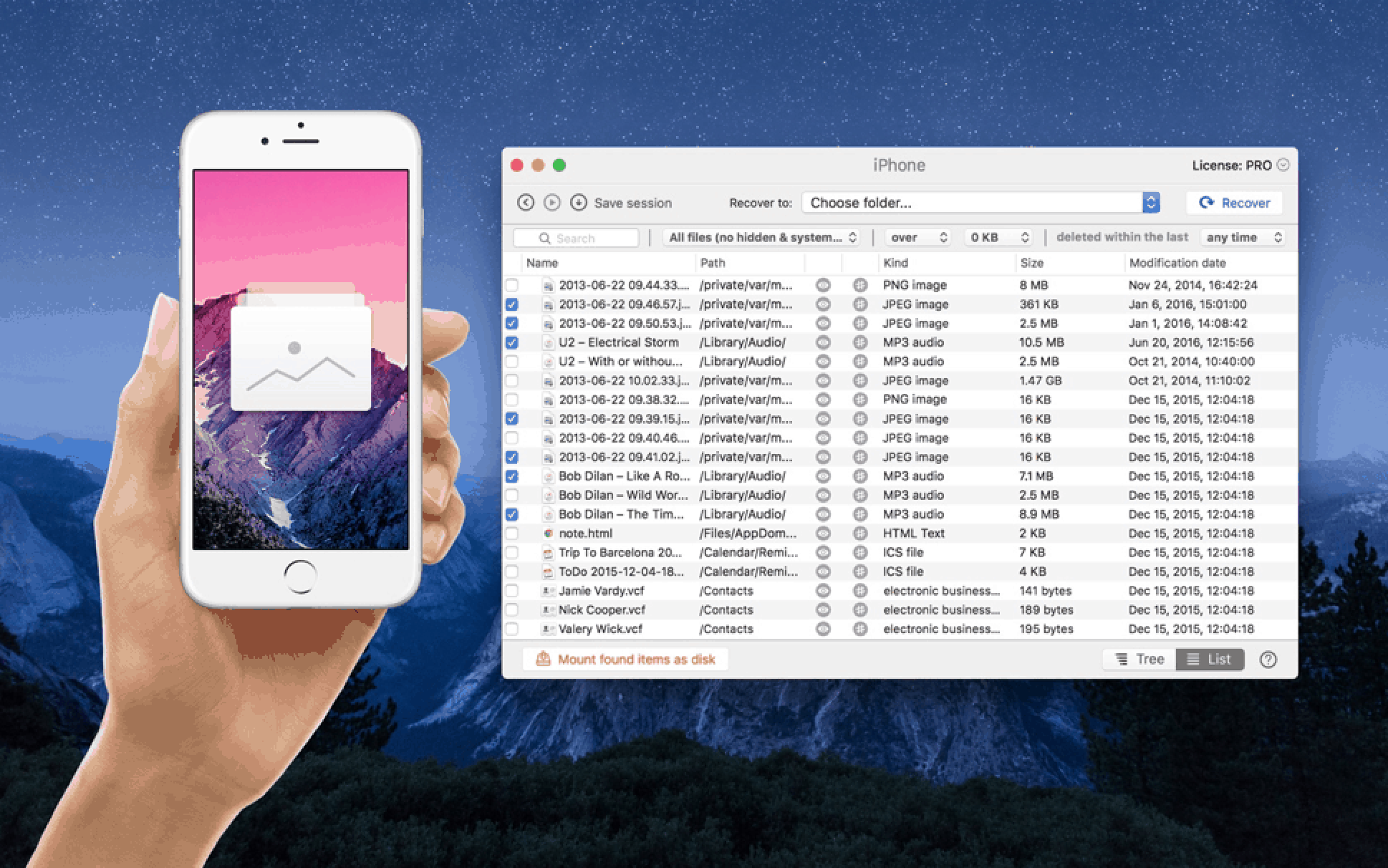
¿Qué es Disk Drill?
Disk Drill es uno de los software de recuperación más potentes para recuperar archivos borrados en Mac OS X.
Te permite realizar un escaneo exhaustivo y profundo de tus discos duros, ya sea que estén en tu escritorio o como una unidad externa, o cualquier otro medio que conectes a tu computadora.
Disk Drill utiliza un algoritmo avanzado para encontrar, recuperar y devolver tus datos perdidos y borrados. Te permite incluso recuperar la papelera vacía de Mac con una tasa de éxito muy alta.
Características de Disk Drill
Fácil de usar. Los principiantes pueden recuperar rápidamente sus archivos en solo unos minutos.
Recuperar cualquier archivo. Disk Drill puede recuperar más de 300 tipos de archivos, incluidos los formatos de música, video y foto más populares, así como los comprimidos.
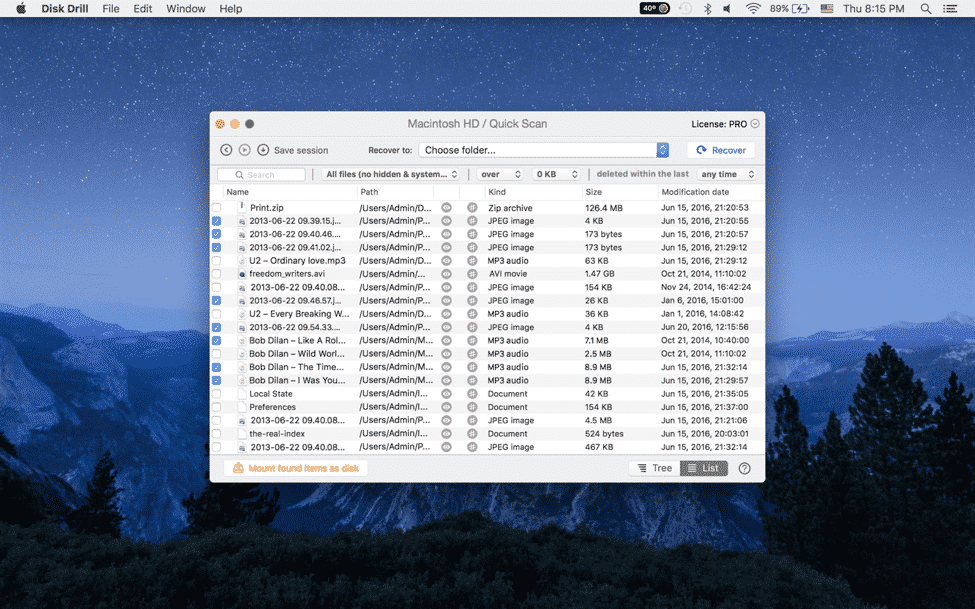
Escaneo rápido. El algoritmo avanzado supera a la competencia en términos de velocidad y precisión.
Compatibilidad excepcional. Disk Drill puede usarse en prácticamente todos los sistemas operativos para Mac y Windows.
El Escaneo Rápido es lo que necesitarás hacer para recuperar datos con metadatos. Puede recuperar archivos borrados en Mac en sistemas de archivos como NTFS, FAT y HFS o HFS+, e incluso en sistemas más antiguos, por ejemplo, exFAT, FAT32 y FAT16.
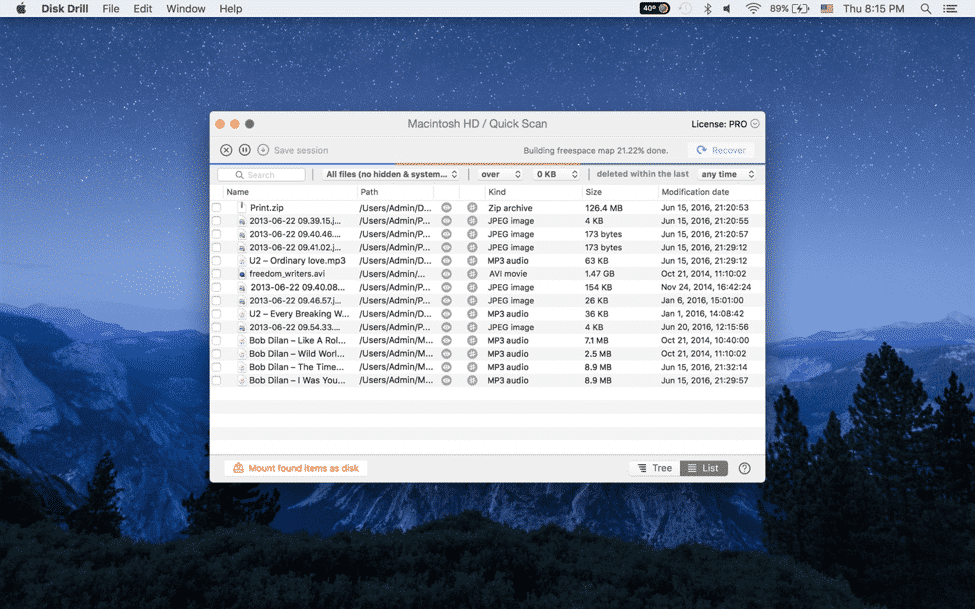
El Escaneo Profundo es el método de recuperación preferido cuando queda poca estructura de archivos. Por ejemplo, puede que hayas vaciado tu papelera durante días o semanas y de repente te des cuenta de que hay un archivo importante que necesitas. En este caso, Disk Drill buscará las firmas de archivo que necesitas y las recuperará.
Precios y Planes
Disk Drill ofrece tres planes y licencias.
Básico. Una licencia gratuita para usar Disk Drill y recuperar archivos. Puedes descargarlo aquí.
Se pueden configurar copias de seguridad byte a byte en caso de discos fallidos. Luego, cuando desees recuperar datos protegidos después de haber instalado Disk Drive, solo es cuestión de ir a Recuperación Garantizada o Bóveda de Recuperación, lo que te brinda una tasa de éxito más alta para recuperar tus valiosos datos.
La recuperación real requerirá que actualices a la licencia Pro o Enterprise.
Pro. La versión Pro tiene un precio de $89 y puede usarse para fines personales, como recuperar archivos de la papelera de Mac. La licencia puede usarse en hasta tres computadoras. Además, obtienes recuperación ilimitada de archivos de cualquier tamaño.
Enterprise. La versión Enterprise tiene un precio de $499 y desbloquea todas las características del software. Te brinda recuperación ilimitada de archivos e instalación en hasta 10 computadoras. También obtienes soporte de primer nivel para tu negocio, empresa o corporación.
Cómo Recuperar Archivos Borrados Usando Disk Drill
Para recuperar un archivo borrado en Mac, todo lo que tienes que hacer es descargar Disk Drill, realizar un escaneo y ver qué archivos puedes recuperar.
Paso 1. Descargar Disk Drill
El primer paso es ir al sitio web de Disk Drill y descargar Disk Drill para macOS.
Después de que la descarga esté completa, busca y ejecuta el diskdrill.img para abrir la aplicación de recuperación de archivos.
Paso 2. Arrastrar a Aplicaciones
Luego, arrastra el ícono a tus Aplicaciones cuando se te indique. Si planeas recuperar archivos borrados en un almacenamiento externo, conecta el dispositivo a tu Mac.
Paso 3. Iniciar Disk Drill
Inicia Disk Drill para comenzar el proceso de deshacer la papelera vacía de Mac. Dale permiso a la herramienta ingresando la contraseña administrativa de tu Mac. Omite la parte donde actualizas a Pro para comenzar el escaneo. Espera unos minutos y revisa los resultados del escaneo.
¿Encontraste tu archivo borrado? Actualiza a Pro y recupéralo lo antes posible.
Recibe nuevas publicaciones en tu bandeja de entrada.
No spam. Cancela la suscripción en cualquier momento.