Recuperación de datos · 5 min read · Sep 25, 2025
Recupera tus Archivos Perdidos en tu macOS Ventura
¿Estás navegando por internet buscando una herramienta de recuperación de datos que funcione para tu último macOS 13? Los desarrolladores de aplicaciones introducen nuevas actualizaciones con el nuevo macOS. Cada aplicación es diferente, y cuando se trata de herramientas de recuperación de datos, la mayoría de las aplicaciones tardan un tiempo en actualizarse de acuerdo con el nuevo macOS.
Para recuperar tus archivos en el último macOS Ventura, necesitas una herramienta que se actualice a tiempo, y Wondershare Recoverit es la aplicación adecuada para eso. Este artículo proporciona una guía completa para recuperar datos en tu último macOS.
Parte 1: Las Características Prominentes de macOS 13 que Debes Tener en Cuenta
Esta parte cubrirá las nuevas características fascinantes del próximo macOS 13 Ventura y lo que puedes esperar de él. La nueva versión se lanzará pronto este año, y su versión beta pública ya está disponible para pruebas. ¡Discutamos algunas de las nuevas características ahora!
1. Safari
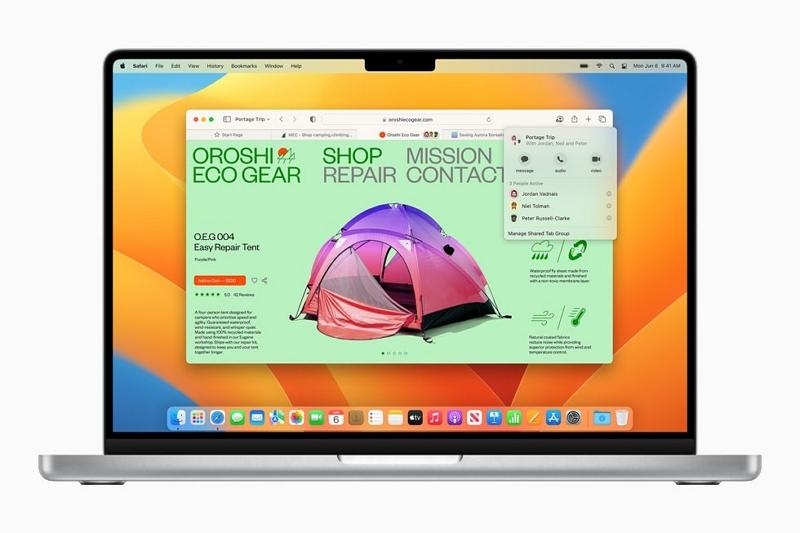
Nuevas formas de gestionar las pestañas grupales se introducirán en macOS Ventura. Puedes mostrar a tus amigos el conjunto de pestañas compartiéndolo con ellos, y ellos también pueden agregar más pestañas.
Las pestañas también se pueden anclar para obtener una imagen más clara mientras se trabaja en grupo y se gestionan las pestañas. Además, Safari ahora puede soportar muchos más idiomas en la traducción web, y el nuevo sistema actualizado también ha hecho posible traducir imágenes.
2. Stage Manager
Puedes priorizar tu trabajo enfocándote más en él, y las nuevas características de Stage Manager te ayudarán. La función de aplicación central pondrá la aplicación principal en el centro con un tamaño suficiente para que puedas verla y trabajar en ella de manera eficiente, y el resto de las aplicaciones se organizarán en el lado izquierdo.
Para echar un vistazo rápido a las otras aplicaciones que estás usando, utiliza la integración de control de misión. Puedes cambiar fácilmente entre las ventanas estándar o Stage Manager con un clic.

3. Configuración del Sistema
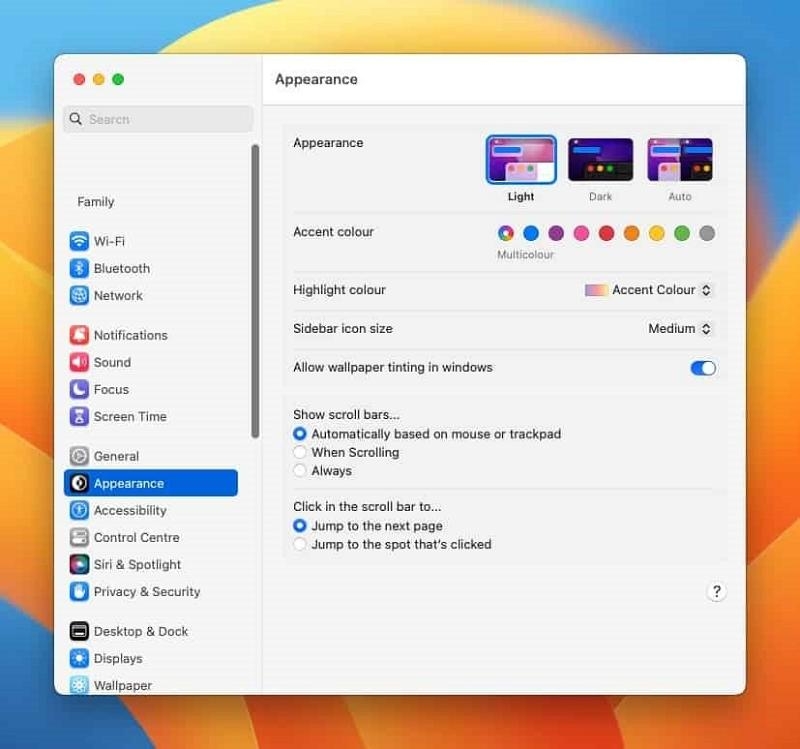
Puedes organizar la configuración en categorías para arreglar todo de acuerdo a ti mismo. Cualquier configuración se puede encontrar fácilmente gracias a los grandes paneles de configuración, y buscar la opción de configuración se ha vuelto más potente y conveniente.
Ahora puedes buscar y moverte por la configuración fácilmente porque la barra lateral muestra la opción que necesitas, y de esta manera, puedes cambiar fácilmente entre los paneles de configuración.
La nueva Configuración del Sistema hará que sea más fácil revisar el sistema, y tiene un diseño simple para que puedas hacer los cambios requeridos sin complicaciones.
4. Aplicación de Reloj
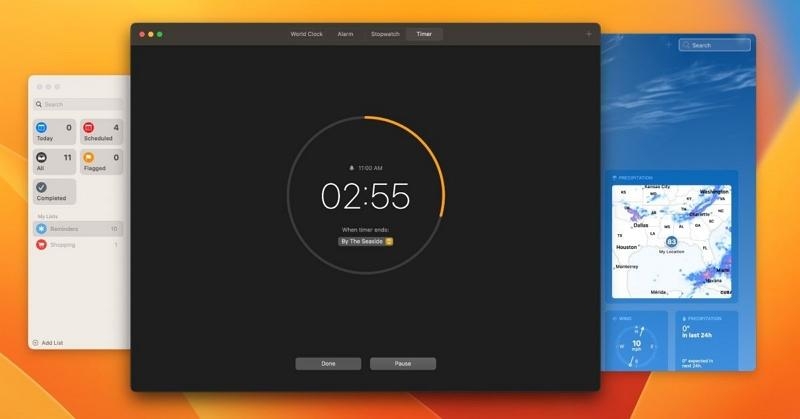
La aplicación de Reloj solo estaba disponible en iPhone y iPad, pero la nueva actualización también ha introducido la aplicación de reloj en Mac. Ahora puedes establecer alarmas en tu Mac y recibir alertas directamente desde él.
Los temporizadores y alarmas también se pueden establecer por comando de voz, y también puedes pedirle a Siri que establezca el temporizador y las alarmas por ti. La aplicación de Reloj se puede agregar a los accesos directos para que puedas usarla más rápidamente con solo un clic; también se puede acceder desde el menú y por comando de voz.
5. Inicio
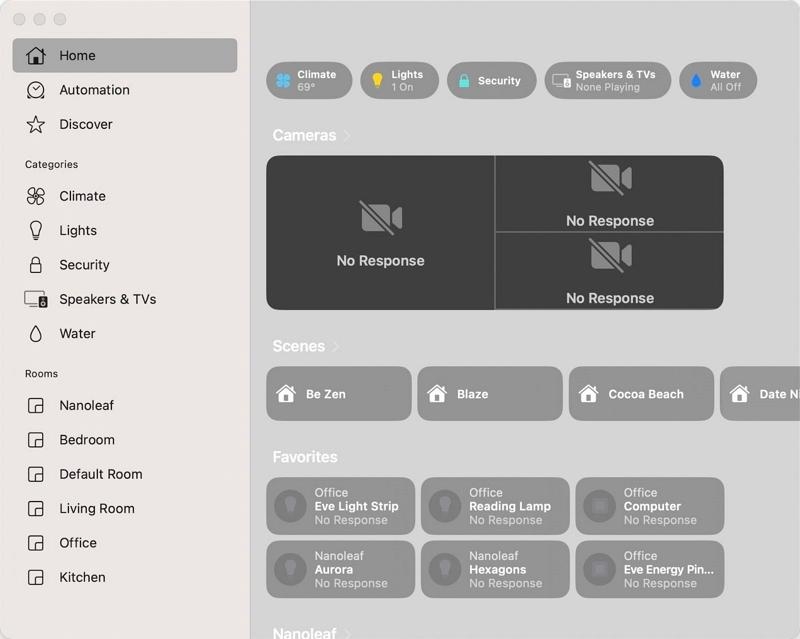
La experiencia mejorada de la aplicación Inicio es mejor que nunca; la interfaz se ha vuelto aún más fácil de entender, y puedes obtener una mejor vista de tus accesorios y controlarlos sin problemas. Puedes ver el Inicio desde cualquier ángulo y acceder fácilmente a tus habitaciones en la nueva versión actualizada de la aplicación.
Los accesorios están categorizados, lo que facilita su acceso porque en lugar de buscar algo específico, puedes simplemente ir a su categoría y echar un vistazo rápido. Las cámaras ahora muestran hasta nueve vistas desde diferentes ángulos para darte una mejor imagen de tu hogar.
Parte 2: Wondershare Recoverit – La Herramienta de Recuperación de Archivos para Mac
Wondershare Recoverit es la herramienta adecuada para la recuperación de datos en el último macOS, ¿y por qué es eso? Recoverit se actualiza rápidamente para satisfacer las necesidades de sus usuarios y recupera cualquier archivo o documento.
Puedes recuperar cualquier cosa, desde archivos de audio hasta correos electrónicos y otros contenidos multimedia; Recoverit puede recuperar cualquier cosa. Esta herramienta proporciona seguridad completa y cuida la privacidad de sus usuarios.
Puedes recuperar cualquier formato de archivo o datos de cualquier dispositivo de almacenamiento; Recoverit admite una amplia gama de formatos y dispositivos de almacenamiento, así que te tiene cubierto.
No hay necesidad de preocuparse por cómo perdiste tus datos porque esta aplicación los recuperará rápidamente y proporcionará excelentes resultados. Recoverit es una de esas aplicaciones que es conocida por proporcionar resultados auténticos y recuperación de alta calidad.
Parte 3: ¿Cómo Recuperar Tus Archivos Eliminados con Wondershare Recoverit en macOS Ventura?
Elegir Recoverit para la recuperación de datos en macOS es una elección sabia. Si deseas probar la aplicación, entonces mira los pasos a continuación. Esta guía te ayudará a recuperar tus datos y recuperarlos en poco tiempo:
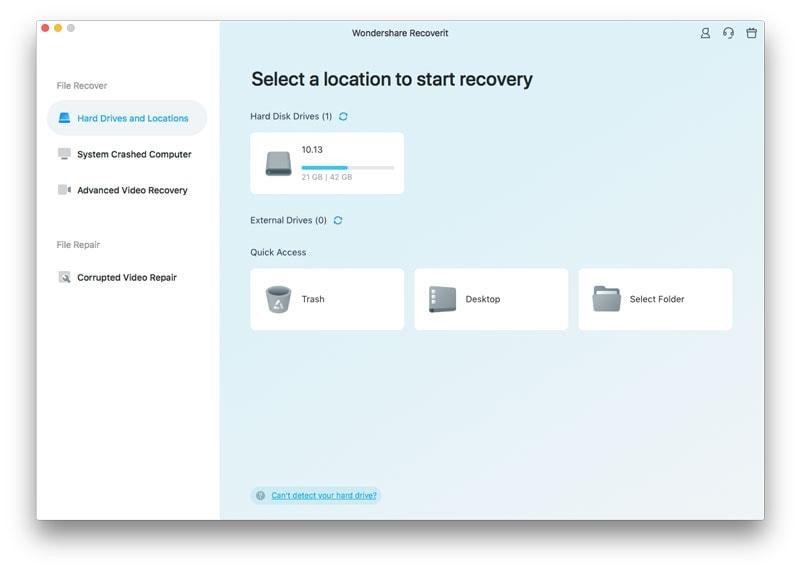
Paso 1: Selecciona la Ubicación del MacBook
Para este proceso, ve a “Discos Duros y Ubicaciones”, ubicado en el lado izquierdo de la pantalla de inicio de Recoverit. Después de esto, debes seleccionar un disco duro en la sección “Controladores de Disco Duro” o el escritorio o carpeta en la sección “Acceso Rápido”.
Paso 2: Escaneo de Archivos Perdidos
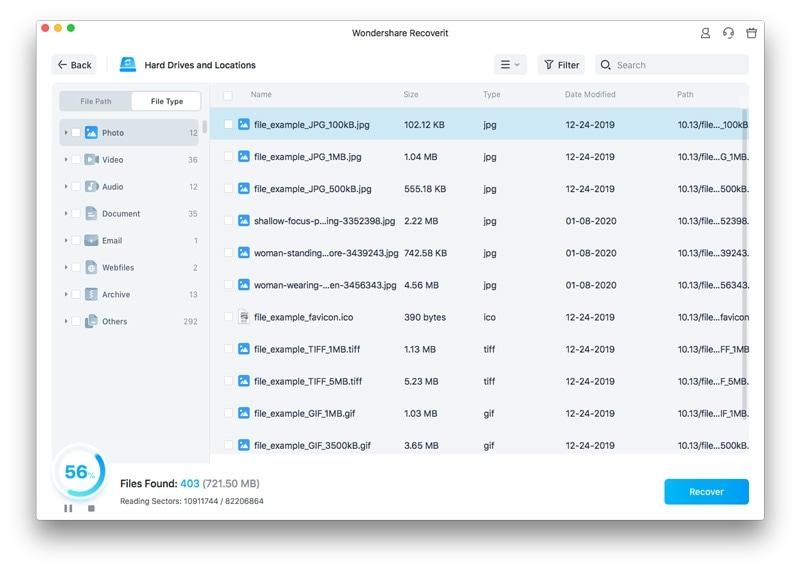
Recoverit comenzará a escanear para buscar el archivo perdido. Puedes usar la función de pin para fijar los archivos que deseas recuperar, que se organizarán por tamaño de archivo, tipo y tiempo. Si has encontrado el archivo que estás buscando antes, puedes pausar o detener el escaneo en cualquier momento.
Paso 3: Previsualizar y Recuperar Archivo
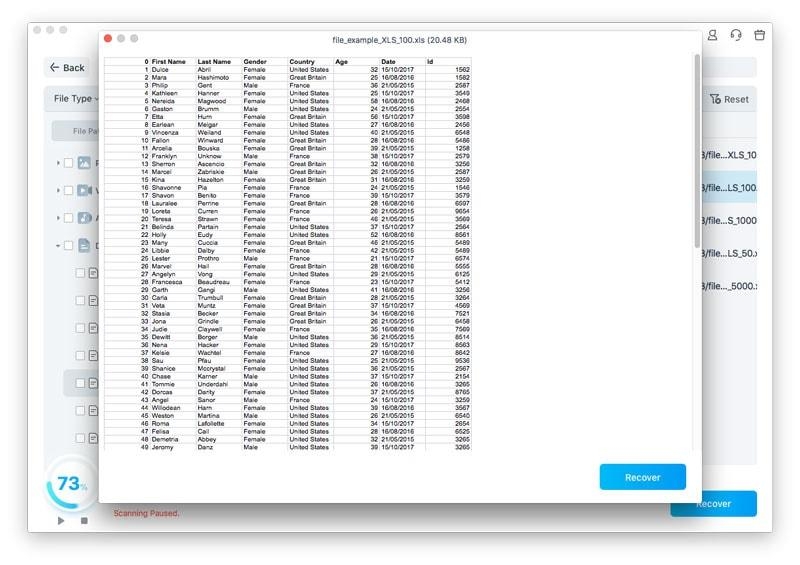
Previsualiza el archivo haciendo doble clic en el archivo que deseas recuperar. La previsualización asegurará que hayas elegido el archivo correcto. Ahora simplemente haz clic en “Recuperar” y espera a que se recupere el archivo. Una vez que esté hecho, guarda tu archivo recuperado en una nueva ubicación, no lo guardes en la misma ubicación que el anterior.
Conclusión
Actualizar al nuevo macOS tan pronto como salga es algo bueno, pero necesitas tener las aplicaciones que funcionen con la última versión de tu Mac. A veces tienes que recuperar un archivo importante, y necesitas una aplicación que esté actualizada y funcione con el nuevo macOS. Este artículo está escrito para abordar problemas de recuperación de datos, así que dale una lectura.
Recibe nuevas publicaciones en tu bandeja de entrada.
No spam. Cancela la suscripción en cualquier momento.