Recuperación de fotos · 5 min read · Feb 17, 2026
Recuperar Fotos Borradas Hecho Fácil: Aprende Todo lo Que Necesitas Saber

Las fotos son una de las mejores maneras de conmemorar grandes recuerdos y pequeños momentos, capturándolos en imágenes fijas. Con los avances tecnológicos, es mucho más fácil hoy en día mantenerlas en forma digital en una galería de teléfono o escritorio, o en otros dispositivos de almacenamiento, para necesidades personales o profesionales. Sin embargo, pueden ocurrir problemas como errores, virus o la eliminación accidental de las imágenes.
Hay soluciones si te preguntas cómo recuperar fotos borradas permanentemente. Wondershare Recoverit, por ejemplo, es un software de recuperación de fotos altamente capaz. En esta guía, aprenderás más sobre eso, además de conocer otras soluciones.
¿Hay alguna forma de recuperar fotos/videos borrados?
Cuando se eliminan los archivos, la reacción instintiva de la mayoría de las personas es que los videos o fotos se han ido para siempre. Eso no siempre es el caso, ya que puedes usar software y otras herramientas para recuperar fotos borradas permanentemente, como RecoverIt. Además, hay funciones predefinidas en sistemas operativos como Windows, que puedes usar para recuperar archivos borrados como imágenes.
Parte 1: Cómo Recuperar las Fotos Borradas sin software en Windows
Primero, restaurar fotos en Windows directamente en el dispositivo es posible si deseas evitar descargar una herramienta de terceros. Aquí están los dos métodos más comunes para intentar.
Método 1: Recuperar Fotos Borradas de la Papelera de Reciclaje
Una de las formas más fáciles de recuperar fotos u otros archivos borrados es pasar por la Papelera de Reciclaje en Windows. Todas las fotos borradas del dispositivo van a la Papelera de Reciclaje después de ser eliminadas. Si eliminas las fotos por error de tu carpeta en el dispositivo, permanecerán en la Papelera de Reciclaje hasta que la vacíes.
Sin embargo, los archivos borrados permanecen en esta sección por un período limitado, después del cual la Papelera de Reciclaje elimina automáticamente los archivos de forma permanente. Si estás restaurando una foto eliminada después de 30 días, este método no funcionará.
¿Cómo hacerlo?
Paso 1: Haz doble clic con el cursor en la pantalla de inicio de tu escritorio sobre el ícono de la Papelera de Reciclaje.
Alternativamente, haz clic en el botón de Inicio y escribe Papelera de Reciclaje > Abrir.
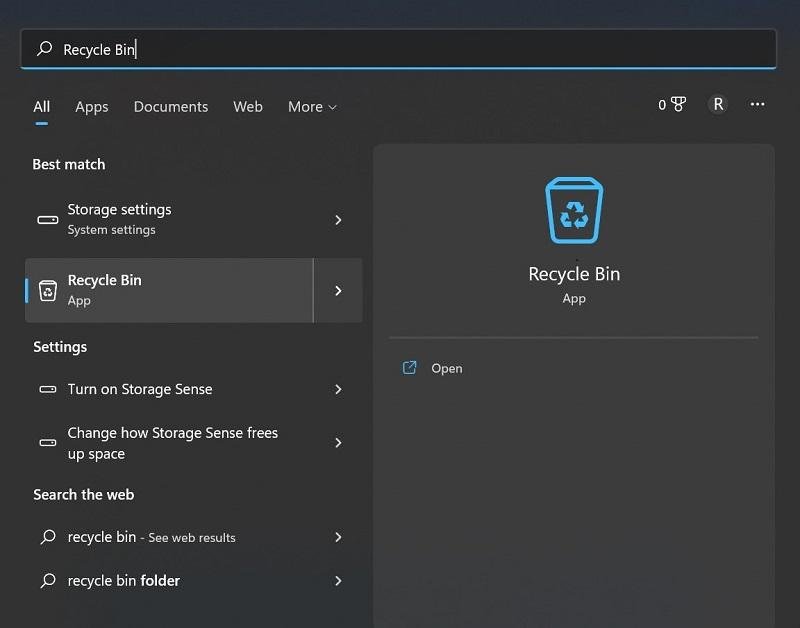
Paso 2: Elige las imágenes que deseas recuperar.
Paso 3: Presiona la opción “Restaurar los elementos seleccionados”.
Método 2: Recuperar desde la Copia de Seguridad de Windows
La función de copia de seguridad de Windows mantiene archivos en almacenamiento. Así que, si te preguntas cómo recuperar fotos borradas, esta es una opción adecuada. Sin embargo, esto funciona si has respaldado los archivos en la Copia de Seguridad de Windows. Si la función está desactivada, el proceso no podrá ayudar.
¿Cómo hacerlo?
Paso 1: Presiona la tecla Win y la tecla I en el teclado. Esto abrirá el menú de Configuración.
Paso 2: Toca en Actualización y Seguridad > Copia de Seguridad.
Paso 3: En la pestaña de Copia de Seguridad y Restauración, haz clic en la opción “Restaurar Mis Archivos”.
Parte 2: La Forma Más Fácil de Recuperar Videos/Fotos Borradas
De hecho, puedes restaurar directamente imágenes borradas de la Papelera de Reciclaje o de la copia de seguridad del dispositivo en Windows. Sin embargo, estas soluciones no están exentas de algunos fallos o limitaciones en cómo recuperar fotos borradas permanentemente.
Si estás buscando una herramienta sencilla y profesional para recuperar fotos antiguas o borradas permanentemente, RecoverIt es una mejor opción.
RecoverIt – Una Visión General Simplificada
RecoverIt Photo Recovery está disponible para usuarios de Mac y Windows para instalarlo para una recuperación de datos rápida y eficiente. Puede restaurar datos borrados de casi todos los tipos de dispositivos de almacenamiento, como cámaras digitales, unidades USB, tarjetas SD, etc. Escanea todo el dispositivo en busca de todas las fotos borradas en unos pocos minutos y recupera fácilmente archivos de hace mucho tiempo.
Puedes activarlos con unos pocos clics y restaurarlos con éxito a la ubicación original sin pérdida de datos si no han sido sobrescritos.
¿Cómo puedes recuperar fotos borradas usando RecoverIt?
Paso 1: Descarga e instala RecoverIt en tu computadora. Luego, inícialo y selecciona una ubicación para escanear fotos borradas.
Paso 2: Comenzará a escanear todos los archivos borrados.
Haz clic en Tipo de Archivo desde el panel lateral > Fotos. Si deseas recuperar tipos de fotos específicos, haz clic en las carpetas para dichos formatos. Para localizar rápidamente la foto que deseas recuperar; también puedes filtrar por palabras clave o tamaño de archivo, fecha de archivo, etc.
Paso 3: Toca para previsualizar antes de recuperar.
Puedes previsualizar las fotos o documentos recuperables antes de decidir recuperarlos, asegurándote de que es exactamente lo que estás buscando.
Características Notables de Recoverit:
- Restaura videos e imágenes borradas, perdidas y profundamente ocultas sin pérdida de calidad.
- Es compatible con diferentes tipos de sistemas de archivos de Windows OS y otros, como NTFS, FAT32, exFAT, etc.
- Escanea el dispositivo de forma gratuita en busca de archivos borrados y prévisualos antes de recuperar los seleccionados.
- Recupera fotos fácilmente de diferentes dispositivos de almacenamiento, como cámaras de tablero, cámaras de drones, cámaras de acción, cámaras digitales, discos duros externos, unidades USB, etc.
- Soporta más de 1000 tipos de archivos, incluyendo fotos, videos, documentos, archivos de audio, etc.
- Usa RecoverIt para recuperar archivos después de eliminación accidental, ataque de virus, corrupción del dispositivo, y más.
Parte 3: Otros Consejos a Seguir para Evitar la Pérdida de Imágenes
Además de aprender cómo recuperar fotos después de la eliminación, debes concentrarte en tomar las precauciones adecuadas para evitar esta situación. Las siguientes son algunas sugerencias.
- Crea copias de seguridad de fotos.
- Guarda los archivos en dispositivos de almacenamiento secundarios, como unidades USB.
- Evita tomar imágenes durante períodos de baja batería.
- Verifica primero antes de eliminar fotos.
- Espera a que la cámara lo guarde y luego apaga la cámara en lugar de hacerlo instantáneamente.
- Si tu dispositivo de cámara está conectado a la PC, no lo retires de repente.
Conclusión
Hay formas en las que puedes recuperar fotos eliminadas de tu dispositivo Windows, directamente desde la copia de seguridad o la Papelera de Reciclaje. Sin embargo, para una mejor experiencia de usuario, restaurar archivos de diferentes dispositivos y recuperar múltiples tipos de archivos, Wondershare RecoverIt es la opción correcta.
Si tienes algún comentario sobre Recuperar Fotos Borradas Hecho Fácil: Aprende Todo lo Que Necesitas Saber, no dudes en dejarlo en el cuadro de comentarios a continuación. Además, suscríbete a nuestro canal de YouTube DigitBin para tutoriales en video. ¡Saludos!
Recibe nuevas publicaciones en tu bandeja de entrada.
No spam. Cancela la suscripción en cualquier momento.