iTunes ayuda · 3 min read · Dec 11, 2025
Recuperando iTunes desde un Disco Duro Externo
Q: Tengo toda mi música ubicada en un disco duro externo. Mi escritorio era mi principal reproductor de música, pero ahora se dirige a la papelera de reciclaje. Mi laptop tiene iTunes, pero no encuentra mi música en mi externo. Intenté ir a avanzado y localizar mi biblioteca. No funcionó. Intenté cerrar iTunes, reiniciar y mantener presionada la tecla shift. Efectivamente, me pidió que encontrara mi biblioteca, lo cual hice. Aún así, no funciona.
¿Mi biblioteca de música tiene que estar en un archivo llamado “iTunes library” y tiene que estar en “.itl”? Nuevamente, nada ha cambiado excepto la computadora. He estado reproduciendo mi música desde mi archivo “mi música” en el externo durante años.
– Hugh
A: Parece que el problema aquí es que tu base de datos de la biblioteca de iTunes permaneció en tu PC de escritorio mientras que solo tu contenido real fue movido al disco duro externo.
Por defecto, iTunes almacena su base de datos de biblioteca (“iTunes Library.itl”) en una carpeta llamada “iTunes” dentro de la carpeta Música en la carpeta de inicio del usuario actual; esta carpeta se llama “Mis Música” en Windows XP, o simplemente “Música” en Windows Vista, Windows 7 y Mac OS X. La base de datos de la biblioteca es lo que contiene la ubicación de todo tu contenido junto con información como listas de reproducción, calificaciones, conteos de reproducciones, fechas de última reproducción, configuraciones de sincronización de iPod y dispositivos iOS y otra información específica de iTunes. Los datos genéricos de las pistas como el nombre de la canción, artista, álbum y género generalmente se almacenan dentro de las pistas mismas así como en la base de datos de iTunes, así como el arte que agregas a tus pistas manualmente o a través de utilidades de arte de terceros.
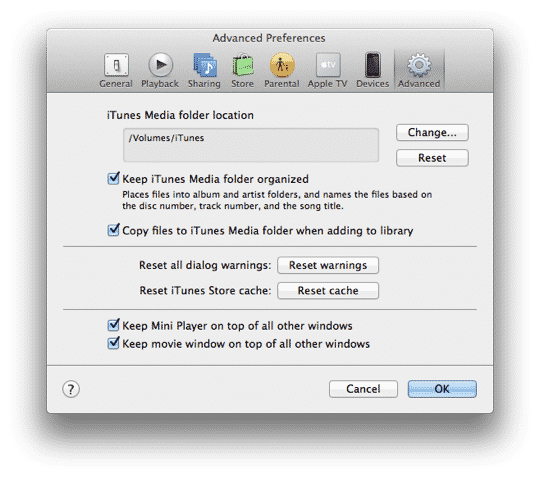
La carpeta iTunes Media, especificada en las preferencias avanzadas de iTunes, especifica dónde se almacena tu contenido por defecto. Sin embargo, esta configuración no tiene nada que ver con la ubicación de la base de datos de la biblioteca de iTunes; tu base de datos de biblioteca permanecerá en tu carpeta de inicio independientemente de lo que configures como la ruta de la carpeta de medios de iTunes.
iTunes no proporciona ninguna manera para que el usuario mueva automáticamente la carpeta de la base de datos a otra ubicación, aunque es posible hacerlo manualmente cerrando iTunes, moviendo o copiando los archivos de la base de datos a la nueva ubicación, y luego reiniciando iTunes mientras mantienes presionada la tecla SHIFT (Windows) o la tecla OPT (Mac) y seleccionando la nueva ubicación de la carpeta de la base de datos.
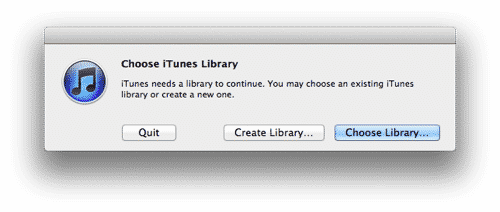
Desafortunadamente, este paso adicional y manual significa que la mayoría de los usuarios que están utilizando un disco duro externo con iTunes probablemente solo están almacenando su contenido en esa unidad, mientras que la base de datos de la biblioteca de iTunes sigue viviendo en la unidad interna del sistema, pero puede que no sean necesariamente conscientes de que este es el caso. Siempre que estés haciendo una copia de seguridad de tu disco duro interno, esto normalmente no es un problema, y la carpeta de la base de datos de iTunes es relativamente pequeña en comparación con el contenido multimedia de la mayoría de los usuarios.
La carpeta de la base de datos de la biblioteca de iTunes contiene una serie de archivos y carpetas, sin embargo, el archivo crítico es la base de datos en sí, “iTunes Library.itl.” Si este archivo no se encuentra en ninguna parte de tu disco duro externo, entonces es muy probable que solo tu contenido multimedia estuviera en esa unidad, y tu base de datos de biblioteca estaba en tu PC de escritorio. Si aún tienes acceso al disco duro en esa PC o tienes una copia de seguridad de los datos que estaban almacenados allí, puedes recuperar fácilmente tu base de datos de biblioteca a la nueva laptop o al disco duro externo. Idealmente, deberías restaurar toda la carpeta “iTunes” si está disponible, pero si no, necesitarás al menos el archivo ITL. Simplemente poner esto en la ubicación correspondiente en tu laptop debería ser suficiente para permitir que iTunes encuentre tu biblioteca, aunque también deberías asegurarte de que tu disco duro externo tenga la misma letra de unidad que tenía en el PC de escritorio, y necesitarás verificar la ruta de la carpeta “iTunes Media” en tus configuraciones avanzadas para asegurarte de que esté apuntando al disco duro externo. Consulta nuestro tutorial sobre la Transferencia de tu Biblioteca de iTunes para más detalles sobre cómo encaja todo esto.
Recibe nuevas publicaciones en tu bandeja de entrada.
No spam. Cancela la suscripción en cualquier momento.