iTunes · 3 min read · Dec 12, 2025
Recreando una biblioteca de iTunes perdida a partir de contenido multimedia existente
Q: Tengo una pregunta sobre cómo reconstruir una biblioteca de iTunes desde un disco duro externo cuando tienes el contenido de la biblioteca pero no los datos. He leído tu artículo sobre Recuperar iTunes desde un Disco Duro Externo, que fue muy útil. Tengo mi biblioteca almacenada en un disco duro externo, pero cuando mi viejo portátil se murió, no pude obtener la base de datos de él para configurar mi biblioteca en mi nueva computadora. Entiendo que puedo reconstruirla a partir de los archivos que tengo, pero lo que me preocupa es qué efecto tendrá esto en mi iPod y iPhone. Dices en el artículo que necesitarás “reconfigurar la configuración de sincronización de tu iPod y dispositivo iOS nuevamente.” ¿Qué significa esto? ¿Perderé algún dato de mis dispositivos? Debo decir que no sincronizo automáticamente mi iPod. ¿Puedes aclarar exactamente cuáles serán las implicaciones de reconstruir mi biblioteca? Gracias por tu ayuda.
– Louise
A: Si has perdido tu base de datos de la biblioteca pero aún tienes tu contenido multimedia real en un disco duro externo, entonces lo que estás haciendo esencialmente es crear una biblioteca de iTunes nueva desde cero e importar tu contenido multimedia en esa nueva biblioteca. En la mayoría de los casos, esto resultará en que todo tu contenido multimedia esté básicamente de vuelta en su lugar, pero perderás información como listas de reproducción, calificaciones y estado de reproducción, ya que esta información solo se almacena en el archivo de base de datos de la biblioteca de iTunes.
En la mayoría de los casos, la información de las pistas, como título, artista, álbum, género, etc., se almacena dentro de los archivos multimedia reales, por lo que esa información se leerá al importar tu contenido multimedia en la nueva biblioteca de iTunes y se utilizará para identificar tus pistas.
En términos de sincronización de iPod y dispositivos iOS, el impacto depende principalmente de si has estado utilizando sincronización automática o manual. Si has estado sincronizando manualmente, básicamente no tienes nada de qué preocuparte, ya que iTunes trata tu iPod o dispositivo iOS como su propia biblioteca separada, y puedes continuar conectándolo a tu nueva biblioteca de iTunes, gestionar el contenido desde iTunes y arrastrar y soltar nuevo contenido en él de la misma manera que antes. Ten en cuenta, sin embargo, que incluso en modo “manual”, algunos tipos de contenido, como podcasts, tonos de llamada, aplicaciones de iOS y entradas de calendario/contacto, todavía se sincronizan automáticamente.
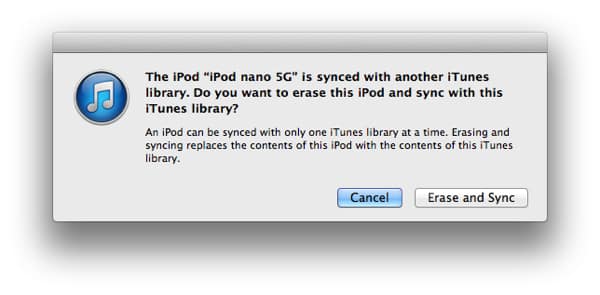
Por otro lado, si estás utilizando la sincronización automática para tu contenido multimedia, se te pedirá cuando conectes tu dispositivo a la nueva biblioteca de iTunes que “Borrar y Sincronizar” tu dispositivo con la nueva biblioteca.
Desde aquí, simplemente puedes elegir la opción “Cancelar” para dejar tu iPod o iPhone en paz y luego ajustar tu configuración de sincronización, como cambiar a modo manual o elegir qué contenido multimedia específico deseas sincronizar con tu dispositivo.
Ten en cuenta que a pesar de la implicación del botón “Borrar y Sincronizar”, iTunes en realidad no elimina contenido de tu dispositivo, sino que lo empareja con lo que hay en tu biblioteca. El efecto es el mismo que un “borrar y sincronizar”, pero el proceso es generalmente mucho más rápido, ya que iTunes no se molesta en eliminar y volver a copiar contenido que ya está en ambos lugares.
Por lo tanto, en la mayoría de los casos, conectarse a una nueva biblioteca que ya tiene todo tu contenido no eliminará realmente ninguno de tus contenidos multimedia de tu dispositivo; sin embargo, dado que tu nueva biblioteca no incluirá ninguna de las listas de reproducción de tu antigua biblioteca, probablemente querrás evitar este proceso para conservar las listas de reproducción en tu(s) dispositivo(s).
Recibe nuevas publicaciones en tu bandeja de entrada.
No spam. Cancela la suscripción en cualquier momento.