Gmail Bloqueado · 6 min read · Feb 01, 2026
Recuperar el Acceso a una Cuenta de Gmail Bloqueada Temporalmente al Instante
Google es muy estricto en mantener sus productos y servicios de acuerdo con sus políticas. Si Google encuentra alguna actividad sospechosa o inusual en tu cuenta, entonces bloqueará el acceso al servicio. Para ayudar a proteger tu cuenta de fraudes o abusos, Google puede suspender temporalmente tu cuenta.
Según el Soporte de Ayuda de Google, actividades específicas pueden bloquear tu cuenta, lo que puede durar desde un minuto hasta 24 horas, dependiendo del comportamiento del uso de tu cuenta detectado por el sistema. Esta guía explica cómo recuperar el acceso a una cuenta de Gmail bloqueada temporalmente.
Razones por las que una Cuenta de Gmail se Bloquea Temporalmente
- Recibir, eliminar o descargar grandes cantidades de correo a través de POP o IMAP en un corto período.
- Enviar un gran número de mensajes no entregados.
- Estar conectado o sincronizando Gmail en muchas computadoras, clientes o dispositivos móviles.
- Proporcionar acceso a software de intercambio de archivos, almacenamiento de archivos, servicios de análisis de correo electrónico, extensiones de navegador o software de terceros que inicia sesión automáticamente en tu cuenta de Gmail.
- Problema de recarga de bandeja de entrada al usar un navegador.
- Usar Gmail en muchas ubicaciones.
- Acceso a la cuenta de aplicaciones de terceros que causan actividades engañosas sin tu consentimiento.
- Intentos de inicio de sesión incorrectos que superan los límites (Hacking).
Los filtros de Google son muy poderosos y pueden detectar cualquier actividad sospechosa en tu cuenta. Los filtros pueden marcar tu valioso y engañoso comportamiento de envío de correos como spam. Esto resulta en el bloqueo del acceso a tu cuenta de Gmail. A veces, el bloqueo puede durar de 30 a 40 horas.
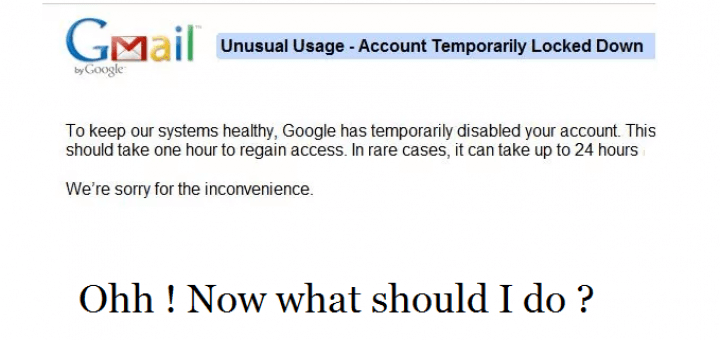
Mensaje de Cuenta de Uso Inusual Bloqueada Temporalmente
¿Cómo Desbloquear Tu Cuenta de Gmail Bloqueada?
Aquí hay algunos consejos de solución de problemas que pueden ayudarte a encontrar y abordar el problema principal que te causa ser bloqueado de tu cuenta de Gmail.
Prueba el Método de Cookies
Cada vez que inicias sesión en tu cuenta, Google toma datos de cookies y los almacena en sus servidores. Estas cookies y datos de caché ayudan para futuras referencias de inicio de sesión. Pero cuando ingresas una contraseña incorrecta, las cookies caducan y cuando se supera el número límite de intentos, las cookies expiran. Así, bloqueando tu cuenta.
Puedes acceder a tu cuenta de Gmail bloqueada simplemente iniciando sesión usando un servidor de Google diferente. Estos servidores no tienen conocimiento de la expiración de las cookies y el bloqueo de tu cuenta de Google, por lo que pueden ser utilizados para iniciar sesión. Los nuevos servidores son frescos y, por lo tanto, puedes ver y acceder a tus correos electrónicos.
Prueba estos Consejos y Trucos
El método mencionado anteriormente es uno y si no funciona, no tienes otra opción que esperar a que Google levante el bloqueo de tu Gmail dentro de 24 horas. Pero puedes acceder a tus correos electrónicos más rápido que el tiempo establecido con los siguientes pasos.
- Elimina la configuración de IMAP y POP realizada desde tu software de correo electrónico.
- Cierra todas las instancias abiertas de Gmail en tus dispositivos y navegadores.
- Revoca el acceso a aplicaciones y software de terceros.
- Elimina todas las extensiones del navegador.
- Borra la caché de tu navegador e inicia sesión nuevamente.
Desactiva la Configuración de IMAP/POP en el Software de Correo Electrónico al que Está Conectada Tu Cuenta de Gmail Bloqueada
No es posible de tu parte acceder a la configuración de Gmail. Sin embargo, si has conectado tu cuenta de correo electrónico a otros servicios de correo electrónico como Outlook, puedes hacer cambios en la configuración de POP/IMAP en este último.
Idealmente, se sugiere que desactivar las funciones de IMAP y POP debería ser útil para recuperar el acceso a una cuenta de Gmail bloqueada.
Si tu cuenta de Gmail está conectada a Outlook, puedes seguir este método alternativo.
- Accede a MS Outlook.
- En el Panel de Control del Centro de Administración de Exchange, ve a Destinatarios > Buzones.
- Usa la función de búsqueda para encontrar el buzón para el cual deseas desactivar IMAP y POP.
- Ve a Características del Buzón > Conectividad de Correo Electrónico. Haz clic en el botón Desactivar debajo de POP3 e IMAP.
- Confirma la acción y presiona Guardar.
- Reinicia el navegador.
- Ve a la página de inicio de sesión de Gmail, inserta las credenciales e intenta iniciar sesión.
NOTA: Si has intentado iniciar sesión un par de veces ya en las últimas horas, espera al menos veinticuatro horas antes de intentar un nuevo inicio de sesión.
¿Cómo Evitar Bloqueos Futuros?
- No envíes más de 500 mensajes limitados y evita correos masivos.
- No tengas Gmail abierto en diferentes ubicaciones.
- Evita dar acceso a tu cuenta a aplicaciones o software de terceros.
- Evita enviar archivos multimedia grandes.
- Si tu última extensión de navegador descargada está causando problemas, elimínala.
Borra la Caché del Navegador
Elimina los datos basura de la caché del navegador. Principalmente, en una PC, los usuarios acceden a Gmail a través de un navegador.
Los datos son almacenados en caché por el navegador para proporcionar un acceso más rápido a las páginas web al usuario en cada sesión que visitan páginas específicas. Este proceso a menudo conduce a la acumulación de páginas que ya no existen en el servidor web. Tal información basura puede causar problemas en la función del navegador. Se puede borrar fácilmente.
- En tu navegador, presiona las teclas Ctrl + Shift + Delete para ver el panel de Borrar Datos de Navegación.
- Selecciona los datos en caché, cookies y otros archivos.
- Presiona el botón Borrar Datos.
- Reinicia el navegador y accede a la página de inicio de sesión de Gmail.
- Ingresa las credenciales de tu cuenta y verifica si puedes acceder ahora.
Desactiva las Extensiones del Navegador
Si has integrado recientemente algún complemento en tu navegador a través del cual accedes a Gmail, eso puede haber causado alguna dificultad técnica.
Es prudente desactivar momentáneamente todas las extensiones instaladas en tu navegador.
- Ve a tu navegador.
- En la barra de direcciones escribe browser_name:/extensions [por ejemplo, edge://extensions]
- Usa el interruptor junto a las extensiones para desactivarlas.
Ahora, verifica si puedes iniciar sesión en tu cuenta de Gmail.
NOTA: Si usas el navegador Firefox, ve a about:addons en la barra de URL para encontrar la lista de complementos/extensiones instalados.
¿Cómo Evitar Intentos de Hackeo?
Debes recordar y seguir algunos consejos para evitar ser bloqueado temporalmente de tu cuenta de Gmail. Si se realizan intentos de hackeo en tu cuenta, puedes protegerla de futuros anuncios configurando la verificación en 2 pasos, que te solicita verificar tu identidad enviándote un mensaje a tu número o cuenta de respaldo.
Conclusión
Espero que hayas podido desbloquear tu suspensión temporal mediante este método. Si no funcionan, no tienes otra opción que esperar de 24 a 36 horas. Si la espera no funciona, entonces plantea tu problema en el Foro de Ayuda de Google. Por favor, comenta abajo para cualquier asistencia, consultas o sugerencias.
Si tienes alguna opinión sobre Recuperar el Acceso a una Cuenta de Gmail Bloqueada Temporalmente al Instante, no dudes en dejarla en el cuadro de comentarios a continuación. Además, suscríbete a nuestro canal de YouTube de DigitBin para tutoriales en video. ¡Saludos!
Recibe nuevas publicaciones en tu bandeja de entrada.
No spam. Cancela la suscripción en cualquier momento.