iTunes · 2 min read · Mar 17, 2026
Reimportando CDs en iTunes
Q: He rippeado accidentalmente alrededor de 70 CDs a 48kbps porque iTunes borró mis configuraciones anteriores. Mi problema ahora es que solo tengo acceso esporádico a una conexión a Internet decente, así que idealmente me gustaría poder volver a rippear esas pistas a 192 kbps sin perder la información de las pistas o la carátula del álbum. ¿Es esto posible, o estoy condenado a otra quincena de Pista 01, Pista 02, etc.
– Rachel
A: La buena noticia es que mientras hayas importado estos CDs a través de iTunes, debería haber un par de características que trabajarán a tu favor.
Primero, si has etiquetado tus CDs antes de importarlos (es decir, ya sea a través de la búsqueda automática de información de pistas o editando las propiedades de las pistas en la lista de pistas del CD), entonces iTunes probablemente habrá recordado estas ediciones y debería poder identificar estas pistas nuevamente desde su propia base de datos, en lugar de tener que conectarse a Internet para Gracenote CDDB.
En este caso, ya tendrías la información de la etiqueta de la pista disponible, aunque naturalmente esto no incluirá la carátula del álbum.
Desafortunadamente, si editaste las pistas después de importar el CD a iTunes, entonces iTunes no tiene forma de identificar las pistas en el CD sin salir y buscarlas en línea. La buena noticia es que este procedimiento es independiente del proceso de descarga de la carátula del álbum, y dado que solo se está intercambiando información de texto básica, debería ser relativamente indoloro incluso en una conexión a Internet de baja velocidad.
El segundo beneficio es que mientras no hayas cambiado la información de la pista de lo que se proporcionó originalmente, iTunes reconocerá que estas pistas de CD ya están en tu biblioteca y ofrecerá reemplazarlas cuando intentes importar nuevamente el mismo CD.
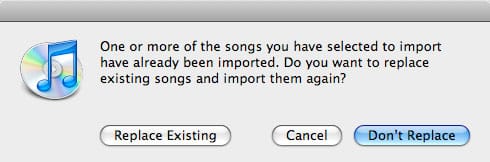
Cuando intentes importar un CD en iTunes que ya tiene pistas coincidentes (basadas en la pista, el artista y el nombre del álbum) en tu biblioteca de iTunes, deberías recibir un cuadro de diálogo similar al siguiente tan pronto como presiones el botón “Importar”:
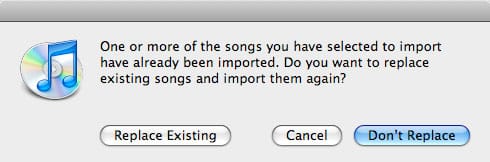
Si este cuadro de diálogo no aparece, pero iTunes simplemente comienza a importar el CD, cancela la importación y verifica tus pistas existentes para asegurarte de que la información del artista, álbum y título de la canción coincida entre la lista de pistas del CD y las pistas que ya han sido importadas a iTunes.
Si eliges importar tus CDs y reemplazar las pistas existentes, entonces iTunes simplemente está reemplazando el archivo existente con el nuevo y dejando la entrada de la base de datos de la biblioteca intacta. Por lo tanto, cualquier carátula de álbum descargada automáticamente debería ser retenida, así como la posición de la pista en cualquier lista de reproducción a la que se haya añadido y cualquier otro metadato como calificación, conteo de reproducciones, última reproducción, etc.
En cuanto a que iTunes “borró tus configuraciones” para volver a 48kbps, este definitivamente no es un comportamiento normal.
Recibe nuevas publicaciones en tu bandeja de entrada.
No spam. Cancela la suscripción en cualquier momento.