Acceso remoto · 3 min read · Jan 22, 2026
Acceso Remoto a Computadora PC (Windows y Mac) en Móvil (Android e iOS)
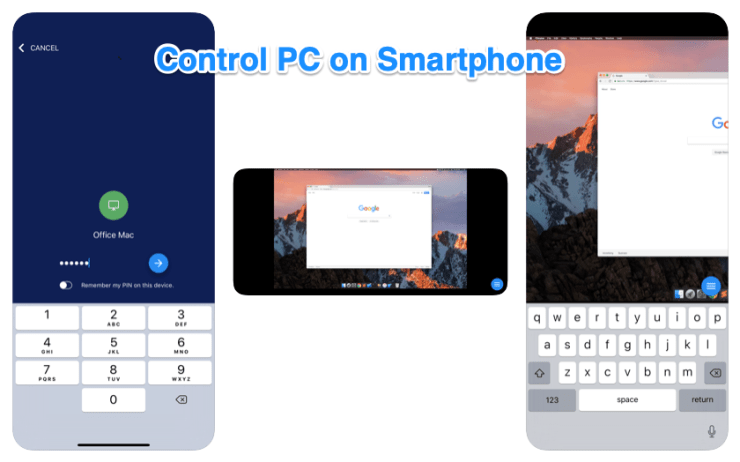
Acceder de forma remota a una PC con Windows y Mac en tu teléfono Android o iOS es bastante fácil. Solo necesitas descargar el software y ¡listo! Controla tu computadora o laptop desde tu dispositivo móvil. Puedes usar tu pantalla como cursor y el teclado móvil como un teclado de escritorio. Realiza todas las operaciones de la PC directamente desde la pantalla de tu móvil.
Chrome Remote Desktop es un cliente del navegador Chrome para acceder de forma remota a la computadora desde cualquier otra PC o dispositivo móvil. Es una herramienta de productividad muy poderosa para acceder a cualquier computadora en cualquier otro dispositivo informático. Si estás buscando acceder de forma remota a tu computadora con Windows, Mac o Linux, esta guía te proporcionará información completa sobre Chrome Remote Access. Chrome Remote Desktop es completamente multiplataforma. Proporciona asistencia remota a usuarios de Windows, Mac y Linux, o accede a tus escritorios de Windows y Mac en cualquier momento, todo desde el navegador Chrome en prácticamente cualquier dispositivo, incluidos Chromebooks.
¿Cómo controlar PC de forma remota en móvil?
Aquí están los pasos para acceder de forma remota a una PC con Windows o Mac en smartphones Android o iOS.
Paso #1. Necesitas descargar la extensión de Chrome Remote Desktop (CRD).
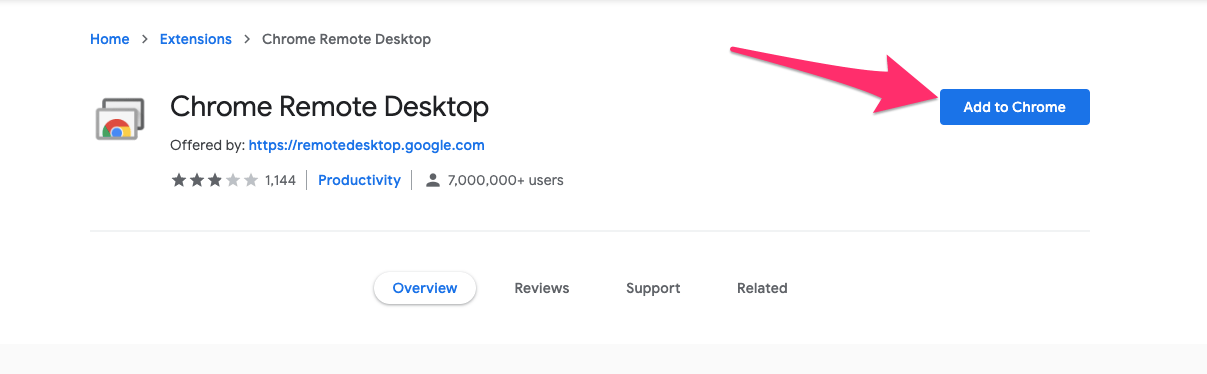
Paso #2. Haz clic en Agregar a Chrome para instalar CRD en el navegador Chrome.
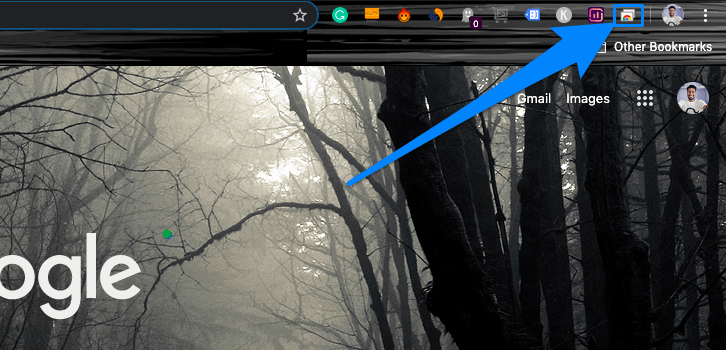
Paso #3. Ahora haz clic en el ícono de CRD en la barra de extensiones para abrir el sitio web de acceso remoto en la PC.
Paso #4. Aquí descarga el archivo de acceso remoto y activa el acceso remoto.
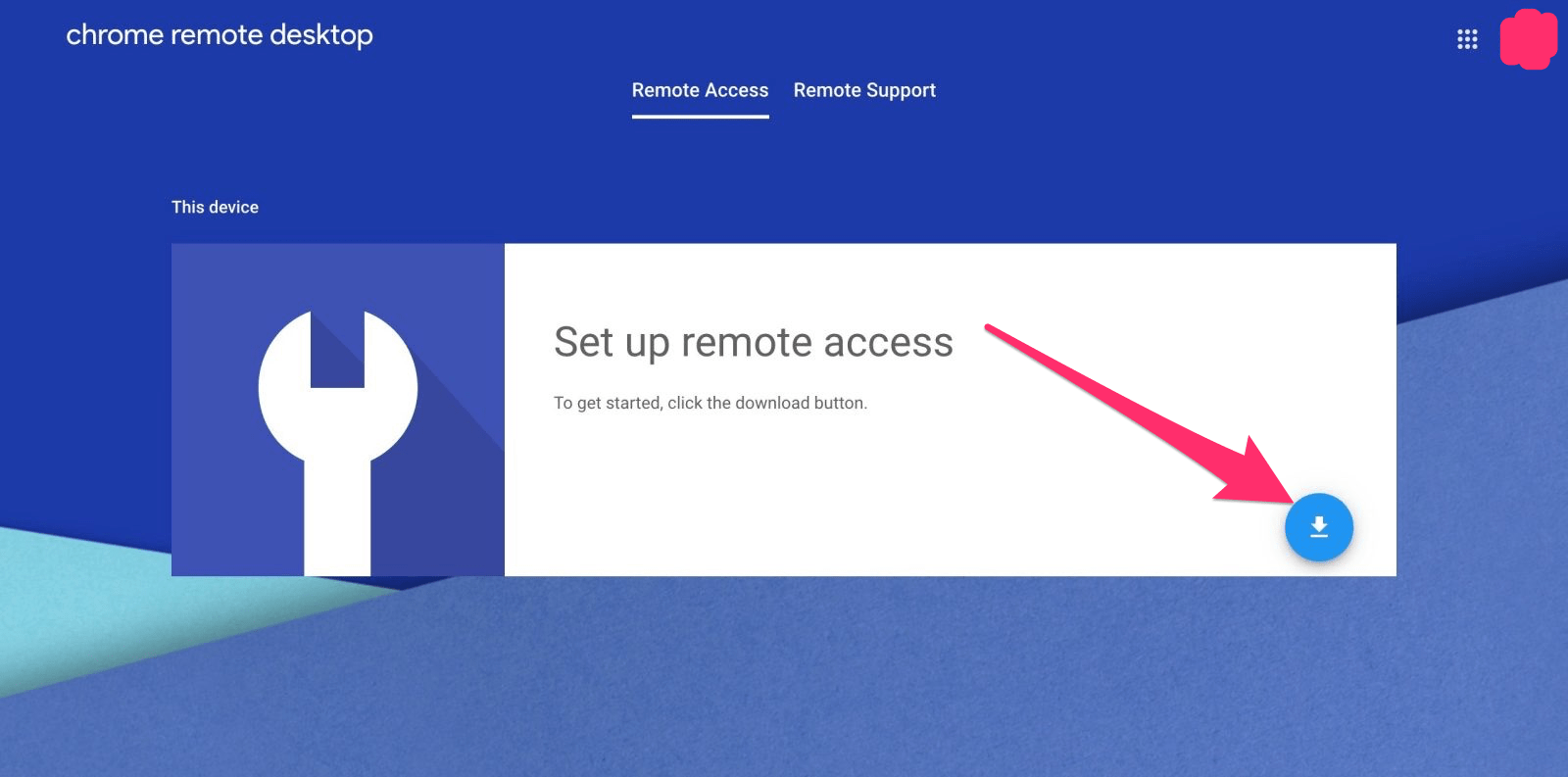
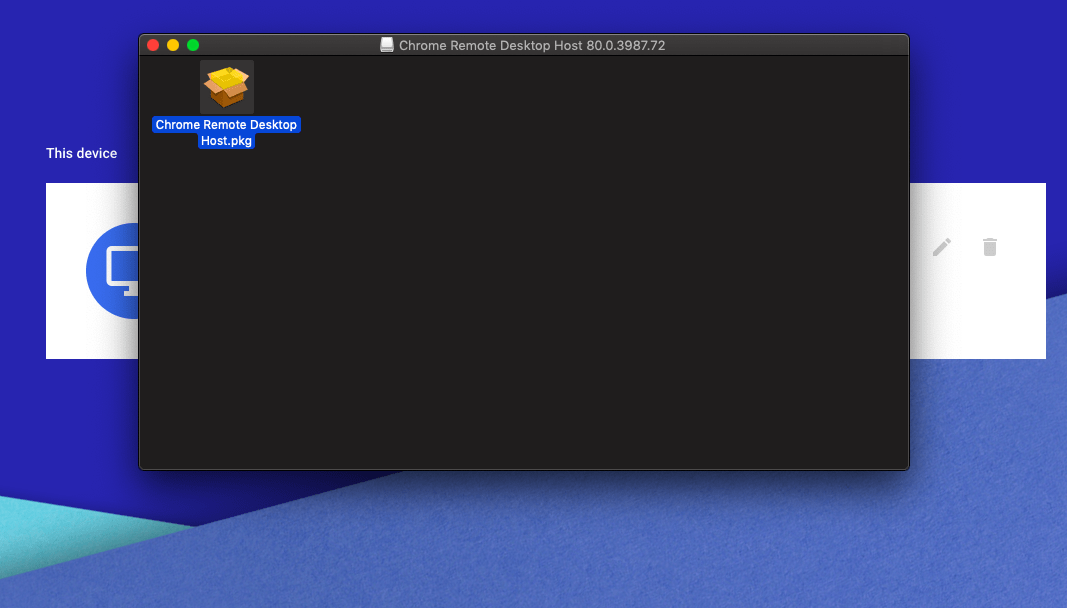
Para Mac, solo necesitas instalar el paquete en tu macOS.
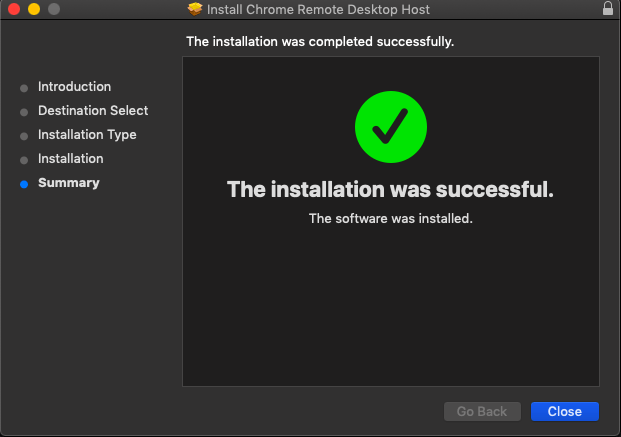
Asegúrate de haber completado la instalación con éxito.
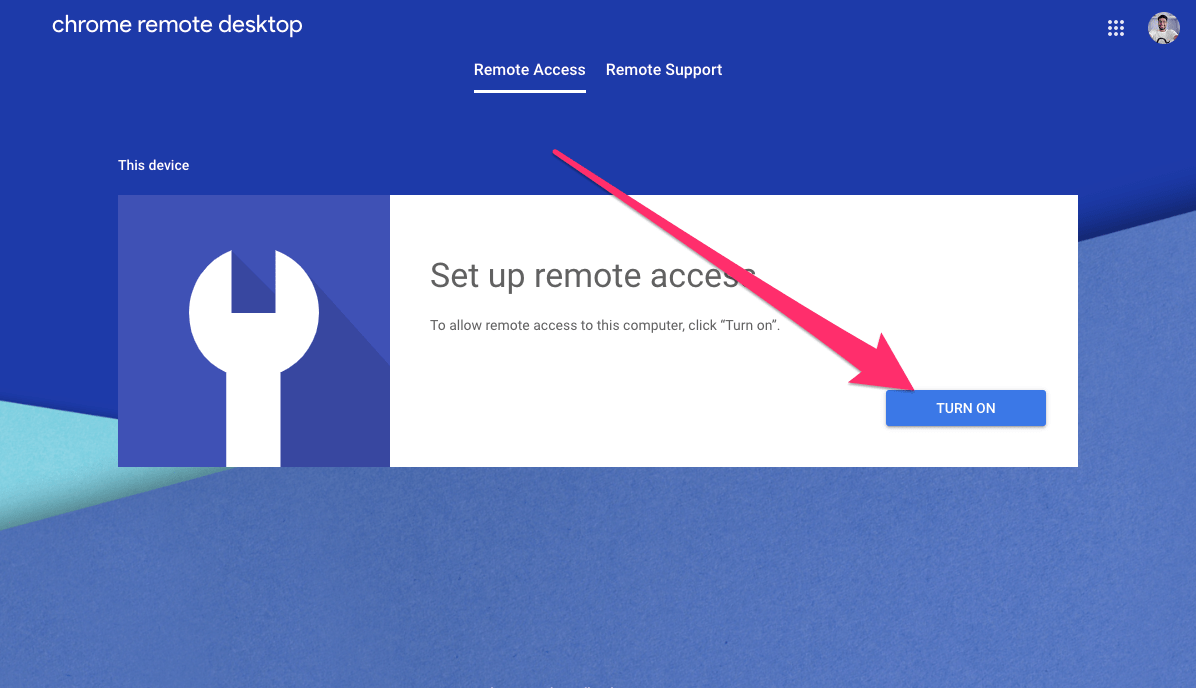
Para permitir el acceso remoto a la computadora, haz clic en “Activar”.
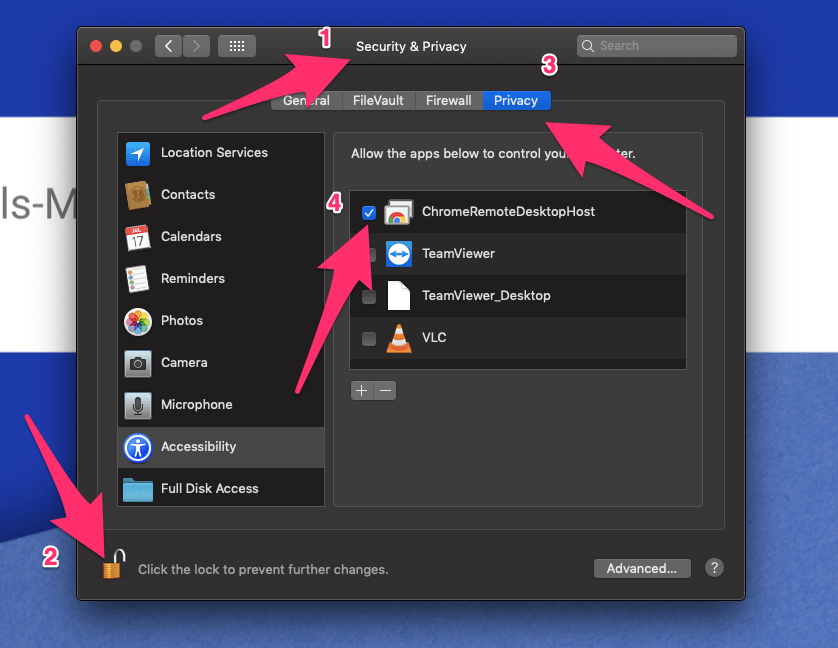
Ahora necesitas otorgar acceso de accesibilidad, haz clic en el ícono de candado, ingresa la contraseña de bloqueo de pantalla y otorga el control de la computadora a la aplicación CRD.
Para PC con Windows, de manera similar, puedes instalar el archivo de acceso remoto.
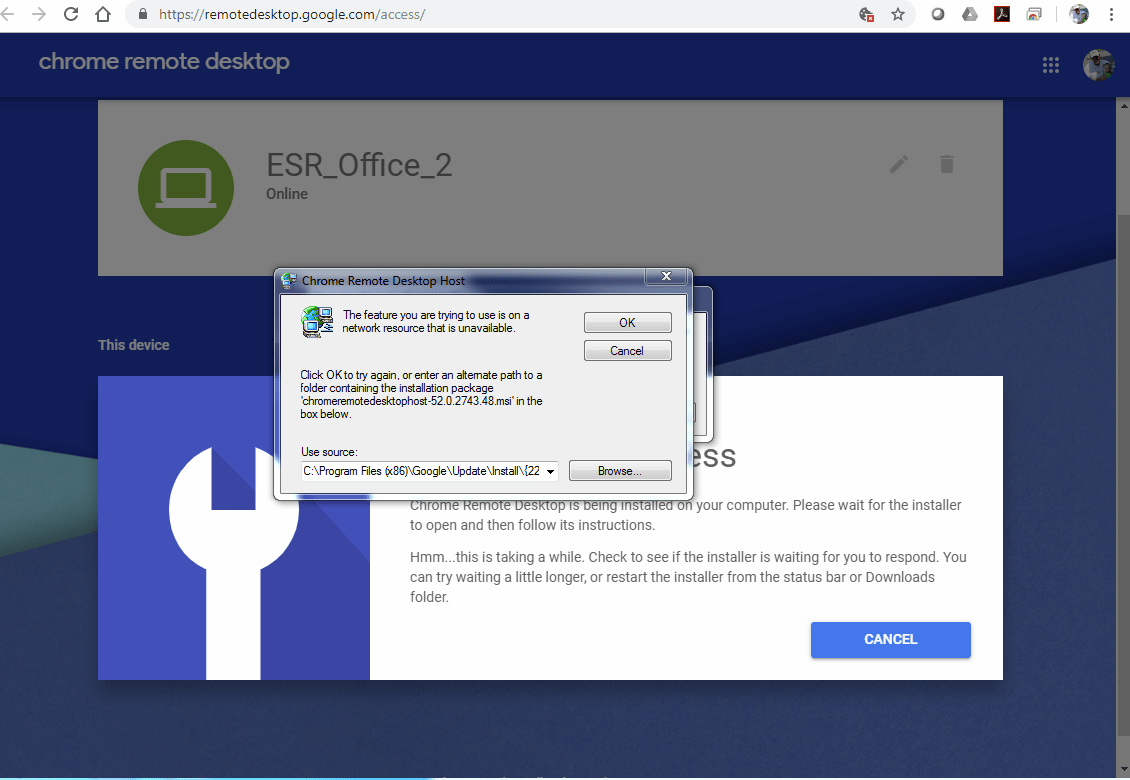
Una vez que la instalación esté completa, “Activa” el acceso remoto en Windows y otorga cualquier permiso si se solicita.
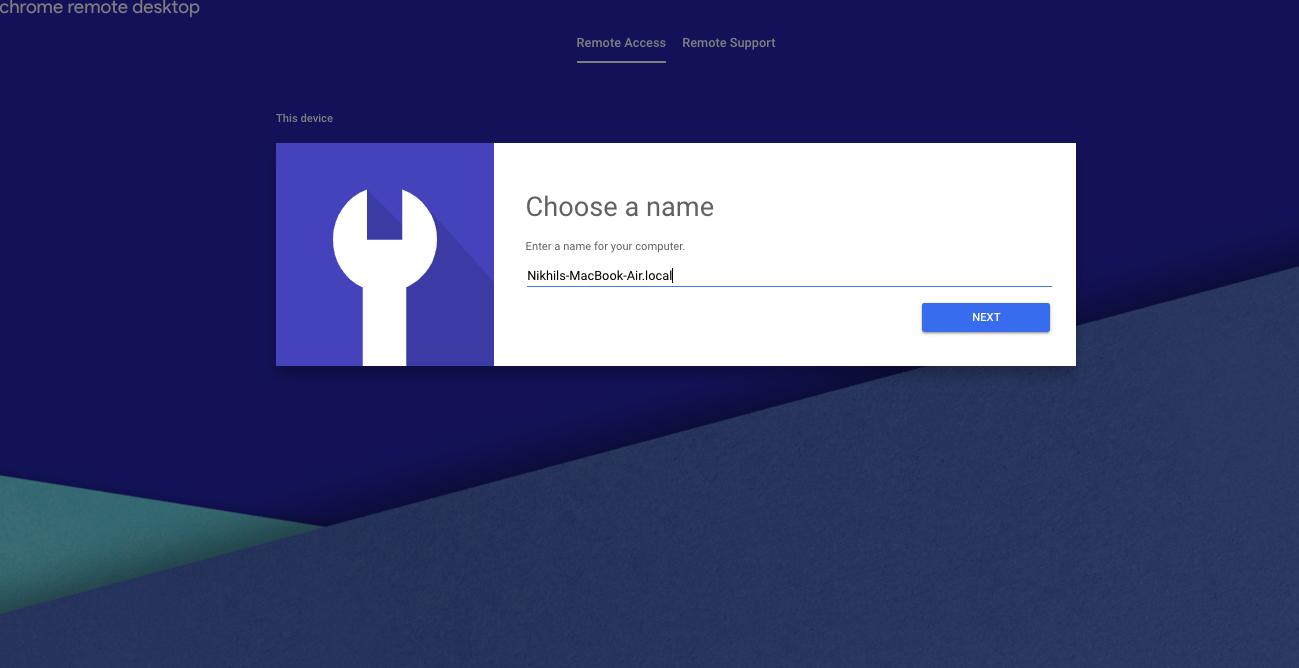
Paso #5. Después de activar el acceso remoto en la PC que deseas controlar, elige cualquier nombre deseado.
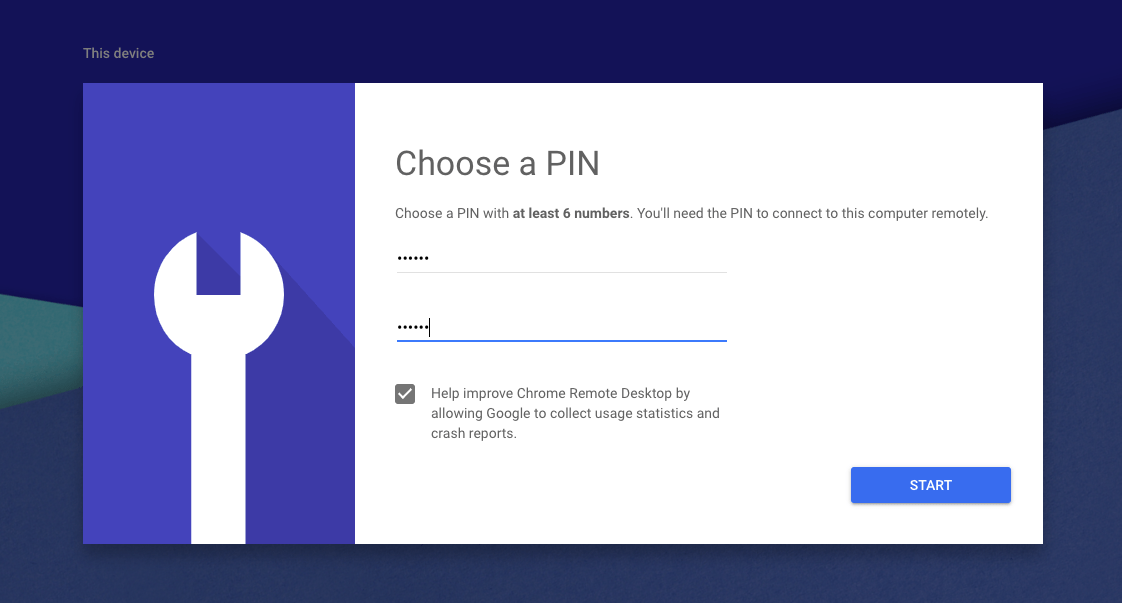
Paso #6. Configura un PIN.
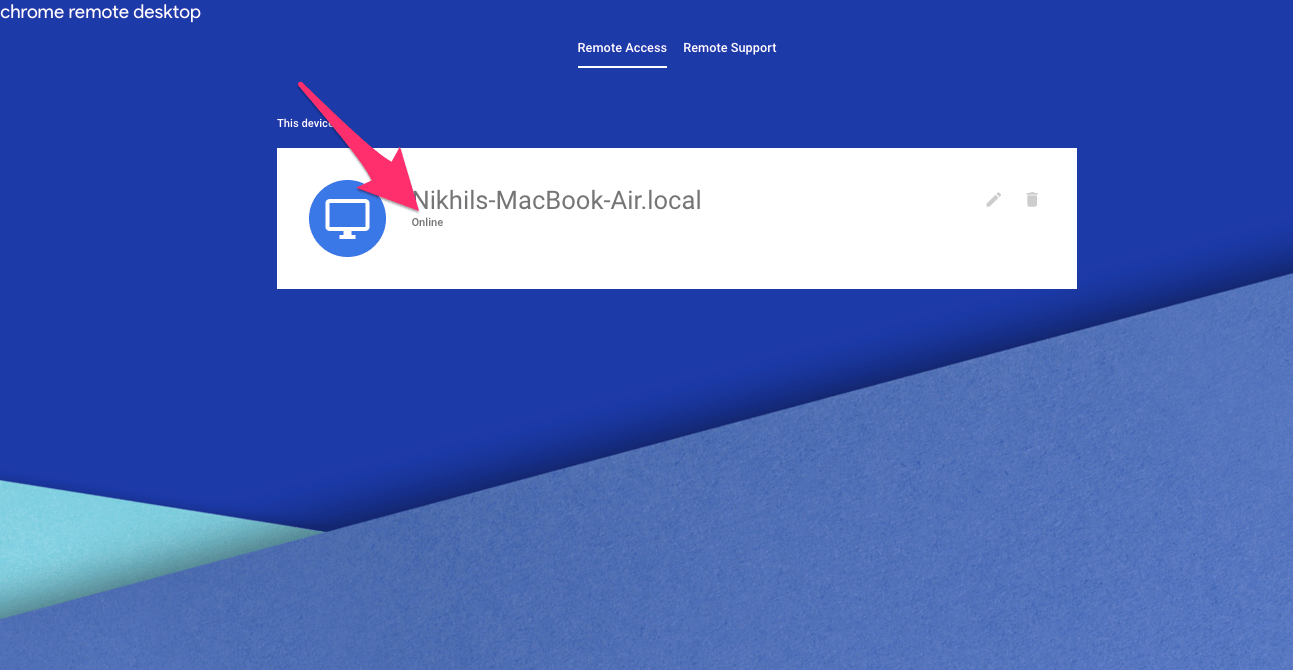
Paso #7. Tu PC estará en línea y lista para ser accedida de forma remota en el dispositivo móvil.
Paso #8. Descarga la aplicación Chrome Remote Desktop (CRD) en dispositivos Android o iOS según sea necesario.
Paso #9. Abre la aplicación CRD en tu móvil, inicia sesión con la misma cuenta de Google que usaste para Chrome en la PC.
Paso #10. La aplicación mostrará la computadora activa para acceso.
Paso #11. Toca la sesión activa, ingresa el PIN que creaste para activar el acceso remoto en la PC. (Paso #6 de arriba)
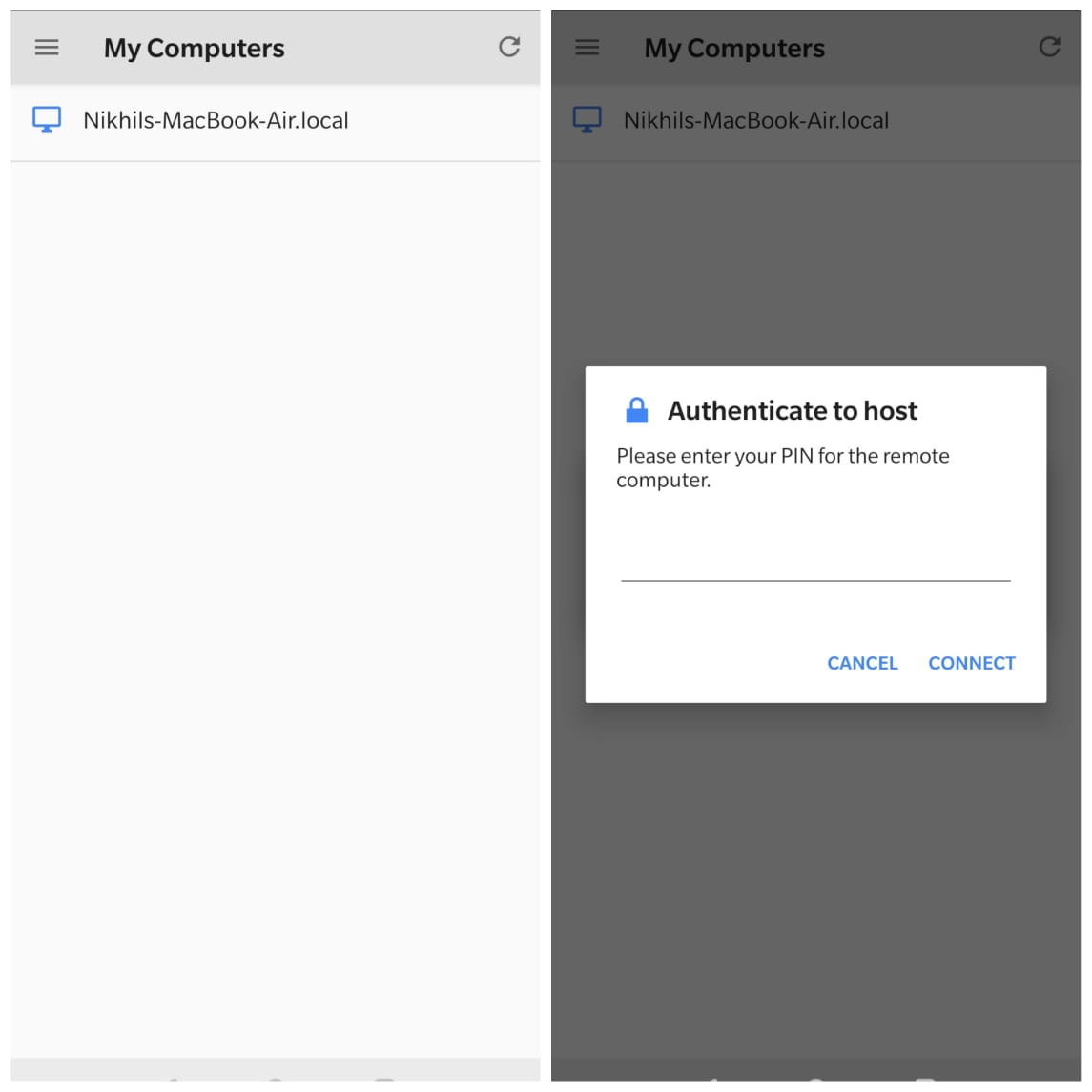
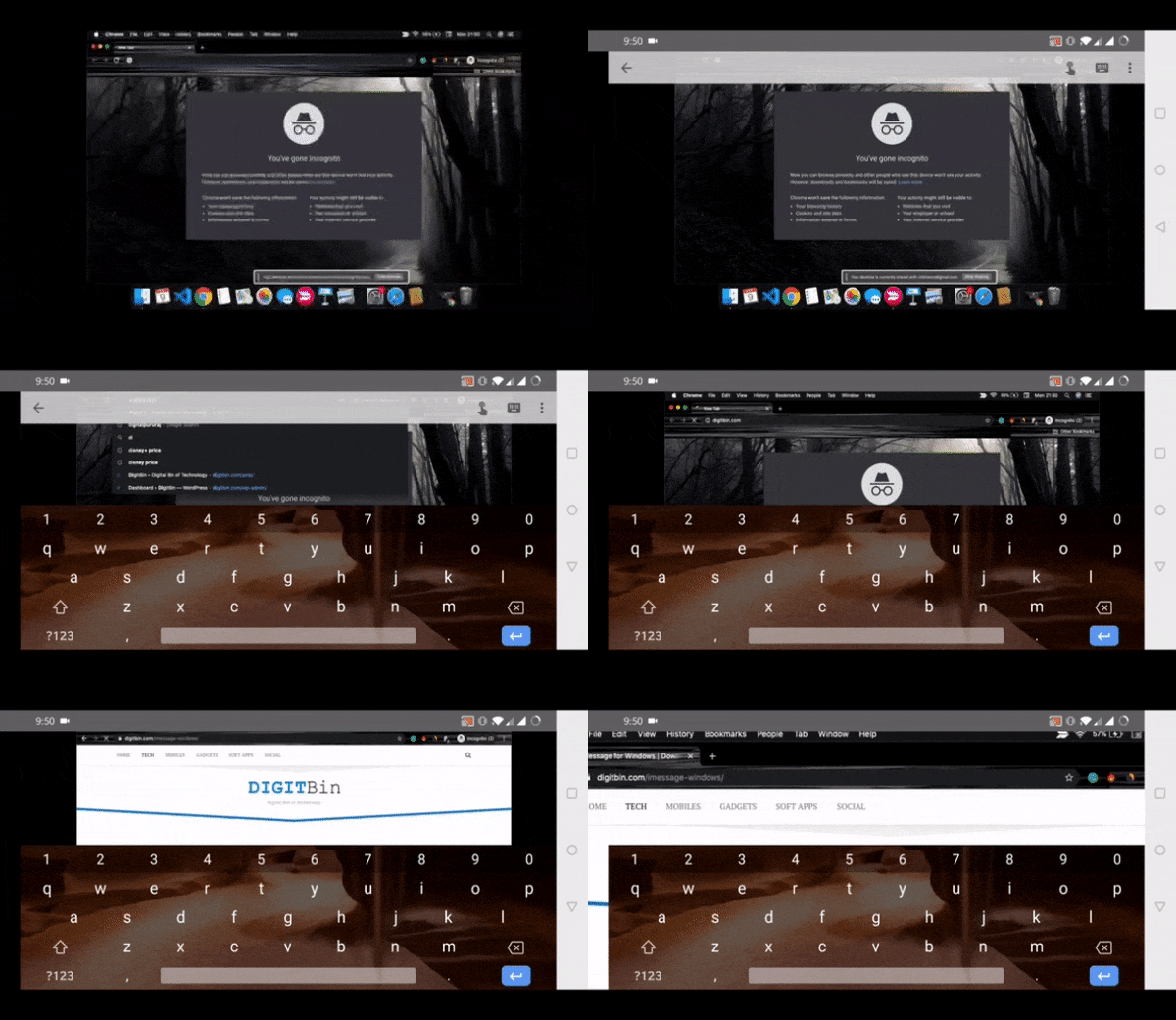
Paso #12. ¡Voila! Ahora puedes acceder de forma remota a la PC en tu dispositivo Android o iOS. Obtienes la opción de mouse táctil y teclado en la pantalla para realizar todas las tareas.
Aquí está el Gif que muestra el control de Macbook en el teléfono Android – probado en Oneplus 6T.
Conclusión: La guía anterior te dará un recorrido completo sobre cómo compartir pantalla y acceder de forma remota a tu Windows, Mac, Linux y Chromebook en tu smartphone sin ningún pago. Realiza todas las tareas importantes en tu móvil de forma remota sin necesidad de llevar una laptop.
Si tienes algún comentario sobre Acceso Remoto a Computadora PC (Windows y Mac) en Móvil (Android e iOS), no dudes en dejarlo en el cuadro de comentarios a continuación. Además, suscríbete a nuestro canal de YouTube de DigitBin para tutoriales en video. ¡Salud!
Recibe nuevas publicaciones en tu bandeja de entrada.
No spam. Cancela la suscripción en cualquier momento.