Soporte técnico · 2 min read · Oct 21, 2025
Biblioteca Compartida Remota en Modo Solo Reproducción
Q: Tengo cuatro computadoras autorizadas para Compartir en Casa, y al acceder a mis otras bibliotecas, dos de los tres íconos que aparecen son como una casita, mientras que el otro es como una nota musical en un cuadro. Cuando intento acceder a la biblioteca de la que tiene la nota musical, no obtengo una línea de menú en la parte inferior de la pantalla; no hay cuadro de importación ni nada más. ¿Cómo puedo solucionar esto para que funcione como las otras? Intenté iniciar y cerrar sesión en Compartir en Casa, pero no funcionó.
– Steve
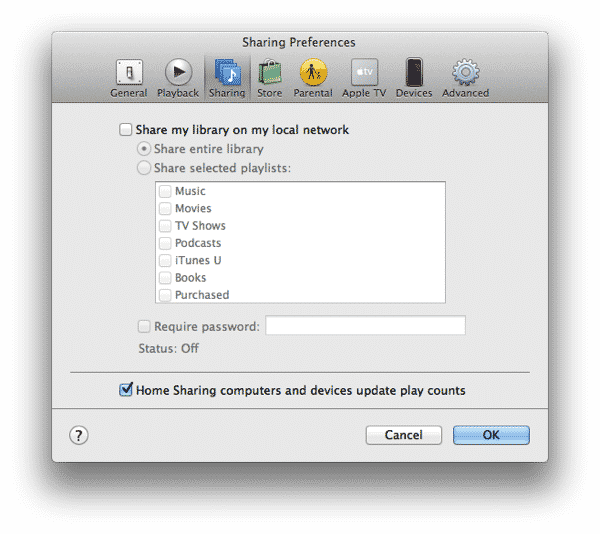
A: Lo que estás viendo aquí es una biblioteca remota que utiliza el antiguo modo de compartir biblioteca “solo reproducción” que precede a la función de Compartir en Casa de iTunes. iTunes ha proporcionado durante mucho tiempo el compartir biblioteca que permitía a otros usuarios reproducir contenido de tu biblioteca sin permitir que se transfiriera a otras computadoras. Este tipo de biblioteca compartida podría ser vista por cualquiera que esté ejecutando iTunes en la misma red y a menudo se ha utilizado en entornos laborales y escolares para compartir bibliotecas entre amigos.
La idea aquí era permitir que otros usuarios escucharan tu contenido mientras se evitaban problemas de piratería musical.
Compartir en Casa cambió esto al usar un ID de Apple para autenticar el compartir biblioteca entre computadoras propiedad del mismo usuario, permitiendo así la copia de pistas mientras se limitaban las opciones de piratería al restringirlo solo a bibliotecas que iniciaron sesión con el ID de Apple apropiado.
Normalmente, cuando Compartir en Casa ha sido habilitado en una computadora, anula el antiguo modo de compartir biblioteca entre todas las computadoras donde Compartir en Casa está habilitado. Ten en cuenta que es posible usar ambos juntos; sin embargo, las computadoras que no están autorizadas como parte de la misma cuenta de Compartir en Casa verán la biblioteca remota en el antiguo modo de compartir. Puedes configurar este modo de compartir desde la sección Compartir en tus Preferencias de iTunes.
Ten en cuenta que la configuración en esta pantalla no tiene absolutamente ningún efecto en Compartir en Casa, por lo que puede que desees desactivar esta función en la computadora problemática por completo solo para intentar reducir las posibilidades.
Lo más probable es que esto haga que la biblioteca desaparezca de tu lista compartida por completo, pero en algunos casos hemos visto que soluciona el problema y permite que la biblioteca aparezca correctamente.
Ten en cuenta que iniciar y cerrar sesión en Compartir en Casa en la computadora donde estás viendo la biblioteca compartida no ayudará, ya que el problema probablemente sea que la biblioteca compartida remota no se está presentando correctamente a Compartir en Casa. Lo que necesitarás hacer para forzarla a registrarse nuevamente para Compartir en Casa es desactivar Compartir en Casa en la computadora que realmente aloja la biblioteca compartida problemática yendo al menú Archivo, Compartir en Casa en iTunes 11. Si aún estás usando una versión anterior de iTunes, esta opción se puede encontrar en el menú Avanzado. Una vez que hayas hecho esto, vuelve a activar Compartir en Casa usando la misma opción de menú, y asegúrate de que estás iniciando sesión con el mismo ID de Apple utilizado en tus otras computadoras.
Si has hecho esto y la biblioteca aún no aparece correctamente, asegúrate de que no estés ejecutando software de firewall de Windows o Mac que pueda estar bloqueando los puertos que iTunes quiere usar para Compartir en Casa.
Recibe nuevas publicaciones en tu bandeja de entrada.
No spam. Cancela la suscripción en cualquier momento.