Tecnología · 3 min read · Feb 11, 2026
Eliminar anuncios molestos de MX Player para Android

¡Anuncios! ¡Anuncios! ¡Anuncios! Son muy irritantes y pueden molestar a cualquier usuario si están en grandes cantidades combinadas con posiciones incorrectas. Una de esas aplicaciones populares con muchos anuncios emergentes y anuncios intersticiales molestos es MX Player.
MX Player es la aplicación de Android más popular para reproducir videos almacenados en su dispositivo Android. También es una de las raras aplicaciones que soportan la transmisión de video en todas las principales redes. O en otras palabras, muchos servicios de transmisión en línea consideran a MX Player como la mejor aplicación para esta tarea.
Las versiones anteriores de la aplicación MX Player eran muy buenas en las posiciones de anuncios y también mostraban anuncios mínimos generalmente en la parte inferior de la pantalla.
Pero las nuevas actualizaciones son muy inquietantes ya que aparecen como anuncios en banner entre la cuadrícula de videos. También aparecen como anuncios intersticiales lo cual es suficiente para desagradarle.
Hoy en este post le diré cómo puede bloquear y eliminar estos anuncios de su MX Player.
Bloquear anuncios de MX Player en Android
Método 1. Usar la versión Pro de MX Player gratis
La versión Pro de MX Player tiene Cero Anuncios y también viene con algunas características adicionales que faltan en MX Player Gratis.
Puede descargarla desde Google Play Store pagando una cantidad o puede descargar la versión APK sin anuncios gratis desde el enlace espejo.
Método 2. Restringir datos en segundo plano de MX Player
Este método podría reducir el número de anuncios en MX Player. Para su información, los anuncios de Google funcionan cuando está conectado a Internet cargando así anuncios personalizados en Android.
Por lo tanto, puede restringir los datos en segundo plano para la aplicación MX Player en su dispositivo. Aunque esto no resultará en un bloqueo total de anuncios, disminuirá el uso de datos por parte de la aplicación y, por lo tanto, disminuirá el número de anuncios.
Paso 1.
Abra ‘Configuración’ en Android
Paso 2.
Haga clic en la opción ‘Uso de datos’
Paso 3.
Busque la aplicación MX Player y ábrala
Paso 4.
Aquí active la opción ‘Restringir datos en segundo plano de la aplicación’
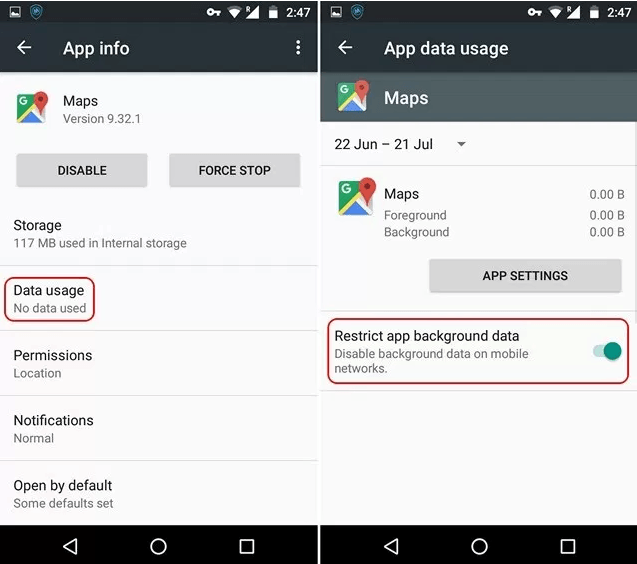
Restricción de datos en segundo plano en la información de la aplicación
Método 4. Bloquear anuncios emergentes y anuncios intersticiales (sin root)
Puede bloquear anuncios emergentes e intersticiales en sus aplicaciones de Android, especialmente si los anuncios son de Google, con estos simples cambios en la configuración de Google.
Bloquear anuncios emergentes molestos y anuncios intersticiales en Android
Método 3. Bloquear anuncios usando la aplicación AdBlock (sin root)
Puede bloquear anuncios en su dispositivo con la ayuda de una aplicación de bloqueo de anuncios para Android. La aplicación creará una red VPN y bloqueará los anuncios con scripts de anuncios en el dispositivo.
Guía en video para bloquear anuncios en Android
Paso 1.
Descargue e instale el archivo F-Droid en su teléfono.
Paso 2.
Ahora haga clic en la opción ‘Filtros de dominio’ en la parte inferior de la pantalla.
Paso 3.
Aquí haga clic en Archivos de host de Ad-Away.
Paso 4.
Ahora mantenga presionado el ícono de encendido, si ve el mensaje de archivos faltantes, presione el botón de actualizar y deje que los archivos se descarguen.
Paso 5.
Ahora mantenga presionado el ícono de encendido nuevamente y conecte la aplicación a la VPN. Verá un ícono en forma de llave en la conexión exitosa. ¡Bloqueo de anuncios completado!
Método 4. Desactivar datos en primer plano para MX Player (root)
Si su dispositivo está rooteado, puede probar muchos métodos y aplicaciones para bloquear anuncios en las aplicaciones. Uno de esos métodos específicos es bloquear los datos en primer plano en Android.
Los datos en primer plano no se pueden restringir en dispositivos no rooteados.
Descargue DroidWall desde Google Play Store. Esta aplicación actúa de manera similar al firewall en PC con Windows.
- Instale y abra la aplicación.
- Allí puede ver todas sus aplicaciones listadas.
- Seleccione MX Player y desactive el acceso a datos bloqueando todo tipo de anuncios por completo.
Nota y conclusión: Espero que el post haya sido útil. Comente para cualquier asistencia o soporte si es necesario. ¡Salud!
Si tiene alguna opinión sobre Eliminar anuncios molestos de MX Player para Android, no dude en dejarla en el cuadro de comentarios a continuación. Además, suscríbase a nuestro canal de YouTube DigitBin para tutoriales en video. ¡Salud!
Recibe nuevas publicaciones en tu bandeja de entrada.
No spam. Cancela la suscripción en cualquier momento.