SEO · 2 min read · Feb 28, 2026
Eliminar información y enlaces eliminados de los resultados de búsqueda de Google y Bing

Si enlaces obsoletos, contenidos antiguos, imágenes o páginas que ya han sido eliminadas de un sitio aparecen como resultado de búsqueda en Google o Bing, entonces hay una disposición para eliminar ese enlace y quitar la información. El enlace aparece en el resultado de búsqueda debido al almacenamiento de información en caché por parte del motor de búsqueda.
Para eliminar información de la búsqueda de Google
- Ve a la página de Eliminar contenido obsoleto (inicia sesión en tu cuenta de Google si no lo has hecho)
- En el cuadro “Introduce la URL del contenido obsoleto”, pega la URL de la página que se va a eliminar.
- Haz clic en Solicitar eliminación.
- Si ves el mensaje “Este contenido ha desaparecido”, haz clic en Solicitar eliminación.
Introduce la URL correcta en el cuadro.
Ejemplo de la URL indicada por la marca 2
Después de que agregues la URL y solicites la eliminación, Google verificará la existencia del enlace y si el enlace se encuentra eliminado, aparecerá un mensaje emergente de confirmación. Solicitud de eliminación. Si un enlace está activo, Google no puede eliminarlo de los resultados de búsqueda hasta que el propietario del sitio elimine el contenido.
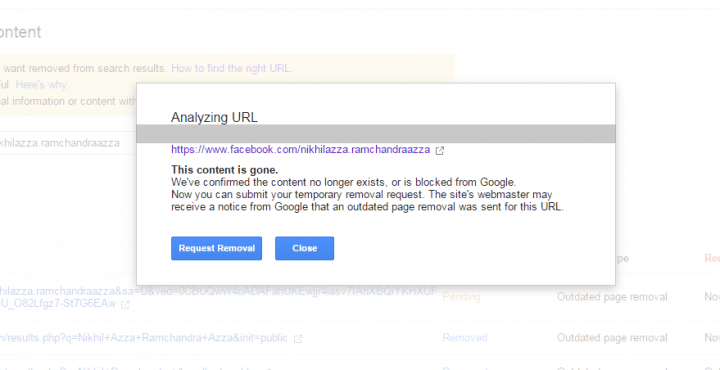
Confirmación de la solicitud de eliminación
Nota:
- Pasarán unos días para que Google elimine la información de los resultados de búsqueda, incluso si se indica como eliminada en la consola de búsqueda.
- Puedes volver a incluir o cancelar la solicitud de eliminación hasta que el enlace expire (puede tardar 1 mes en expirar)
- Solo se eliminarán enlaces eliminados o muertos y caché obsoleta mediante este método.
Para eliminar información de la búsqueda de Bing
- Ve al enlace e inicia sesión con tu cuenta de Microsoft si no lo has hecho.
- En el cuadro de entrada URL del contenido, introduce la URL exacta que encontraste en los resultados web de Bing.
- En el menú desplegable Tipo de eliminación, selecciona Eliminación de página.
- Haz clic en Enviar.
El webmaster de Bing verificará si la página ya no está disponible en la web. Si ese es el caso, Bing acelerará el proceso de eliminación de la URL de los resultados de búsqueda y la añadirá a la tabla de Historial de Envíos. Pasarán 24 horas para que la búsqueda de Bing elimine la información de sus resultados.
Nota:
- Este método solo elimina páginas que aparecen en los resultados de búsqueda y que son enlaces eliminados.
- El método no puede eliminar enlaces web activos.
- Incluso después de que el contenido se indique como eliminado, puede tardar unos días en desaparecer de los resultados de búsqueda.
Si tienes alguna opinión sobre Eliminar información y enlaces eliminados de los resultados de búsqueda de Google y Bing, no dudes en dejarla en el cuadro de comentarios a continuación. Además, suscríbete a nuestro canal de YouTube de DigitBin para tutoriales en video. ¡Saludos!
Recibe nuevas publicaciones en tu bandeja de entrada.
No spam. Cancela la suscripción en cualquier momento.