iPod touch · 3 min read · Dec 11, 2025
Eliminando pistas de música atenuadas del iPod touch
Q: Estoy teniendo un problema con canciones extrañas que aparecen en el iPod touch de mi hija. Como este es un iPod de un niño, solo sincronizamos algunas listas de reproducción, las que tienen música apropiada para ella. Desafortunadamente, tenía el interruptor de “descarga automática” activado para la música en su iPod y parece que durante un mes, cada vez que descargábamos música en cualquiera de nuestros otros dispositivos iOS, las canciones aparecían en su iPod touch también, incluso si no estaban en las listas de reproducción que se suponía debían sincronizarse.
Sin embargo, no creo que estas canciones estén realmente en el dispositivo; son más como enlaces que permiten transmitir contenido. Solo funcionan cuando están dentro de una señal Wi-Fi y tienen pequeños íconos circulares junto a ellas. Mi problema es que estas “canciones” no se pueden eliminar del dispositivo. Deslizar sobre ellas no muestra el ícono de eliminar como lo hace con la música normal en el iPod. Tampoco aparecen en sus listas de reproducción en iTunes, por lo que sincronizar el dispositivo no las hace desaparecer.
¿Hay alguna solución que me permita eliminar selectivamente estas canciones sin hacer una “restauración a los valores de fábrica” y luego volver a sincronizar el dispositivo (lo cual creo que podría funcionar, pero sería un poco problemático)? Supongo que eso lo resolvería, si me asegurara de que la función de “descarga de coincidencias” estuviera desactivada, aunque no sé con certeza si esa es la causa del problema.
Mis agradecimientos a cualquiera que pueda resolver este problema. Hasta ahora, un viaje al Genius Bar, así como un intercambio de correos electrónicos con Apple, han sido infructuosos.
– David
A: Como sin duda te has dado cuenta, la opción de descarga automática que se encuentra en la configuración de Store en tu dispositivo iOS es, de hecho, una configuración global y descargará cualquier música comprada en otros dispositivos, independientemente de si esa música normalmente se sincronizaría con el dispositivo. Esto es algo necesario ya que la tienda de iTunes realmente no tiene información sobre qué listas de reproducción se están sincronizando localmente desde iTunes, por lo que no tiene forma de saber si una nueva compra debe ser entregada a un dispositivo determinado o no.
Lo que es inusual aquí, sin embargo, es que los elementos parecen no haber sido realmente descargados en el almacenamiento local. Normalmente, la función de descarga automática debería descargar y almacenar estos elementos recién comprados localmente de la misma manera que si se cargaran desde iTunes, y por lo tanto también deberías poder eliminarlos en este caso.
Es posible que la descarga se haya detenido por alguna razón; los íconos circulares junto a cada pista representan en realidad una descarga en progreso, por lo que podrías reiniciar estas descargas ingresando a la aplicación iTunes en el iPod touch de tu hija y revisando en la sección de Descargas. Si hay descargas pendientes aquí, podrías reanudarlas simplemente tocando la pequeña flecha azul a la derecha de cada pista. Reanudar las descargas y permitir que se completen debería permitirte eliminar las pistas de su aplicación de Música.
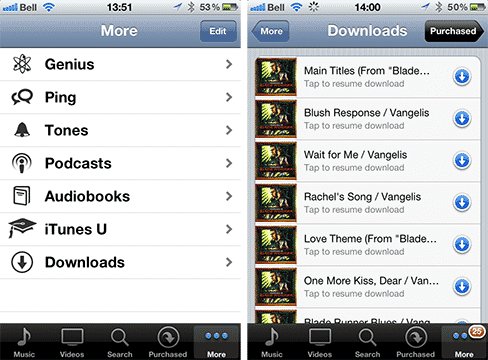
Alternativamente, si estás tratando con un número relativamente pequeño de pistas, también puedes encontrarlas en la sección de Comprado en la aplicación de iTunes y podrías descargarlas manualmente desde allí.
Ten en cuenta que la transmisión real de música desde iCloud es una característica del servicio iTunes Match de Apple; si eres suscriptor de iTunes Match, querrás confirmar que iTunes Match no está habilitado en el iPod touch de tu hija, ya que esto podría explicar las pistas atenuadas, solo de transmisión, que estás viendo en su aplicación de Música. Cuando está habilitado, iTunes Match hace que toda tu biblioteca musical de iTunes esté disponible para ese dispositivo iOS en particular, con pistas que no están almacenadas en el dispositivo disponibles para transmisión y descarga desde iCloud. Puedes encontrar la opción de iTunes Match en Configuración, Música.
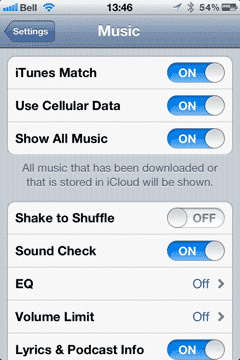
Sin embargo, incluso con iTunes Match habilitado, si también tenías habilitadas las descargas automáticas para nuevas compras de música, esas pistas deberían haberse descargado realmente en el almacenamiento local del dispositivo en lugar de simplemente estar disponibles desde la nube.
Recibe nuevas publicaciones en tu bandeja de entrada.
No spam. Cancela la suscripción en cualquier momento.