iTunes · 3 min read · Dec 14, 2025
Eliminar música de iTunes después de copiar a iPod
Q: ¿Necesito conservar todos los elementos de iTunes en mi PC una vez que los he transferido a mi iPod? Cuando descargué mi música a mi iPod y luego volví a hacer otra descarga desde iTunes, ¿los elementos originales en el iPod fueron eliminados? ¿Qué estoy haciendo mal?
– Margaret
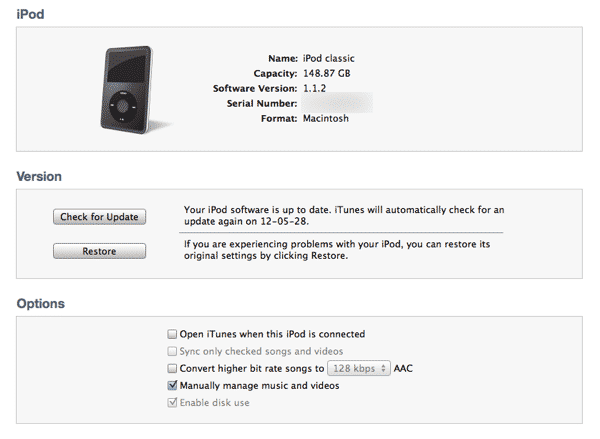
A: A menos que hayas elegido gestionar el contenido de tu iPod manualmente, iTunes tratará básicamente tu iPod como una extensión de tu biblioteca de iTunes, reflejando ya sea toda tu biblioteca o el contenido específico que hayas seleccionado para sincronizar con tu iPod. Esto significa que cualquier cambio que hagas en tus pistas y listas de reproducción en iTunes se aplicará automáticamente a tu iPod la próxima vez que lo conectes a tu computadora; cualquier pista que hayas añadido a iTunes se añadirá a tu iPod y cualquier pista que hayas eliminado de tu biblioteca de iTunes será eliminada de tu iPod. Los cambios en las listas de reproducción y las ediciones de la información de las pistas (por ejemplo, un nombre de artista o título de canción) también se sincronizarán automáticamente con tu iPod de la misma manera.
Esta función de sincronización automática está diseñada para hacer que la gestión de tu biblioteca de iTunes y iPod sea lo más simple posible, ya que el contenido entre ambos siempre estará en sincronía. Si estás manteniendo una biblioteca de iTunes en tu computadora, esto es generalmente mucho más fácil de manejar que gestionar dos conjuntos separados del mismo contenido: uno en tu iPod y otro en tu computadora.
Por supuesto, esta función es algo menos útil si no deseas mantener una biblioteca de iTunes en tu computadora.
En este caso, realmente querrías que tu iPod actuara como su propia biblioteca de música independiente e ignorara lo que hay en tu biblioteca de iTunes. Puedes lograr esto habilitando la opción Gestionar música y videos manualmente que se encuentra en la pantalla de Resumen para tu iPod en iTunes.
Al habilitar esta opción para un modelo de iPod tradicional, se te presentará un cuadro de diálogo pidiéndote que confirmes que deseas gestionar manualmente el contenido en tu iPod y advirtiéndote que necesitarás asegurarte de expulsar el iPod manualmente antes de desconectarlo de tu computadora.
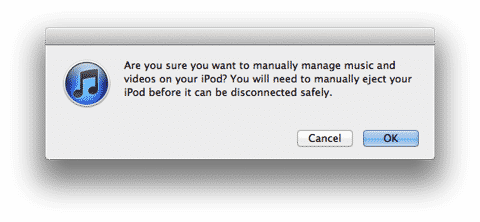
iTunes trata tu iPod de la misma manera que cualquier otro disco duro externo, y por lo tanto necesita expulsarlo de manera segura antes de que lo desconectes de tu computadora. Al usar la sincronización automática, iTunes expulsa automáticamente tu iPod tan pronto como termina de actualizar el contenido; sin embargo, en modo manual no hay forma de que iTunes determine cuándo has terminado de acceder a la biblioteca de música del iPod.
Una vez en modo manual, cualquier música que hayas añadido a tu biblioteca de iTunes ya no se transferirá automáticamente a tu iPod, pero tampoco se realizarán actualizaciones, eliminaciones o cambios en las listas de reproducción. En su lugar, necesitarás transferir la música a tu iPod manualmente arrastrándola y soltándola desde la lista de pistas en iTunes sobre el ícono de tu iPod en el lado izquierdo de la ventana de iTunes.
El mismo procedimiento se puede utilizar para transferir listas de reproducción a tu iPod: simplemente arrastra y suelta la lista de reproducción individual desde la sección de Listas de reproducción hacia el iPod en la sección de Dispositivos.
En esencia, una vez que se habilita la gestión manual, tu iPod se convierte en su propia biblioteca independiente. Aún gestionas el contenido de tu iPod a través de iTunes, sin embargo, lo haces directamente en el iPod en lugar de hacer cambios en tu biblioteca de iTunes y sincronizarlos automáticamente. Puedes acceder y gestionar el contenido directamente en tu iPod desde iTunes haciendo clic en el pequeño triángulo a la izquierda de tu iPod en la lista de Dispositivos, lo que expandirá la lista para mostrarte el contenido en tu iPod; desde aquí puedes seleccionar categorías de contenido o listas de reproducción, actualizar información de pistas, editar listas de reproducción y eliminar pistas de la misma manera que lo harías en tu biblioteca de iTunes.
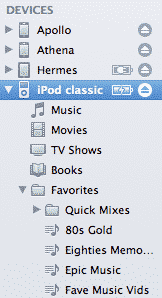
Para expulsar tu iPod cuando hayas terminado de actualizar o gestionar el contenido en él, simplemente haz clic en el símbolo de expulsar que aparece a la derecha del nombre de tu iPod. La pantalla del iPod debería indicar una vez que sea seguro desconectarlo de tu computadora.
Para más información, asegúrate de consultar nuestra Guía para principiantes de iTunes.
Recibe nuevas publicaciones en tu bandeja de entrada.
No spam. Cancela la suscripción en cualquier momento.