iCloud · 2 min read · Sep 21, 2025
Eliminando aplicaciones compradas de iCloud
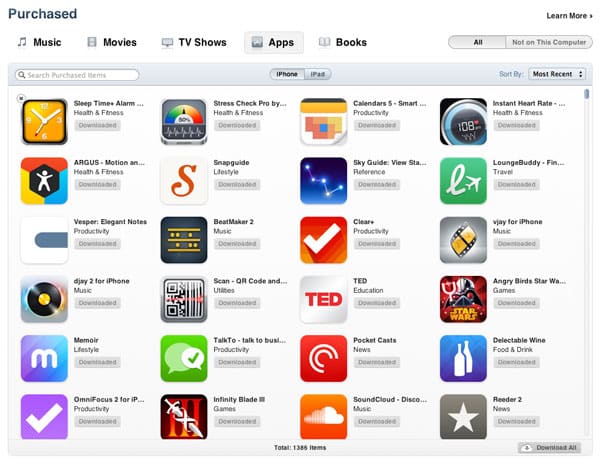
Q: Tengo un iPhone 5 que compré nuevo hace unos meses. Seguí las instrucciones en su sección de preguntas y respuestas para eliminar datos de aplicaciones de iCloud y no funcionó. Luego eliminé todos los datos de iCloud e incluso cerré mi cuenta de iCloud y los datos de la aplicación aún están en mi teléfono. La ubicación de las aplicaciones no deseadas está en la App Store, bajo Comprado, bajo “No en este iPhone”—muestra aplicaciones que se descargaron gratis y a la derecha de cada aplicación hay una imagen de un iCloud con una flecha de descarga en el iCloud. No puedo eliminar estas completamente de mi teléfono de ninguna manera que conozca.
¿Alguna sugerencia sobre cómo deshacerme de ellas completamente?
– Anónimo
A: Primero, solo para ser claro, las aplicaciones en cuestión no están “en” tu iPhone per se, por lo que no puedes eliminarlas realmente de tu iPhone. Lo que estás viendo es tu historial de compras de tu cuenta de iTunes Store, que simplemente te muestra—y te proporciona acceso a—todo lo que has comprado o descargado previamente con esa cuenta.
Ten en cuenta que tu cuenta de iTunes es separada de tu cuenta de iCloud, por lo que cerrar tu cuenta de iCloud no eliminará estas compras anteriores, ya que forman parte del historial de tu cuenta de iTunes Store. Estas entradas tampoco incluyen ningún dato de aplicación —simplemente son las aplicaciones reales que se te ponen a disposición para que puedas volver a descargarlas si alguna vez deseas reinstalarlas en tu dispositivo.
Estas entradas tienen poco impacto aparte de quizás desordenar tu historial de compras; no ocupan espacio alguno en tu iPhone, ni almacenan ninguno de tus datos personales—simplemente son un enlace a la aplicación en la App Store.
Dicho esto, si deseas eliminar estas de tu historial de compras por cualquier motivo, puedes ocultarlas yendo a la iTunes Store desde la aplicación iTunes en tu Mac o PC. Esto no elimina realmente las de tu historial de compras, pero evitará que aparezcan en tus compras recientes en tu iPhone o en tu sección de Comprado de iTunes.
Para hacer esto, abre la iTunes Store desde dentro de iTunes, y elige “Comprado” en la sección de Enlaces Rápidos en el lado derecho de la página de inicio de la iTunes Store. Esto te lleva a tu historial de compras; desde aquí puedes ver y volver a descargar cualquiera de tu música, películas, programas de televisión, aplicaciones o libros comprados previamente.
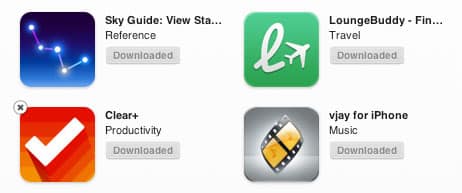
Desde la sección “Apps”, simplemente pasa el cursor sobre cualquier aplicación que te gustaría ocultar, y aparecerá una pequeña “X” en la esquina superior izquierda del ícono de la aplicación.
Recibe nuevas publicaciones en tu bandeja de entrada.
No spam. Cancela la suscripción en cualquier momento.