Listas de Reproducción · 2 min read · Mar 15, 2026
Reordenar listas de reproducción manualmente
Q: No puedo mover canciones dentro de ciertas listas de reproducción. ¿Hay un límite de canciones para las listas de reproducción? Parece que en una lista de reproducción más larga no puedo reorganizar canciones, pero en listas más cortas sí puedo. ¿Alguna sugerencia?
– John
A: Para poder reordenar manualmente las canciones en una lista de reproducción, no debes estar ordenando la lista de ninguna manera y no debes tener el modo Aleatorio habilitado para esa lista. Una lista de reproducción ordenada o aleatoria no puede ser reordenada manualmente, ya que cualquiera de estas configuraciones especifica un orden preestablecido para las pistas en la lista de reproducción.
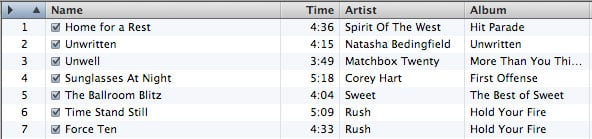
Puedes saber si estás ordenando la lista de reproducción por otra columna simplemente mirando los encabezados de las columnas: la columna de orden actual estará resaltada en azul.
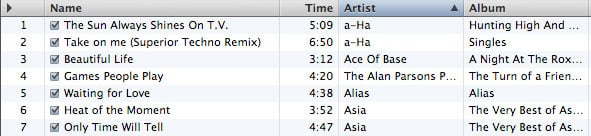
Para devolver la lista de reproducción a su orden “no ordenado” natural, simplemente haz clic en el encabezado de la columna más a la izquierda, encima de la primera columna de números. Este encabezado de columna se volverá azul y la lista de reproducción volverá a su orden predeterminado.
Además, la opción Aleatorio se establece de manera individual para cada lista de reproducción en lugar de globalmente, así que debes asegurarte de que esto también esté desactivado. Puedes verificar esto mirando los botones en la esquina inferior derecha de la ventana de iTunes. Si el modo Aleatorio está habilitado para la lista de reproducción actual, el botón Aleatorio estará resaltado en azul:
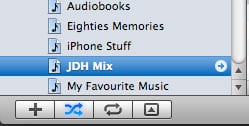
Simplemente haz clic en el botón Aleatorio para desactivar el modo Aleatorio.
Como un apunte, el modo Aleatorio también se comporta de manera un poco diferente dependiendo de si estás ordenando la lista de reproducción por otra columna o no. Cuando la lista de reproducción no está ordenada, habilitar Aleatorio reorganizará la lista de pistas en un orden aleatorio, mientras que deshabilitar Aleatorio devolverá las pistas a su orden original. Sin embargo, al ordenar la lista de reproducción por otra columna, habilitar o deshabilitar el modo Aleatorio deja la lista de reproducción mostrada en su orden ordenado, sin embargo, cuando Aleatorio está activado, las pistas se reproducirán en un orden aleatorio.
Una vez que estés ordenando la lista de reproducción por su orden natural, puedes reorganizar las pistas como desees simplemente seleccionando una pista y arrastrándola hacia arriba o hacia abajo en la lista de reproducción para cambiar su posición.
Si deseas reorganizar las pistas de un orden ordenado o aleatorio, puedes copiar el orden de pistas actualmente mostrado al orden de reproducción predeterminado simplemente ordenando la lista de reproducción como desees y luego haciendo clic derecho sobre ella en iTunes y eligiendo “Copiar al Orden de Reproducción” en el menú emergente.
Recibe nuevas publicaciones en tu bandeja de entrada.
No spam. Cancela la suscripción en cualquier momento.