iPod touch · 4 min read · Dec 13, 2025
Restablecer el código de acceso olvidado en iPod touch
Q: ¿Qué puedo hacer cuando mi iPod touch dice que está deshabilitado y he olvidado mi código de acceso?
– Nathan
A: Si tu pantalla de bloqueo muestra un mensaje que indica que tu dispositivo está deshabilitado, impidiéndote intentar más códigos de acceso, puedes restablecer esto simplemente sincronizando con tu biblioteca principal de iTunes. Esto no desbloqueará tu dispositivo, pero restablecerá el contador y te permitirá intentar de nuevo de inmediato. Esto funcionará ya sea que estés sincronizando por USB o Wi-Fi, pero debes sincronizar con la biblioteca de iTunes con la que tu iPod touch está asociado, ya sea la biblioteca con la que normalmente sincronizas o la computadora que usaste originalmente para configurar tu iPod touch si no sincronizas tu dispositivo regularmente.
Si realmente has olvidado tu código de acceso y estás listo para rendirte en tu intento de adivinarlo, la única opción fácil que queda aquí es conectar tu dispositivo a iTunes y realizar un Restaurar en él, lo que recargará el sistema operativo y lo devolverá a su configuración de fábrica original. Ten en cuenta que hay opciones relacionadas con el jailbreak en la comunidad de hackers que también pueden funcionar para restablecer o eludir tu código de acceso, pero estas no funcionan de manera consistente en todas las versiones de iOS y a menudo pueden ser más complicadas que simplemente restaurar tu dispositivo.
Si bien hacer un borrado completo y restaurar puede sonar como un paso drástico, la verdad es que mientras hayas estado haciendo copias de seguridad regularmente de tu iPod touch, ya sea en tu biblioteca de iTunes o en iCloud, puedes restaurar fácilmente tu dispositivo al estado en que estaba antes, sin el código de acceso. Las copias de seguridad de dispositivos iOS no incluyen un código de acceso, por lo que después de restaurar una copia de seguridad en tu dispositivo, ya no estará bloqueado con un código de acceso; de hecho, iOS te pedirá que proporciones uno nuevo después de que se complete la operación de restauración.
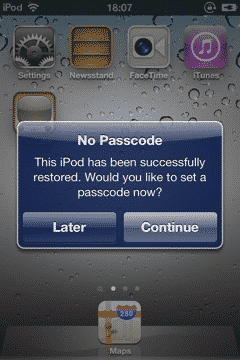
Ten en cuenta que dado que tu código de acceso se utiliza para asegurar ciertos otros tipos de información, como contraseñas para correo o redes Wi-Fi, es posible que debas volver a ingresarlas después de restaurar tu dispositivo también. Aparte de este problema, sin embargo, todos tus datos y configuraciones deberían estar intactos después de una restauración y deberías poder establecer un nuevo código de acceso o simplemente elegir no establecer uno en absoluto.
Si normalmente haces copias de seguridad de tu iPod touch en tu computadora a través de iTunes, estas copias de seguridad se crearán cada vez que conectes tu dispositivo a tu computadora, ya sea que esté bloqueado o no. Esto significa que deberías tener una copia de seguridad bastante actual antes de restaurar tu dispositivo, y las versiones más recientes de iTunes incluso preguntarán si deseas realizar una copia de seguridad antes de hacer una restauración, solo para estar seguro.

Puedes verificar el estado de tus copias de seguridad almacenadas en iTunes yendo a tus Preferencias de iTunes y eligiendo la pestaña Dispositivos. Esto mostrará todas tus copias de seguridad de dispositivos iOS que están almacenadas en tu computadora junto con la hora y la fecha de cada una.
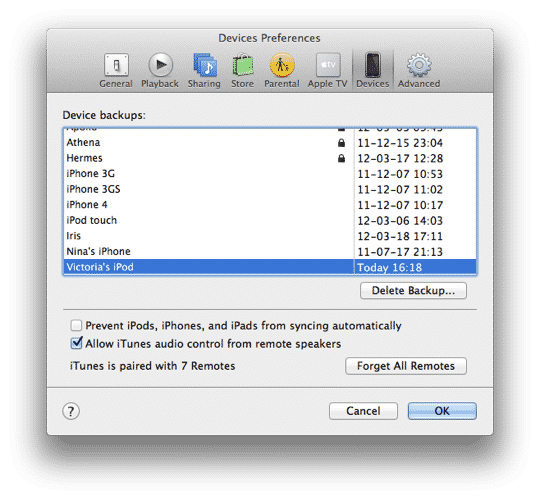
También puedes forzar una copia de seguridad manualmente haciendo clic derecho en tu iPod touch en la lista de Dispositivos en iTunes y eligiendo “Hacer copia de seguridad” en el menú contextual.
Puedes hacer esto para realizar una copia de seguridad manual única incluso si normalmente haces copias de seguridad de tu dispositivo en iCloud.

Ten en cuenta que si tu dispositivo está bloqueado con un código de acceso, solo puedes hacer una copia de seguridad en la biblioteca de iTunes con la que normalmente sincronizas; no podrás hacer una copia de seguridad en otra computadora sin desbloquearlo primero.
El proceso de restauración en sí es relativamente sencillo: simplemente conecta tu iPod touch a tu computadora, verifica o haz una copia de seguridad como se explicó anteriormente, y luego ve a la pantalla Resumen que aparece en iTunes para tu iPod touch y haz clic en el botón “Restaurar”. La última versión de iOS para tu dispositivo se descargará si no está disponible, y tu dispositivo se restaurará a la configuración de fábrica y luego se reiniciará.
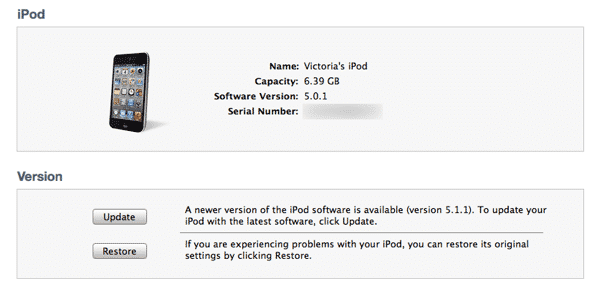
Si planeas restaurar una copia de seguridad desde tu computadora, simplemente deja tu dispositivo conectado y después de que se reinicie, se te dará la oportunidad de seleccionar una copia de seguridad para restaurar.
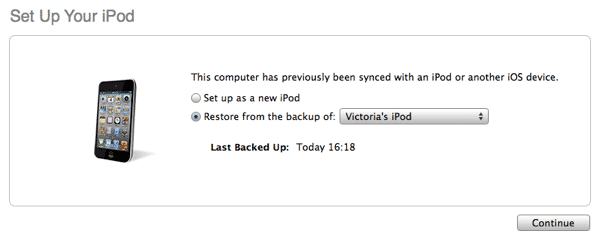
Si estás restaurando tu copia de seguridad desde iCloud en su lugar, necesitarás pasar por el asistente de configuración de iOS 5 en tu dispositivo; iniciar sesión en tu cuenta de iCloud te proporcionará la opción de restaurar tu copia de seguridad por aire desde iCloud.
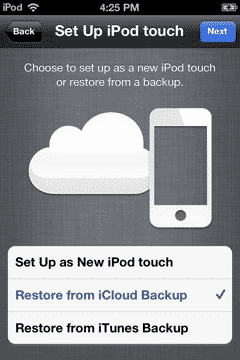
Restaurar tu dispositivo desde una copia de seguridad en realidad ocurre en dos etapas.
Recibe nuevas publicaciones en tu bandeja de entrada.
No spam. Cancela la suscripción en cualquier momento.