iPod ayuda · 2 min read · Mar 27, 2026
Resolviendo contenido perdido del iPod
Q: Intenté conectar mi iPod con iTunes y apareció un mensaje de error que decía “el archivo requerido para la sincronización no está allí.” Expulsé el iPod haciendo clic en el botón de expulsar y luego reinicié la computadora para reconectar el iPod y ¡todas mis canciones han desaparecido! También no puedo copiar nuevos archivos en el iPod.
Donde la pantalla principal de iTunes solía tener una barra azul que indicaba el almacenamiento de archivos actual, la barra ahora es NARANJA.
¿Puedes ayudarme a entender qué pasó y si hay una forma de solucionarlo?
– Kyle
A: El problema más probable en este caso es que la base de datos de la biblioteca de tu iPod se ha corrompido, y iTunes (y el iPod) por lo tanto ya no reconocen ninguno de tus archivos de música, aunque todavía puedan estar almacenados físicamente en el disco duro o memoria flash del iPod. Dado que iTunes ya no puede leer la base de datos del índice del iPod para encontrar la música, asume que todos los archivos que aún están almacenados en el iPod caen en la categoría de “otros”, ya que no pueden ser identificados como nada más.
Si has estado utilizando la sincronización automática y tienes toda tu música y otro contenido multimedia en tu biblioteca de iTunes también, entonces la solución más rápida y fácil es simplemente realizar un “Restaurar” en el iPod.
Esto reformateará el disco duro o la memoria flash del iPod, borrando cualquier cosa en él, y reconstruyendo una nueva base de datos del iPod en el proceso. Luego deberías poder re-sincronizar todo tu contenido de vuelta al iPod.
Sin embargo, si tu música está solo en tu iPod y no tienes copias de seguridad en ningún otro lugar, necesitarás acceder al iPod en “Modo de Disco” para copiar estos archivos de música de vuelta del iPod a tu disco duro. Desafortunadamente, dado que la base de datos del iPod está corrupta, muchas de las utilidades que normalmente funcionarían para recuperar tu música no podrán ayudarte en este caso, ya que dependen de la base de datos de tu iPod de la misma manera que lo hacen iTunes y el propio iPod.
Por lo tanto, tendrás que ingresar manualmente a tu iPod a través del Explorador de Windows o Finder (Mac), y entrar en el directorio \iPod_Control\Music.
Todos tus archivos de música y video estarán almacenados bajo este directorio, aunque no están organizados de ninguna manera que tenga sentido para un humano. Sin embargo, la buena noticia es que puedes copiarlos todos manualmente de vuelta a tu disco duro, y luego importarlos a iTunes. Dado que iTunes utiliza la información de la etiqueta interna para identificar archivos en lugar del directorio y el nombre del archivo, podrá organizar todo esto por ti, y las pistas deberían ser importadas con su nombre, artista, álbum y otra información correcta. Los únicos datos que perderás en este caso son tus listas de reproducción, calificaciones y datos de conteo de reproducciones, ya que esta información solo se almacena en la base de datos interna del iPod, y no dentro de los archivos mismos.
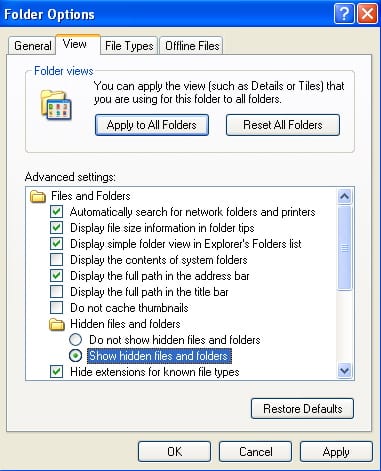
Ten en cuenta que si no puedes ver la carpeta \iPod_Control al acceder a tu iPod a través del Explorador de Windows, es posible que necesites activar la opción en el Explorador de Windows para mostrar archivos y carpetas ocultos.
Recibe nuevas publicaciones en tu bandeja de entrada.
No spam. Cancela la suscripción en cualquier momento.