Copia de Seguridad · 2 min read · Sep 22, 2025
Restaurar mensajes de texto desde una copia de seguridad de iCloud
Q: ¿Cómo restauro mensajes de texto de iCloud a mi iPhone?
– John
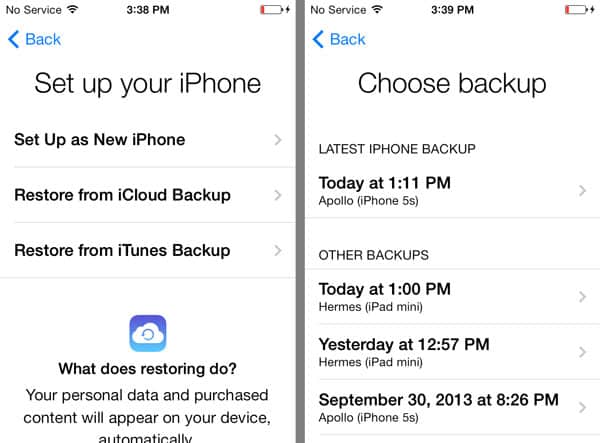
A: iCloud no almacena específicamente tu historial de mensajes de texto o iMessage, sin embargo, al igual que cualquier otro dato en tu iPhone, tu base de datos de mensajes de texto debería estar incluida en tus copias de seguridad de iCloud. Esto significa que puedes restaurar tu historial de mensajes de texto tal como existía en tu iPhone cuando se realizó tu copia de seguridad de iCloud, pero no podrás acceder a nada que ya se haya eliminado antes de esa copia de seguridad. Sin embargo, iCloud retiene las tres copias de seguridad más recientes de tu dispositivo, por lo que deberías poder retroceder al menos unos días si es necesario.
Desafortunadamente, no hay una forma fácil de recuperar solo información específica de una copia de seguridad de iCloud; debes restaurar toda la copia de seguridad en tu iPhone u otro dispositivo iOS para poder acceder a cualquier cosa en ella.
Esto requiere borrar tu dispositivo y configurarlo desde cero, durante lo cual se te ofrecerá la oportunidad de iniciar sesión en tu cuenta de iCloud y restaurar tu copia de seguridad desde allí.
Ten en cuenta que, independientemente de qué dispositivo provino la copia de seguridad, en realidad puedes restaurar una copia de seguridad de iCloud en cualquier dispositivo iOS de destino, como restaurar una copia de seguridad de iPhone en un iPod touch. En el caso de recuperar mensajes de texto, sin embargo, necesitarás usar un iPhone, ya que el iPad y el iPod touch no admiten mensajes de texto SMS.
Si bien borrar tu dispositivo y restaurarlo desde la copia de seguridad puede ser un proceso arduo, si realmente necesitas recuperar algunos datos, puede valer la pena el esfuerzo.
La mejor manera de manejar esto es crear una nueva copia de seguridad de tu dispositivo usando iTunes antes de borrarlo y restaurarlo desde iCloud. Esto te permitirá volver a tu estado actual una vez que hayas restaurado la copia de seguridad de iCloud y recuperado cualquier información que necesites de allí. Ten en cuenta que hacer una copia de seguridad en iTunes es preferible en este caso a hacer otra copia de seguridad en iCloud, ya que probablemente no quieras sobrescribir la copia de seguridad de iCloud más antigua en caso de que esa sea la que contiene la información que estás buscando.
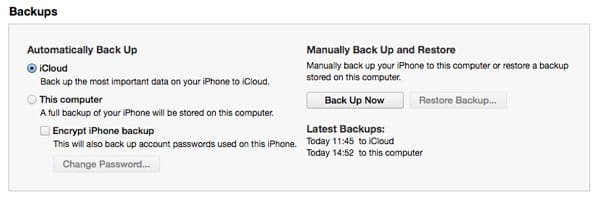
Puedes realizar una copia de seguridad manual en iTunes incluso mientras usas iCloud como tu destino de copia de seguridad predeterminado simplemente conectando tu iPhone a tu Mac o PC, y luego eligiendo “Hacer copia de seguridad ahora” desde la pantalla de Resumen del dispositivo que aparece en iTunes.
Recibe nuevas publicaciones en tu bandeja de entrada.
No spam. Cancela la suscripción en cualquier momento.