iTunes Match · 2 min read · Sep 28, 2025
Mantener las pistas existentes al habilitar iTunes Match
A: Si me suscribo a iTunes Match, ¿toda mi música de la biblioteca musical se elimina de iTunes (sé que mis archivos MP3 originales todavía están en mi HD) y cada vez que quiero escuchar mi música, iTunes descargará las de alta calidad de iCloud y las guardará para uso futuro? ¿Eso significa que tendré que escuchar toda mi música al menos una vez solo para obtener toda mi música en el HD? Eso matará mi ancho de banda mensual ya que tengo un número limitado de GB por mes. ¿Cuáles son tus pensamientos?
– Alex
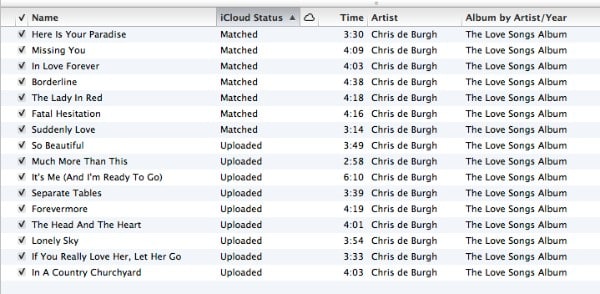
A: La respuesta corta es no. Habilitar iTunes Match deja tu biblioteca de iTunes existente prácticamente en su forma original; el proceso no elimina nada de tu biblioteca de iTunes, sino que simplemente la actualiza con indicadores de estado para identificar qué pistas han sido emparejadas o subidas a iCloud con éxito.
De hecho, ni siquiera “actualiza” automáticamente tus pistas originales en tu disco duro local, así que si comienzas con MP3 de 128kbps, eso es lo que tendrás en tu computadora una vez que iTunes Match esté habilitado.
Por supuesto, eso es algo bueno, ya que si tienes MP3 de 320kbps, tampoco serán “degradados”.
Cuando primero habilitas iTunes Match, cualquier cosa que hayas comprado en la iTunes Store se agrega automáticamente en función de tu historial de compras, y luego iTunes revisa el resto de tu biblioteca, analizando cada pista para ver si coincide con una pista en la iTunes Store. Las pistas que no se pueden emparejar con la iTunes Store se suben directamente a iCloud.
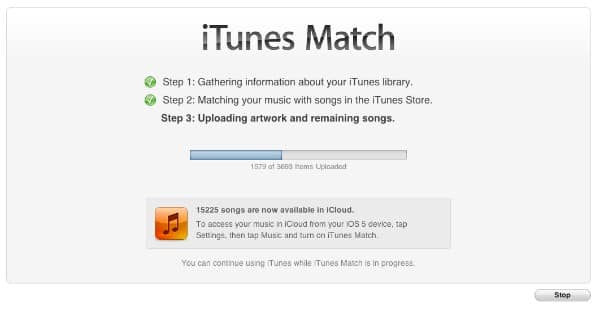
Una vez que este proceso se haya completado, toda tu biblioteca estará disponible a través de iCloud en tus dispositivos iOS y en cualquier otra computadora que ejecute iTunes, pero toda la música que estaba en tu biblioteca original de iTunes permanece en su lugar, en su forma original.
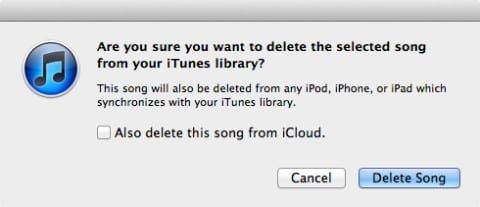
Sin embargo, si manualmente eliminas una pista de tu biblioteca de iTunes, verás una opción adicional que te pregunta si también deseas eliminarla de iCloud. A menos que selecciones esta opción para también eliminar la pista de iCloud, seguirá listada en tu biblioteca de iTunes y podrá ser transmitida o descargada desde allí de nuevo a tu biblioteca local.
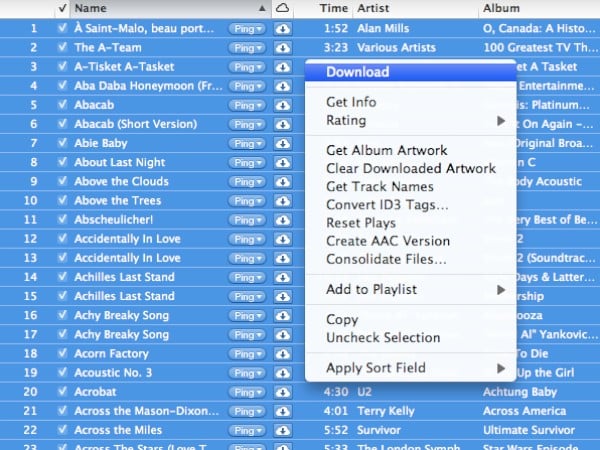
De hecho, si deseas actualizar tu contenido de menor bitrate a las copias emparejadas de la iTunes Store, primero debes manualmente eliminarlo de tu biblioteca eliminando las copias locales, y luego volver a descargarlo manualmente desde iCloud utilizando la opción de descarga que se puede encontrar en iTunes una vez que iTunes Match ha sido habilitado.
Para obtener información más detallada sobre cómo funciona todo esto, consulta nuestro artículo, Instant Expert: Secrets & Features of iTunes Match.
Recibe nuevas publicaciones en tu bandeja de entrada.
No spam. Cancela la suscripción en cualquier momento.